
Linux 与服务器运维 / 系统课时
怎样安全卸载一个文件系统
怎样安全卸载一个文件系统
umount 的目标不是“删除磁盘”,而是解除文件系统与目录树的挂载关系。真正需要注意的是卸载前仍有进程使用该文件系统:当前工作目录、打开的文件或正在执行的程序都可能让内核返回 target is busy。本节用一个临时文件系统安全复现并处理这种情况。
学习目标
- 使用
umount正确卸载文件系统并验证结果 - 理解当前工作目录和打开文件为什么会造成
device busy - 按安全顺序定位占用者,而不是直接强制卸载
卸载前内核会检查什么
卸载意味着之后不能再通过原挂载点进入该文件系统。为了避免进程仍引用其中的对象,内核会检查是否存在活跃引用。常见占用包括:Shell 的当前工作目录位于挂载点内、进程打开了其中的文件、程序正在使用其中的可执行文件或共享资源。
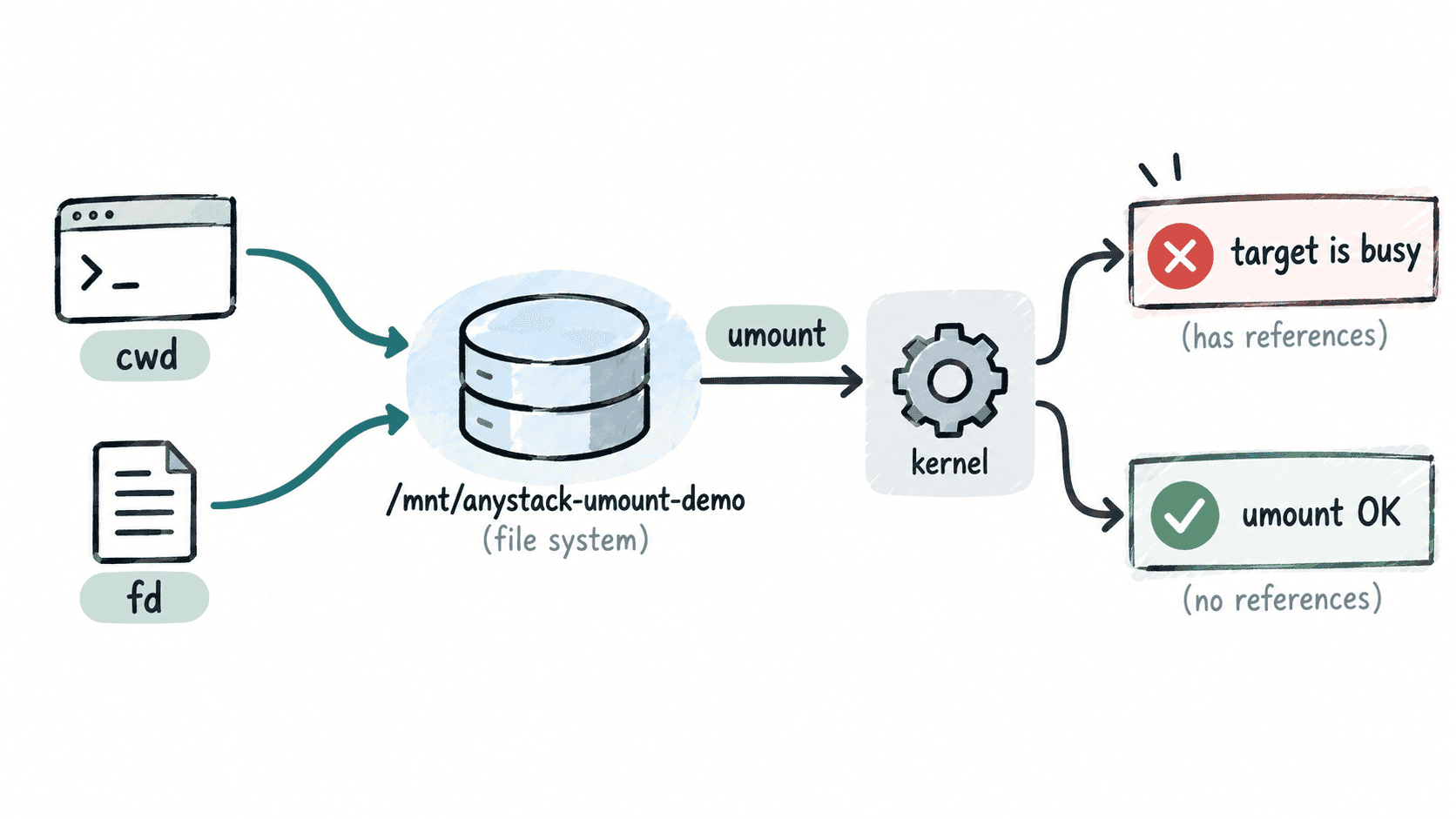
因此,device busy 不是磁盘硬件故障的同义词,它首先表示这个挂载仍在被使用。正确做法是找出并释放引用,再重新执行卸载。
用临时文件系统复现 target is busy
下面使用 tmpfs 创建一个只存在于内存中的测试挂载,不会格式化真实磁盘。需要具备 sudo 权限,并建议只在自己的实验机或虚拟机上操作。
sudo mkdir -p /mnt/anystack-umount-demo
sudo mount -t tmpfs -o size=16M tmpfs /mnt/anystack-umount-demo
cd /mnt/anystack-umount-demo
sudo umount /mnt/anystack-umount-demo
预期输出
umount: /mnt/anystack-umount-demo: target is busy.这里没有任何文件正在编辑,但当前 Shell 的工作目录就是 /mnt/anystack-umount-demo。Shell 持有对这个文件系统中目录对象的引用,所以内核拒绝卸载。
先离开挂载点,再执行卸载并验证即可。
cd /
sudo umount /mnt/anystack-umount-demo
mountpoint /mnt/anystack-umount-demo
sudo rmdir /mnt/anystack-umount-demo
预期输出
/mnt/anystack-umount-demo is not a mountpointumount 成功时通常没有输出。mountpoint 明确报告该目录不再是挂载点,说明卸载已经完成;最后的 rmdir 只是删除测试时创建的空目录。
遇到 busy 时先找占用者
如果离开目录后仍然无法卸载,通常还有其他进程持有文件或目录。安装了 fuser 的系统可以直接查看哪些进程正在使用目标文件系统。
sudo fuser -vm <PATH>预期输出
                     USER        PID ACCESS COMMAND
<PATH>:              <USER>     <ID> ..c.. <COMMAND>
实际用户名、PID 和命令会不同。ACCESS 中出现 c 常表示进程把该文件系统中的目录作为当前工作目录;其他访问标记可能表示正在读取、写入或执行文件。确认进程用途后,应让应用正常关闭文件、切换目录或停止服务,再重试 umount。
不要把延迟卸载当成常规修复
Linux 的 umount -l 可以进行 lazy unmount:先把挂载点从目录树中分离,等现有引用释放后再完成清理。这在某些异常恢复场景有价值,但它不会让仍在使用文件系统的进程立即停止访问已有引用,因此不适合作为普通 device busy 的第一解决方案。
日常运维更安全的顺序是:确认目标挂载点,离开该目录,检查占用进程,让相关应用正常释放文件,然后执行 umount,最后再确认挂载关系已经消失。这样处理不仅能完成卸载,也能知道系统为什么此前拒绝操作。