
工程力学与仿真 / 系统课时
配置网格求解和可视化工具链
配置网格求解和可视化工具链
把网格生成、结构求解、结果格式转换和三维后处理接成可重复执行的流程。完成后,你将能用 Gmsh 导出网格、用 CalculiX 求解一个小型静力模型,并在 ParaView 中核对位移与应力场,而不是只确认软件图标能够打开。
学习目标
- 安装并核对 Gmsh 4.15.2、CalculiX 2.23、ParaView 6.2.0 与 ccx2paraview。
- 分清
.inp、.frd、.vtu和.pvd的职责。 - 使用最小算例验证命令行求解、格式转换和结果显示。
明确四个工具的数据边界
| 工具 | 输入与职责 | 交付物 |
|---|---|---|
| Gmsh 4.15.2 | 读取 .geo 几何脚本并划分网格 |
.msh 或 Abaqus 格式的 .inp |
| CalculiX CrunchiX 2.23 | 读取含单元、材料、边界、载荷及分析步的 .inp |
.frd 结果和 .dat 文本文件 |
| ccx2paraview 3.2.0 | 读取 ASCII .frd 并转换 |
单帧 .vtu;多帧还可生成 .pvd 索引 |
| ParaView 6.2.0 | 读取 .vtu/.pvd 并显示场数据 |
云图、变形显示与数据检查 |
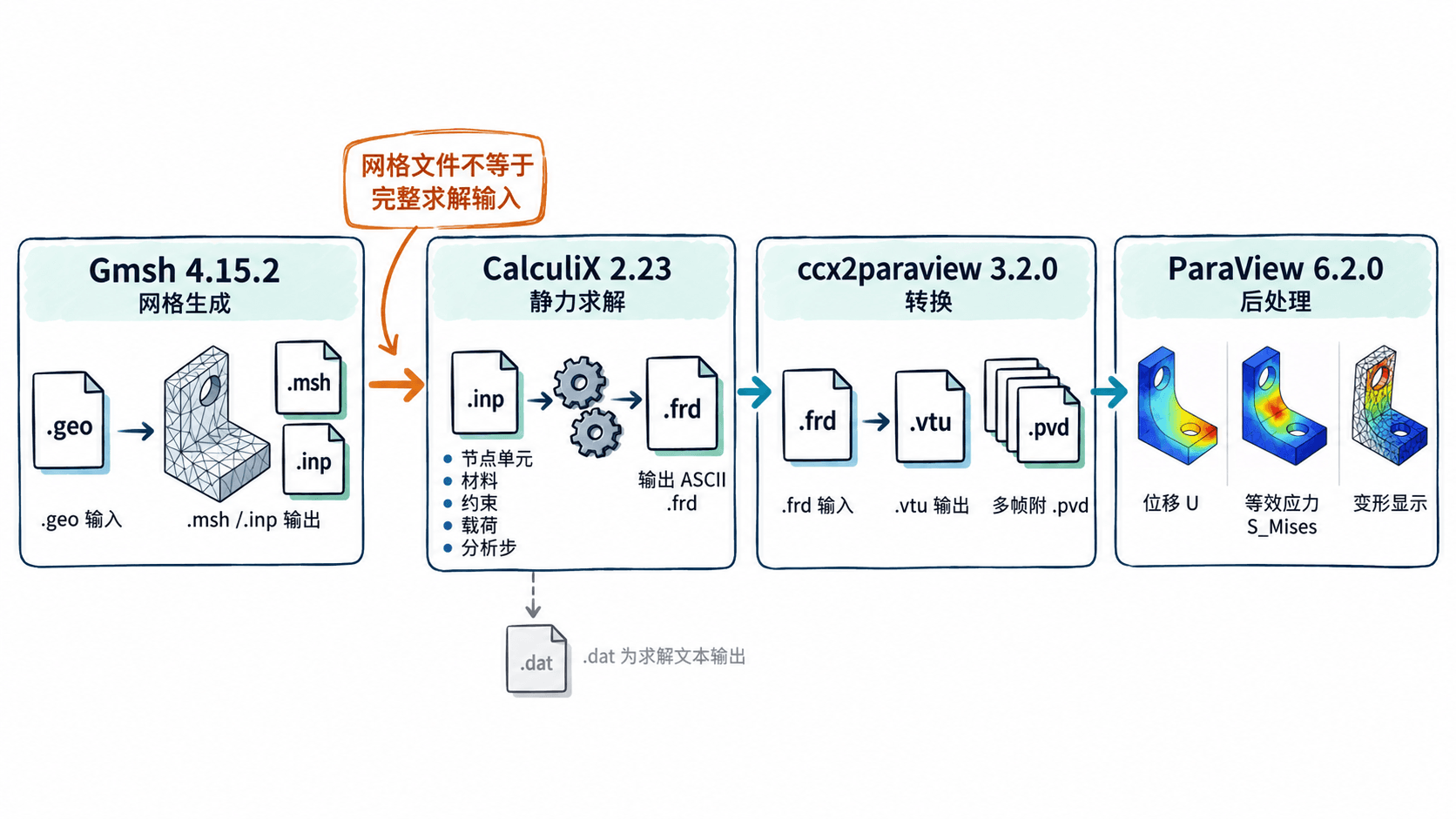
注意:Gmsh 导出的 .inp 往往只有节点、单元和集合,还不能直接作为完整静力工况运行。必须补齐 *MATERIAL、*SOLID SECTION、*BOUNDARY、*CLOAD 和 *STEP 等实际需要的关键字,并核对元素类型及集合名称。
安装并核对版本与执行环境
从 Gmsh 官网 获取 4.15.2,从 CalculiX 官网 获取 2.23 的求解器,从 ParaView 下载页 选择 6.2.0。根据操作系统和 CPU 架构选二进制发行包,解压后把包含 gmsh 和 ccx 可执行文件的目录加入 PATH。如果求解器实际文件名是 ccx_2.23,后面的 ccx 命令须相应替换;不要把旧版可执行文件混入同一搜索路径。
下面以 Linux/macOS 的 Bash 和已安装的 Python 3.12 为例,在空工作目录执行。转换器使用独立虚拟环境及 VTK 依赖,避免与 ParaView 自带的 Python 库混装。
# 检查网格程序和求解器所在位置
gmsh -version
command -v ccx

# 固定转换器版本并确认 VTK 可导入
python3.12 -m venv .venv
.venv/bin/python -m pip install "ccx2paraview[VTK]==3.2.0"
.venv/bin/python -c "from importlib.metadata import version; import vtk; print(version('ccx2paraview'))"
预期输出(只摘取检查行,安装日志和执行路径因机器而异):
4.15.2
<PATH>
3.2.0
其中 <PATH> 是当前机器上的 ccx 路径。Windows 11 PowerShell 使用 py -3.12 -m venv .venv 创建环境,后续解释器和转换器分别位于 .venv\Scripts\python.exe、.venv\Scripts\ccx2paraview.exe;文件检查可使用 Test-Path。在 ParaView 的 Help > About 中确认版本是 6.2.0。
用 Gmsh 验证网格导出
在工作目录新建 block.geo。这里用 10 mm × 2 mm × 2 mm 长方体生成一阶四面体网格,先验证几何到 Abaqus 网格文件的接口,不把它冒充已经施加载荷的模型。
SetFactory("OpenCASCADE");
Box(1) = {0, 0, 0, 10, 2, 2};
// 显式定义物理体,便于导出单元集合
Physical Volume("solid") = {1};
Mesh.MeshSizeMin = 1;
Mesh.MeshSizeMax = 2;
执行三维网格生成与文件检查:
gmsh block.geo -3 -format inp -o block_mesh.inp -v 0
test -s block_mesh.inp && echo "mesh OK"
预期输出:
mesh OK打开 block_mesh.inp,应能找到 *NODE、*ELEMENT,一阶四面体对应 C3D4。如果缺少体单元,检查是否用了 -3、实体是否闭合以及 Physical Volume 是否引用实际体编号。导出网格的集合名称要以生成文件为准,不能自行假定为 solid。
用 CalculiX 验证求解与转换
为避免不同网格的节点编号影响首次验收,另建独立的 smoke.inp,使用一个边长 1 mm 的八节点实体单元。弹性模量取 210000 N/mm²、泊松比 0.3;底面四节点固定,顶面四节点各施加 -25 N 的 Z 向力。这个极粗模型只检验工具链,不用于工程应力精度评估。
*HEADING
Static toolchain smoke test
*NODE
1,0,0,0
2,1,0,0
3,1,1,0
4,0,1,0
5,0,0,1
6,1,0,1
7,1,1,1
8,0,1,1
*ELEMENT,TYPE=C3D8,ELSET=BLOCK
1,1,2,3,4,5,6,7,8
*MATERIAL,NAME=STEEL
*ELASTIC
210000,0.3
*SOLID SECTION,ELSET=BLOCK,MATERIAL=STEEL
*STEP
*STATIC
** 固定底面三个位移自由度
*BOUNDARY
1,1,3,0
2,1,3,0
3,1,3,0
4,1,3,0
** 顶面总向下力为 100 N
*CLOAD
5,3,-25
6,3,-25
7,3,-25
8,3,-25
*NODE FILE
U
*EL FILE
S
*END STEP
确认输入文件和命令工作目录相同后,执行:
ccx -i smoke
.venv/bin/ccx2paraview smoke.frd vtu
test -s smoke.frd && test -s smoke.vtu && echo "FRD/VTU OK"
预期输出(只列最后一条文件校验信息):
FRD/VTU OKccx -i smoke 自动寻找 smoke.inp,不是 smoke.inp.inp。.frd 包含求解网格和结果;上面请求的位移 U 与应力 S 才能被转换器读取。若以后输出多个增量,转换器会生成一组 .vtu 和用于时间序列的 .pvd。
在 ParaView 检查结果与常见故障
在 ParaView 6.2.0 中依次选择 File > Open、smoke.vtu、Apply。在 Information 面板应看到 8 个点、1 个单元;在 Coloring 中选择 U 的大小或 S_Mises。底面位移接近零,受载端存在负 Z 向位移。需要显示变形时选择 Filters > Alphabetical > Warp By Vector,将向量设为 U,先用 Scale Factor = 100 观察放大后的形状;这不是实际尺寸变形。
| 症状 | 优先检查及修复 |
|---|---|
找不到 gmsh 或 ccx |
用 command -v 检查 PATH;确认版本所在目录,重新打开终端 |
.inp 求解失败 |
检查 *SOLID SECTION 的集合与元素类型、约束是否阻止刚体运动;阅读求解终端错误与 .dat |
转换时报 No module named vtk |
在同一个虚拟环境重装 ccx2paraview[VTK]==3.2.0,不要混用系统 Python 与 pvpython |
| ParaView 无位移或应力选项 | 确认求解输入有 *NODE FILE 的 U 和 *EL FILE 的 S,并重新运行求解及转换 |
验收时保存 block.geo、block_mesh.inp、smoke.inp、smoke.frd 和 smoke.vtu,记录各软件版本。当前算例证明命令、格式和场数据可以贯通;正式分析还需要独立检查网格质量、材料单位、边界条件、反力平衡及网格收敛。