
工程力学与仿真 / 系统课时
把 FRD 结果转成位移云图
把 FRD 结果转成位移云图
CalculiX 求解完成后,需要把 FRD 结果转换为 ParaView 能读取的格式,才能直观检查结构位移。本篇使用 ccx2paraview 生成 VTU 文件,在 ParaView 中按位移模长着色,并通过变形放大倍率观察结构的受力响应,最终得到可用于工程核查的位移云图。
学习目标
- 使用 ccx2paraview 将 CalculiX 的 FRD 结果转换为 VTU,并正确处理多个输出增量。
- 在 ParaView 中显示位移模长云图,识别最大位移位置与数值。
- 使用 Warp By Vector 设置变形倍率,区分真实位移与放大后的显示形状。
检查 FRD 文件与转换环境
开始前应有一个已经成功求解的 CalculiX 静力算例。假设作业名为 beam,求解目录中已有 beam.frd,并保留对应的 beam.inp 和求解日志。
FRD 是 CalculiX 的结果格式,包含节点、单元以及求解输出的场数据。ccx2paraview 读取 ASCII FRD,将数据写入 VTK 非结构网格格式 VTU。转换只改变结果的存储形式,不重新计算位移,也不改变模型的长度单位。
转换前检查以下条件:
beam.frd存在且不是空文件,CalculiX 求解已正常完成。- 输入文件在相应分析步内通过
*NODE FILE请求了位移变量U,否则转换成功也可能没有位移场。 - Python 环境能加载 VTK;本例使用 ccx2paraview 3.2.0,推荐 Python 3.9~3.12。
- 已安装 ParaView。下文菜单操作以 ParaView 5.10~5.13 的常见界面为参考,不同版本的过滤器分组可能略有差异。
将 FRD 转换为 VTU
ccx2paraview 提供命令行入口,基本语法为 ccx2paraview 文件名.frd vtu。其中 vtu 是输出格式参数,不是文件名,也不需要写成 -f vtu。
在包含 beam.frd 的目录打开终端,执行以下命令。安装命令使用带 VTK 依赖的发行包;已经安装相同版本且依赖正常时可以跳过安装。
# 在 beam.frd 所在目录运行
python -m pip install "ccx2paraview[VTK]==3.2.0"
ccx2paraview beam.frd vtu
# 检查是否至少生成一个 VTU 文件
python -c "from pathlib import Path; print('VTU generated:', any(Path('.').glob('beam*.vtu')))"
预期输出:最后一条检查命令应显示以下内容。前两条命令的安装和转换日志会随环境及结果数据不同而变化。
VTU generated: True转换产物由 FRD 中的输出增量数决定:
- 只有一个输出增量时,通常得到
beam.vtu。 - 存在多个输出增量时,生成多个带序号的 VTU 文件,以及
beam.pvd时间序列索引文件。 - 需要查看完整加载过程时,应在 ParaView 中打开
beam.pvd,而不是只打开某一个 VTU。
每个输出增量通常对应一个 VTU 文件,因此高频输出会产生大量文件。若只需要最终静力平衡状态,可在 CalculiX 输入文件中控制结果输出频率,避免生成不必要的中间帧。
在 ParaView 中显示位移云图
启动 ParaView 后,先显示原始网格上的位移模长。这样可以独立确认位移数据是否存在,再决定是否放大变形。
- 选择
File → Open,打开单帧beam.vtu;如果存在多个输出增量,优先打开beam.pvd。 - 在左侧
Pipeline Browser中选中新加载的数据源,点击Properties面板中的Apply。 - 在顶部
Coloring下拉框选择位移矢量数组,CalculiX 转换结果中常见名称为U,具体以文件实际字段为准。 - 在数组分量选择器中选择
Magnitude,显示三个方向位移分量合成的位移模长,而不是只显示 X、Y 或 Z 分量。 - 点击
Rescale to Data Range,使颜色映射范围覆盖当前结果的最小值与最大值,并开启颜色图例。 - 点击
Reset Camera调整视角;需要查看网格时,将Representation设置为Surface With Edges。
对三维位移矢量,模长按以下公式计算:
例如某节点的位移为 mm、 mm、 mm,则其位移模长为 mm。云图显示的是非负模长,不能仅凭颜色判断位移沿哪个坐标方向。
使用 Warp By Vector 放大变形
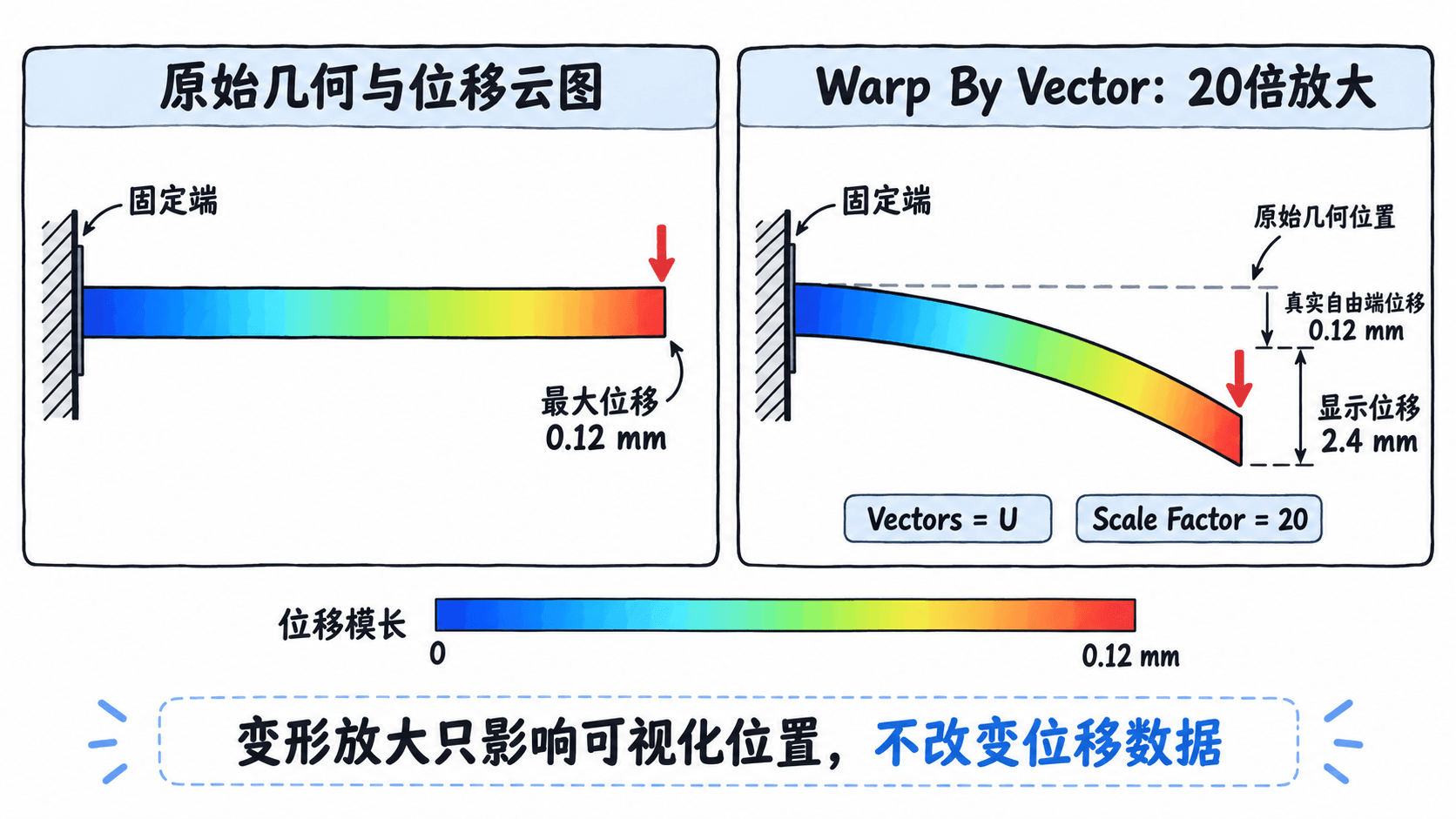
ParaView 的 Warp By Vector 过滤器利用节点位移矢量移动网格点,可以把真实计算中很小的变形放大显示。它只改变显示几何的位置,不会重新执行有限元求解。
具体操作如下:
- 在
Pipeline Browser中选中原始 VTU 或 PVD 数据源。 - 选择
Filters → Alphabetical → Warp By Vector,或按Ctrl + Space搜索Warp By Vector。 - 在
Properties中将Vectors设置为位移矢量U,不要选择应力或其他标量数组。 - 先设置
Scale Factor = 1.0,点击Apply,检查真实倍率下的变形方向。 - 如果变形不明显,将
Scale Factor改为20.0并再次点击Apply。 - 将变形结果的着色字段设为
U的Magnitude。可以同时显示原始数据源,并将其设置为灰色Wireframe,用于对照原始轮廓。
显示坐标满足以下关系:
其中 为原始节点坐标, 为求解得到的节点位移, 为 Scale Factor。例如自由端真实位移为 0.12 mm,设置 20 倍后,其在图中的相对移动量为 2.4 mm,但位移云图的数值仍应是 0.12 mm。
核对结果并处理常见问题
云图完成后,不要只检查颜色是否漂亮,应至少验证数值、方向、边界和显示倍率。
- 位移数值:记录颜色图例最大值,并通过
Probe Location过滤器或节点数据表读取关键位置的位移分量,与 CalculiX 原始节点结果或手算基准比较。 - 固定边界:完全固定的节点应满足位移接近零;若固定端出现明显位移,检查约束、选择的输出增量和模型刚体运动。
- 变形方向:例如悬臂梁自由端受到向下的力,变形后的自由端通常应向下移动;如果方向相反,核对载荷符号及坐标轴方向。
- 变形倍率:将
Scale Factor恢复为1.0,确认显示形状符合真实位移量级,再恢复演示倍率。
常见失败现象可以按以下顺序处理:
| 现象 | 可能原因 | 处理方式 |
|---|---|---|
转换时报缺少 vtk |
当前 Python 环境没有 VTK 依赖 | 在实际运行转换器的同一环境安装带 VTK 依赖的 ccx2paraview |
VTU 能打开但找不到 U |
FRD 未输出节点位移,或选错数据数组 | 检查 beam.inp 中 *NODE FILE 的 U 请求,重新求解并转换 |
| 只能看到一个增量 | 打开了单个 VTU,而不是序列索引 | 打开 beam.pvd 并在时间控件中选择目标增量 |
| 变形过大或方向异常 | 倍率过高、矢量字段选错或坐标方向理解错误 | 选择实际位移矢量,设 Scale Factor = 1.0 逐项检查 |
| 最大位移与预期单位相差1000倍 | 将 m 与 mm 混用 | 回查输入模型的几何、材料和载荷单位,统一单位制后重新求解 |
验收时,可以使用一个长度 200 mm、自由端计算位移约 0.12 mm 的悬臂梁作为对照:原始几何下位移云图应能正确显示数值分布;20 倍变形图应显示约 2.4 mm 的自由端可视偏移;固定端仍保持原位置。
保存成果时使用 File → Save Screenshot 导出图像,保留颜色图例、模型方向和变形倍率说明。如需以后继续调整过滤器与色标,可使用 File → Save State 保存 ParaView 状态文件,并妥善保留其引用的 VTU 或 PVD 数据文件。最终判定应依据未放大的位移数值及边界条件,而不是放大后的结构外观。