
原生移动开发 / 系统课时
分享、浏览器与系统 Intent
分享、浏览器与系统 Intent
本节用一组可运行的隐式 Intent 完成文本与图片分享、网页打开、拨号和邮件跳转。重点不是记住常量,而是掌握 action、data、MIME 类型与系统解析器之间的配合,并在设备没有可处理应用时安全降级。
学习目标
- 能用
ACTION_SEND和系统 Sharesheet 分享文本或图片。 - 能用
ACTION_VIEW、ACTION_DIAL、ACTION_SENDTO跳转到浏览器、拨号器和邮件应用。 - 能处理内容 URI 授权与目标应用不存在这两个常见边界。
隐式 Intent 如何找到目标应用
隐式 Intent 不指定目标 Activity 类名,而是描述“要做什么”和“处理什么数据”。系统根据 action、URI、MIME 类型等信息匹配可处理的 Activity;如果存在多个候选,分享场景通常交给 Android Sharesheet 让用户选择。
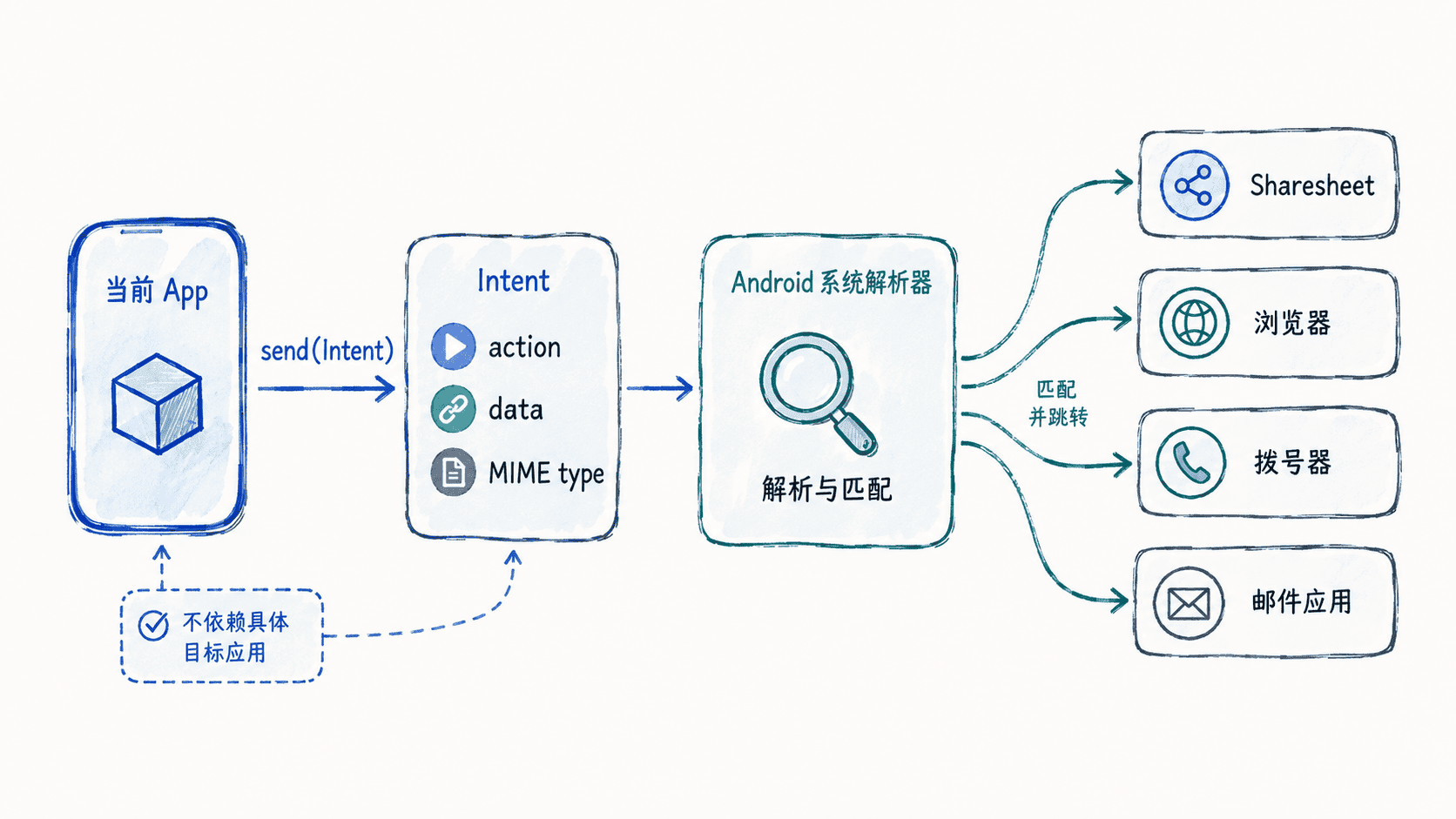
分享与普通跳转的选择方式略有不同:通用内容分享建议显式调用 Intent.createChooser(),避免把用户锁定到某个具体应用;打开网页、拨号或写邮件则可以直接启动对应的隐式 Intent。
用一个 Activity 覆盖常见系统能力
下面示例使用程序化按钮,避免依赖额外布局文件。项目只需是标准 AndroidX Activity 工程;图片通过系统内容选择器取得 content:// URI,再把临时读取权限传给接收方。
package com.example.intentdemo

import android.content.ActivityNotFoundException
import android.content.Intent
import android.net.Uri
import android.os.Bundle
import android.widget.Button
import android.widget.LinearLayout
import android.widget.Toast
import androidx.activity.ComponentActivity
import androidx.activity.result.contract.ActivityResultContracts

class MainActivity : ComponentActivity() {

    private val pickImage =
        registerForActivityResult(ActivityResultContracts.GetContent()) { uri: Uri? ->
            if (uri != null) shareImage(uri)
        }

    override fun onCreate(savedInstanceState: Bundle?) {
        super.onCreate(savedInstanceState)

        val layout = LinearLayout(this).apply {
            orientation = LinearLayout.VERTICAL
            setPadding(32, 32, 32, 32)
        }

        layout.addView(button("分享文本") { shareText() })
        layout.addView(button("选择并分享图片") { pickImage.launch("image/*") })
        layout.addView(button("打开网页") { openWeb() })
        layout.addView(button("打开拨号器") { openDialer() })
        layout.addView(button("撰写邮件") { composeEmail() })

        setContentView(layout)
    }

    private fun button(text: String, action: () -> Unit) =
        Button(this).apply {
            this.text = text
            setOnClickListener { action() }
        }

    private fun shareText() {
        val sendIntent = Intent(Intent.ACTION_SEND).apply {
            type = "text/plain"
            putExtra(Intent.EXTRA_TEXT, "正在学习 Android 系统 Intent")
        }
        safeStart(Intent.createChooser(sendIntent, "分享文本"))
    }

    private fun shareImage(imageUri: Uri) {
        val sendIntent = Intent(Intent.ACTION_SEND).apply {
            type = "image/*"
            putExtra(Intent.EXTRA_STREAM, imageUri)
            addFlags(Intent.FLAG_GRANT_READ_URI_PERMISSION)
        }
        safeStart(Intent.createChooser(sendIntent, "分享图片"))
    }

    private fun openWeb() {
        safeStart(
            Intent(
                Intent.ACTION_VIEW,
                Uri.parse("https://developer.android.com")
            )
        )
    }

    private fun openDialer() {
        safeStart(Intent(Intent.ACTION_DIAL, Uri.parse("tel:10086")))
    }

    private fun composeEmail() {
        val uri = Uri.parse(
            "mailto:support@example.com" +
                "?subject=${Uri.encode("课程反馈")}" +
                "&body=${Uri.encode("我正在学习系统 Intent。")}"
        )
        safeStart(Intent(Intent.ACTION_SENDTO, uri))
    }

    private fun safeStart(intent: Intent) {
        try {
            startActivity(intent)
        } catch (_: ActivityNotFoundException) {
            Toast.makeText(this, "没有可处理此操作的应用", Toast.LENGTH_SHORT).show()
        }
    }
}
预期结果
点击“分享文本” -> 打开系统 Sharesheet,并携带文本内容。
点击“选择并分享图片” -> 先选择图片,再打开 Sharesheet;接收方可读取该图片 URI。
点击“打开网页” -> 由浏览器或可处理该链接的应用打开页面。
点击“打开拨号器” -> 拨号界面预填 10086,但不会自动呼叫。
点击“撰写邮件” -> 邮件应用打开撰写页,并预填收件人、主题和正文。
若设备没有可处理某项操作的应用 -> 显示“没有可处理此操作的应用”。
实际出现的目标应用、Sharesheet 排序和界面样式由设备及已安装应用决定。
图片分享为什么要授予 URI 权限
图片通常通过 content:// URI 传递,而不是把本地文件路径直接暴露给其他应用。FLAG_GRANT_READ_URI_PERMISSION 会把读取权限临时授予最终接收方;如果分享的是自己创建的文件 URI,通常应通过 FileProvider 暴露,而不是使用 file:// URI。
对于多张图片,可改用 ACTION_SEND_MULTIPLE 并传入 URI 列表。无论单张还是多张,都应让接收方只获得完成本次操作所需的最小权限。
选择 action 时看用户要完成什么
ACTION_VIEW 适合“查看某个 URI”,网页就是最常见例子;ACTION_DIAL 明确表达“让用户在拨号器中确认号码”;无附件邮件优先用 ACTION_SENDTO 配合 mailto:,这样目标范围更接近邮件应用;通用分享则用 ACTION_SEND 加 MIME 类型。
这组规则的核心是把“意图”描述准确,再把最终选择权交给系统和用户。不要硬编码第三方应用包名,也不要假设每台设备都安装了浏览器、邮件客户端或某个社交应用。