
原生移动开发 / 系统课时
窗口尺寸与自适应布局
窗口尺寸与自适应布局
这一节把同一套 Compose 界面适配到手机、平板、横屏和可调整大小窗口。关键不是识别“设备类型”,而是读取应用当前窗口的尺寸等级,再在单栏、双栏和更宽的多区域布局之间切换;窗口变化时 Compose 会重新计算并更新界面。
学习目标
- 根据当前应用窗口而不是设备型号选择布局。
- 使用 Material 3 Adaptive 的窗口尺寸信息区分紧凑、中等和扩展宽度。
- 实现单栏、双栏和“导航 + 列表 + 详情”三种布局,并验证旋转与分屏时会自动切换。
从窗口空间做布局决策
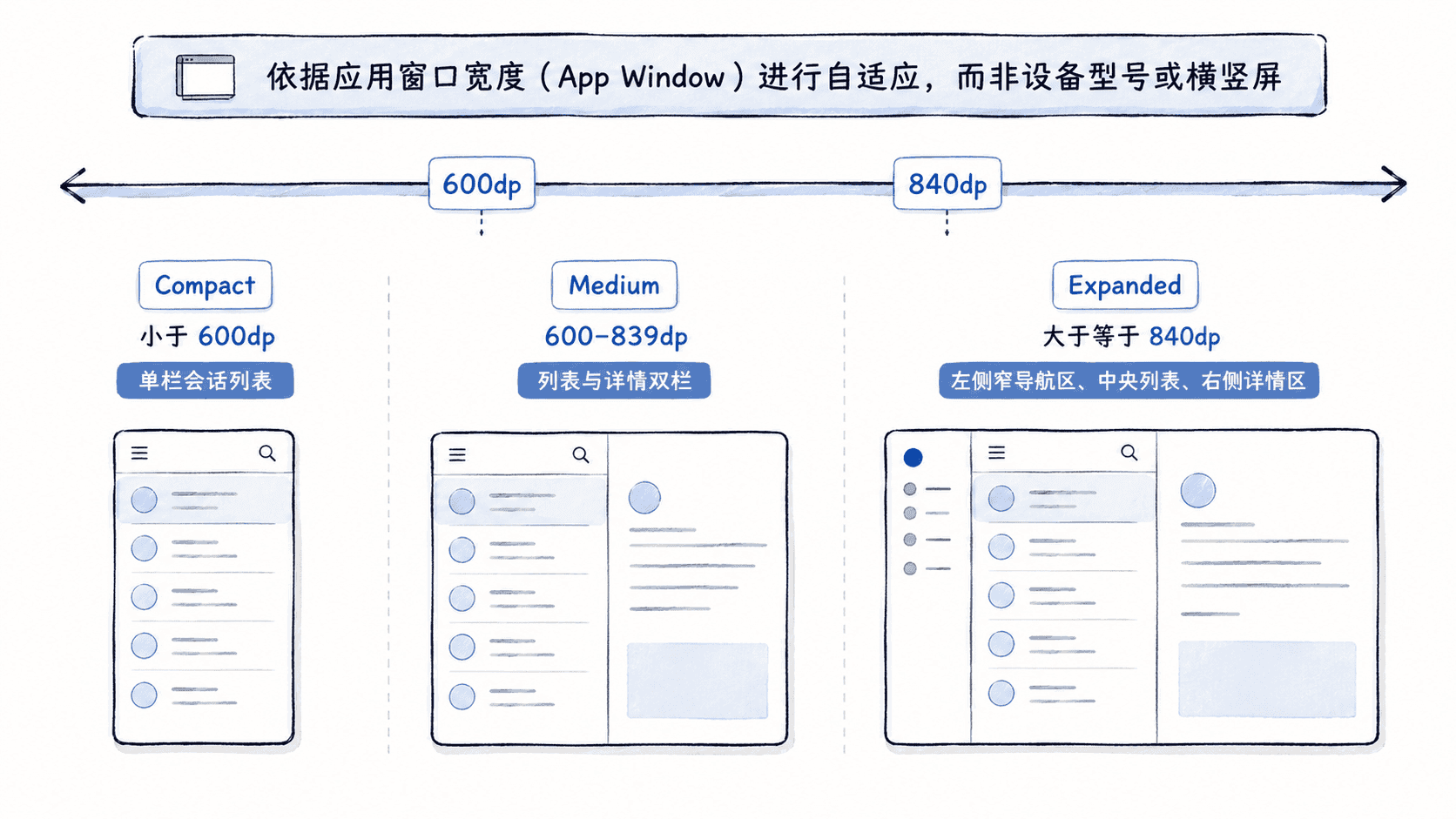
同一台设备的可用空间会变化:手机旋转后可能变宽,平板进入分屏后也可能变窄。因此不要用“是否平板”或屏幕方向直接决定布局,而要把当前应用窗口作为输入。常用宽度断点是 600dp 与 840dp:小于 600dp 使用紧凑布局,600~839dp 使用中等布局,840dp 及以上使用扩展布局。
接入窗口自适应信息
Material 3 Adaptive 1.3.0 提供 currentWindowAdaptiveInfoV2()。在应用模块加入依赖后,窗口发生旋转、分屏或桌面窗口缩放时,读取到的 windowSizeClass 会随之更新。
dependencies {
    // Adaptive 1.3.0 提供 currentWindowAdaptiveInfoV2()。
    implementation("androidx.compose.material3.adaptive:adaptive:1.3.0")
}
这段配置生效后,Gradle 同步应能解析 androidx.compose.material3.adaptive.currentWindowAdaptiveInfoV2。下面的完整界面代码就是实际验证:如果依赖缺失,导入会直接报错。
按宽度切换布局
布局判断要从更大的断点开始,否则一个 900dp 的窗口既满足“至少 600dp”也满足“至少 840dp”,先判断中等宽度会错误地截获扩展布局。
package com.example.adaptive

import android.os.Bundle
import androidx.activity.ComponentActivity
import androidx.activity.compose.setContent
import androidx.compose.foundation.layout.Arrangement
import androidx.compose.foundation.layout.Column
import androidx.compose.foundation.layout.Row
import androidx.compose.foundation.layout.Spacer
import androidx.compose.foundation.layout.fillMaxHeight
import androidx.compose.foundation.layout.fillMaxSize
import androidx.compose.foundation.layout.height
import androidx.compose.foundation.layout.padding
import androidx.compose.foundation.layout.width
import androidx.compose.material3.MaterialTheme
import androidx.compose.material3.Surface
import androidx.compose.material3.Text
import androidx.compose.material3.adaptive.currentWindowAdaptiveInfoV2
import androidx.compose.runtime.Composable
import androidx.compose.ui.Modifier
import androidx.compose.ui.unit.dp
import androidx.window.core.layout.WindowSizeClass.Companion.WIDTH_DP_EXPANDED_LOWER_BOUND
import androidx.window.core.layout.WindowSizeClass.Companion.WIDTH_DP_MEDIUM_LOWER_BOUND

private enum class LayoutMode {
    Compact, Medium, Expanded
}

class MainActivity : ComponentActivity() {
    override fun onCreate(savedInstanceState: Bundle?) {
        super.onCreate(savedInstanceState)
        setContent {
            MaterialTheme {
                AdaptiveDemo()
            }
        }
    }
}

@Composable
private fun AdaptiveDemo() {
    // 读取当前应用窗口;旋转、分屏或缩放跨越断点时会重新组合界面。
    val sizeClass = currentWindowAdaptiveInfoV2().windowSizeClass

    // 必须从最大断点向下判断,避免 840dp 以上窗口先命中 600dp。
    val mode = when {
        sizeClass.isWidthAtLeastBreakpoint(WIDTH_DP_EXPANDED_LOWER_BOUND) ->
            LayoutMode.Expanded
        sizeClass.isWidthAtLeastBreakpoint(WIDTH_DP_MEDIUM_LOWER_BOUND) ->
            LayoutMode.Medium
        else -> LayoutMode.Compact
    }

    when (mode) {
        LayoutMode.Compact -> Pane(
            title = "会话列表",
            description = "紧凑窗口:一次聚焦一个主要区域。",
            modifier = Modifier.fillMaxSize()
        )
        LayoutMode.Medium -> Row(modifier = Modifier.fillMaxSize()) {
            Pane(
                title = "会话列表",
                description = "中等窗口:列表与详情同时出现。",
                modifier = Modifier.weight(0.4f)
            )
            Pane(
                title = "详情",
                description = "选中的内容保持可见。",
                modifier = Modifier.weight(0.6f)
            )
        }
        LayoutMode.Expanded -> Row(modifier = Modifier.fillMaxSize()) {
            // 宽窗口才常驻导航,紧凑窗口不浪费主要内容空间。
            Surface(
                modifier = Modifier
                    .width(96.dp)
                    .fillMaxHeight(),
                tonalElevation = 3.dp
            ) {
                Column(
                    modifier = Modifier.padding(16.dp),
                    verticalArrangement = Arrangement.spacedBy(12.dp)
                ) {
                    Text("导航")
                    Text("首页")
                    Text("收藏")
                }
            }
            Pane(
                title = "会话列表",
                description = "扩展窗口:额外空间用于稳定展示导航。",
                modifier = Modifier.weight(0.35f)
            )
            Pane(
                title = "详情",
                description = "主内容获得最大的阅读区域。",
                modifier = Modifier.weight(0.65f)
            )
        }
    }
}

// 各布局复用同一个内容 Pane,只改变它在窗口中的组合方式。
@Composable
private fun Pane(
    title: String,
    description: String,
    modifier: Modifier = Modifier
) {
    Surface(
        modifier = modifier
            .fillMaxHeight()
            .padding(8.dp),
        shape = MaterialTheme.shapes.medium,
        tonalElevation = 2.dp
    ) {
        Column(modifier = Modifier.padding(20.dp)) {
            Text(title, style = MaterialTheme.typography.titleLarge)
            Spacer(modifier = Modifier.height(12.dp))
            Text(description, style = MaterialTheme.typography.bodyLarge)
        }
    }
}
预期结果
窗口宽度 < 600dp:只显示“会话列表”单栏。
窗口宽度 600–839dp:显示“会话列表 + 详情”双栏。
窗口宽度 >= 840dp:显示“导航 + 会话列表 + 详情”三区域。
旋转设备、进入分屏或调整桌面窗口宽度并跨过断点时,界面会切换到对应布局。
把尺寸判断集中在页面入口
尺寸等级属于页面级布局状态,不应散落在每个按钮或卡片里。更易维护的方式是在页面入口把 WindowSizeClass 转成 LayoutMode、showNavigation 或 useTwoPane 这类业务可读状态,再把结果传给下层组件。这样测试时也可以直接传入布局模式,不必伪造真实设备。
自适应布局的核心是让内容层级随可用空间变化,而不是简单把所有元素等比例放大。紧凑窗口优先聚焦,中等窗口增加并列信息,扩展窗口再引入稳定导航或更多支撑区域,才能让同一套业务在不同窗口中都保持清晰。