
原生移动开发 / 系统课时
对齐、间距与布局约束
对齐、间距与布局约束
本节解决 Compose 布局“已经排出来但看起来仍不整齐”的问题。你会区分 Alignment 与 Arrangement,使用 Spacer、weight 和尺寸约束控制剩余空间,并建立父布局约束如何影响子项尺寸的判断方式。
学习目标
- 区分
Alignment、Arrangement与Spacer的职责 - 正确使用
weight分配主轴剩余空间 - 用尺寸约束避免内容过窄、过宽或被父布局挤压
先分清对齐与空间分配
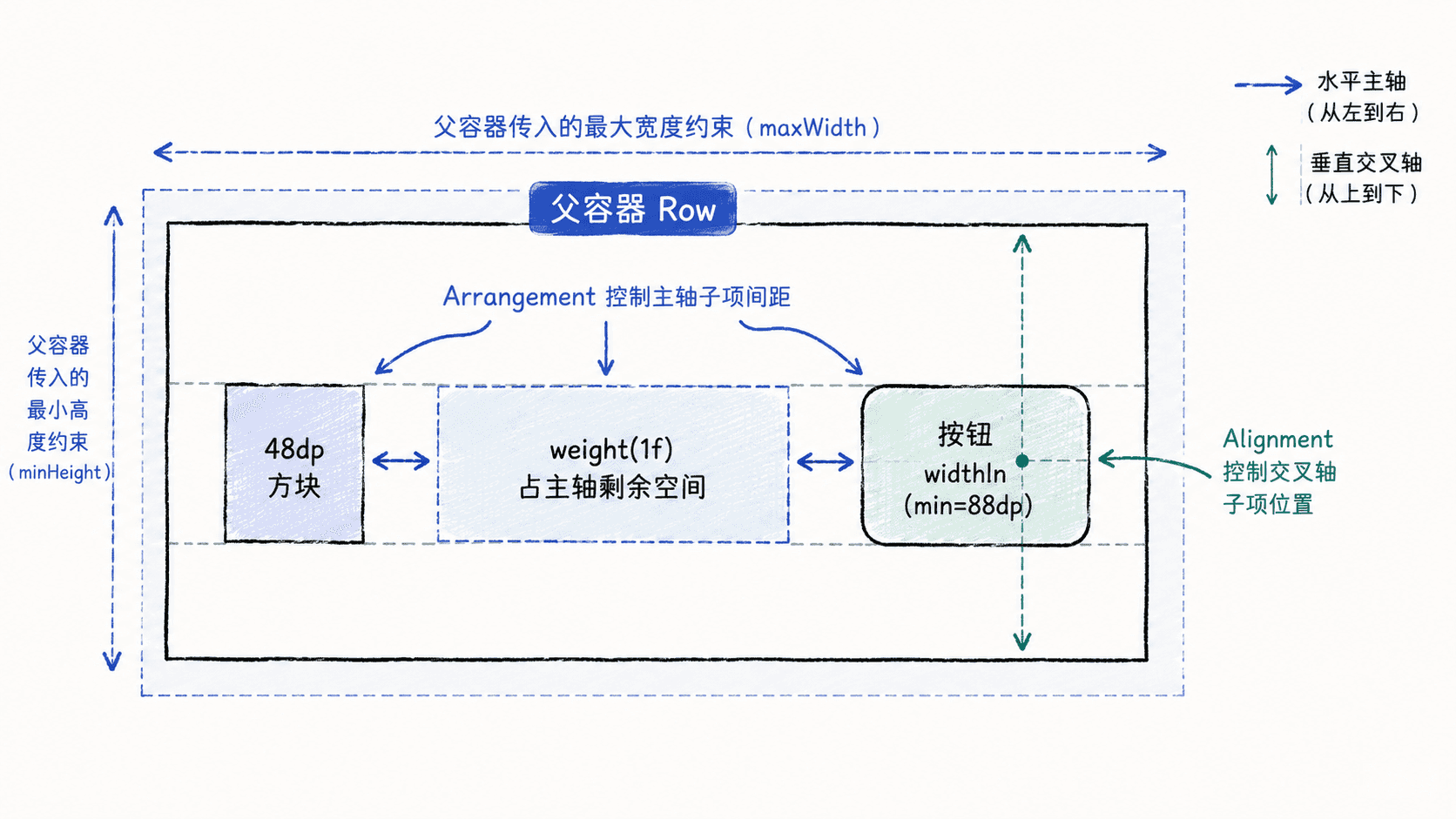
Alignment 解决“子项在可用区域里的哪个位置”,例如 Alignment.CenterVertically 让 Row 中的子项沿垂直方向居中。Arrangement 解决“多个子项沿主轴如何分布”,例如 Arrangement.SpaceBetween 把剩余空间放在子项之间,Arrangement.spacedBy(12.dp) 则提供固定间距。
Spacer 是一个真正参与布局的空白元素,适合表达明确的固定空隙。对于同一组兄弟子项的统一间距,通常优先用 Arrangement.spacedBy(...),因为它不会额外增加无业务意义的子节点。
用 weight 和约束构建自适应信息行
下面示例中,头像固定为 48.dp,中间文本使用 weight(1f) 获取除固定元素和间距外的剩余宽度,按钮使用 widthIn 保证最小可点击宽度。
package com.example.constraintdemo
import android.os.Bundle
import androidx.activity.ComponentActivity
import androidx.activity.compose.setContent
import androidx.compose.foundation.background
import androidx.compose.foundation.layout.*
import androidx.compose.material3.*
import androidx.compose.runtime.Composable
import androidx.compose.ui.Alignment
import androidx.compose.ui.Modifier
import androidx.compose.ui.unit.dp
class MainActivity : ComponentActivity() {
    override fun onCreate(savedInstanceState: Bundle?) {
        super.onCreate(savedInstanceState)
        setContent { MaterialTheme { ProfileRow() } }
    }
}
@Composable
fun ProfileRow() {
    Row(
        modifier = Modifier.fillMaxWidth().padding(16.dp),
        horizontalArrangement = Arrangement.spacedBy(12.dp),
        verticalAlignment = Alignment.CenterVertically
    ) {
        Box(
            modifier = Modifier.size(48.dp)
                .background(MaterialTheme.colorScheme.primaryContainer)
        )
        Column(
            modifier = Modifier.weight(1f),
            verticalArrangement = Arrangement.spacedBy(4.dp)
        ) {
            Text("Ada Lovelace", style = MaterialTheme.typography.titleMedium)
            Text(
                "这段说明可以占用中间区域,但不会把右侧按钮推出屏幕。",
                style = MaterialTheme.typography.bodyMedium
            )
        }
        Button(
            onClick = {},
            modifier = Modifier.widthIn(min = 88.dp)
        ) {
            Text("关注")
        }
    }
}
预期结果
一行内容从左到右显示固定大小色块、可伸缩文本区和“关注”按钮;窗口变窄时,中间文本区优先收缩,按钮仍保持至少 88dp 宽。weight 只在 RowScope 或 ColumnScope 中有意义,并且分配的是主轴上的剩余空间。多个兄弟项使用相同权重时,会按相同比例分配剩余空间;不同权重则按比例分配。
理解父约束为什么比期望尺寸更重要
Compose 的测量过程由父布局向子项传递尺寸约束,子项在允许范围内选择自己的尺寸,再把测量结果交回父布局。因此,Modifier.size(200.dp) 表达的是期望尺寸,但如果父布局的最大宽度只有 120.dp,最终尺寸仍会受到父约束影响。
需要给组件留出弹性范围时,优先使用 widthIn、heightIn 或 sizeIn。例如按钮最少 88.dp、最多 160.dp,比写死一个宽度更适合不同屏幕和不同语言长度。fillMaxWidth() 则表示尽量占满父布局允许的最大宽度,常用于页面区块,而不是每一个小组件。
处理间距和尺寸时避免互相打架
如果已经用 Arrangement.spacedBy(...) 统一控制兄弟项间距,就不要再给每个子项重复叠加同方向的固定间距,否则总间距会被放大。使用 weight 时也要先确认哪些元素应该固定、哪些应该伸缩;把按钮、图标等关键控件一起设为权重项,常会导致视觉比例失控。
布局调整的判断顺序可以保持简单:先确认父容器的可用尺寸,再决定主轴空间如何分配,最后处理交叉轴对齐。这样比不停叠加 padding、Spacer 和固定宽高更容易得到稳定结果。