
原生移动开发 / 系统课时
Row、Column 与 Box
Row、Column 与 Box
本节解决 Compose 页面中最常见的“元素该横着排、竖着排,还是叠在一起”问题。你会用 Row、Column 与 Box 建立清晰的布局结构,并通过一个可运行示例验证三种容器如何组合成实际界面。
学习目标
- 根据内容关系选择
Row、Column或Box - 理解三种容器的主轴、交叉轴与层叠行为
- 能组合三种布局构建常见页面区域
三种容器分别解决什么问题
Row 按水平方向依次放置子项,适合“标题 + 操作按钮”“图标 + 文本”这类横向关系。Column 按垂直方向依次放置子项,适合表单字段、信息卡片和页面纵向分区。Box 允许多个子项共享同一块空间,因此最适合覆盖、角标、悬浮内容和背景层。
三者可以嵌套使用。实际页面往往不是只选一种,而是先用 Column 组织大区块,再在某个区块里用 Row 排一行内容,最后用 Box 处理局部层叠。
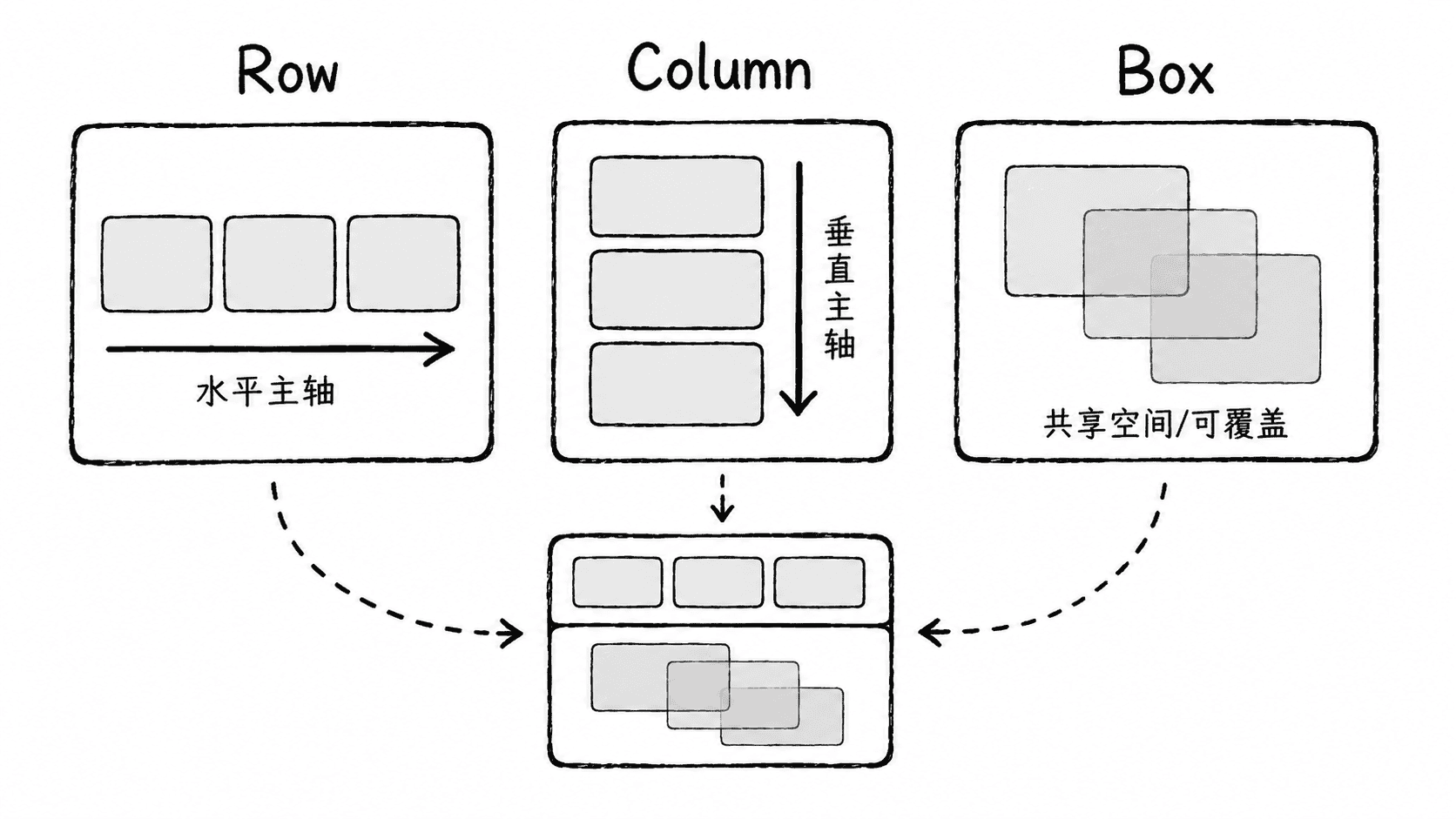
用组合布局完成一个页面区域
下面示例可以直接放进已经启用 Jetpack Compose 与 Material 3 的 Android 项目。页面最外层使用 Column,标题区使用 Row,内容卡片使用 Box。
kotlin
package com.example.layoutdemo
import android.os.Bundle
import androidx.activity.ComponentActivity
import androidx.activity.compose.setContent
import androidx.compose.foundation.background
import androidx.compose.foundation.layout.*
import androidx.compose.material3.*
import androidx.compose.runtime.Composable
import androidx.compose.ui.Alignment
import androidx.compose.ui.Modifier
import androidx.compose.ui.unit.dp
class MainActivity : ComponentActivity() {
    override fun onCreate(savedInstanceState: Bundle?) {
        super.onCreate(savedInstanceState)
        setContent { MaterialTheme { LayoutDemo() } }
    }
}
@Composable
fun LayoutDemo() {
    Column(
        modifier = Modifier.fillMaxSize().padding(16.dp),
        verticalArrangement = Arrangement.spacedBy(16.dp)
    ) {
        Row(
            modifier = Modifier.fillMaxWidth(),
            horizontalArrangement = Arrangement.SpaceBetween,
            verticalAlignment = Alignment.CenterVertically
        ) {
            Text("消息中心", style = MaterialTheme.typography.titleLarge)
            Button(onClick = {}) { Text("刷新") }
        }
        Box(
            modifier = Modifier.fillMaxWidth().height(160.dp)
                .background(MaterialTheme.colorScheme.surfaceVariant)
        ) {
            Text("主要内容", modifier = Modifier.align(Alignment.Center))
            AssistChip(
                onClick = {},
                label = { Text("NEW") },
                modifier = Modifier.align(Alignment.TopEnd).padding(8.dp)
            )
        }
    }
}
预期结果
text
页面顶部是一行“消息中心”和“刷新”按钮;下方出现一个 160dp 高的内容区域,“主要内容”居中,“NEW”角标叠放在右上角。Row 中的 horizontalArrangement 控制水平方向上的分布,verticalAlignment 控制交叉轴上的对齐;Box 中则通过每个子项自己的 Modifier.align(...) 决定它在共享空间中的位置。
选择容器时看内容关系
当子项之间存在明确的先后顺序,而且只沿一个方向排列时,优先选择 Row 或 Column。当多个元素需要占用同一片区域,例如角标覆盖图片、加载态覆盖内容或按钮悬浮在卡片上时,再使用 Box。
不要为了“以后可能叠东西”而把所有区域都包成 Box。布局容器越能直接表达内容关系,代码越容易读,也越容易继续添加对齐、间距和尺寸约束。
按自己的节奏,确认真正理解。