
游戏引擎 / 系统课时
让角色移动数据进入动画层
让角色移动数据进入动画层
角色已经移动,动画变量却一直为零,说明实际运动没有传到正在显示的动画实例。本节在 UE 5.7 里建立速度、地面速度与空中状态的采集路径,并处理预览时没有有效角色引用的情况。
学习目标
- 从动画实例的拥有者读取运动数据
- 区分水平速度、垂直速度与输入强度
- 检查运行实例和预览实例的数据差异
先确定读取的是谁
在 Animation Blueprint 的 Event Graph 初始化阶段,用 Try Get Pawn Owner 获得拥有该动画实例的 Pawn,检查有效后转换为本项目的 Character 类型,再保存 CharacterMovement 引用。不要用 Get Player Character 的固定索引替代拥有者;它会让 AI 或第二个玩家读取第一个玩家的速度。
编辑器资产预览不一定存在 Pawn Owner。引用无效时跳过对象读取并给本地动画变量安全初值;重新初始化或更换网格时,也要刷新引用。有效性判断是预览与运行上下文的边界,不是吞掉所有配置错误的借口。
一次采集形成一组输入
本节先采用便于观察的 Event Blueprint Update Animation 路径。Velocity 是世界空间速度,默认单位厘米每秒;GroundSpeed 使用 Vector Length XY,不把跳跃的竖直速度混入走跑判定。Is Falling 来自 CharacterMovement,而不是根据网格脚部高度猜测。
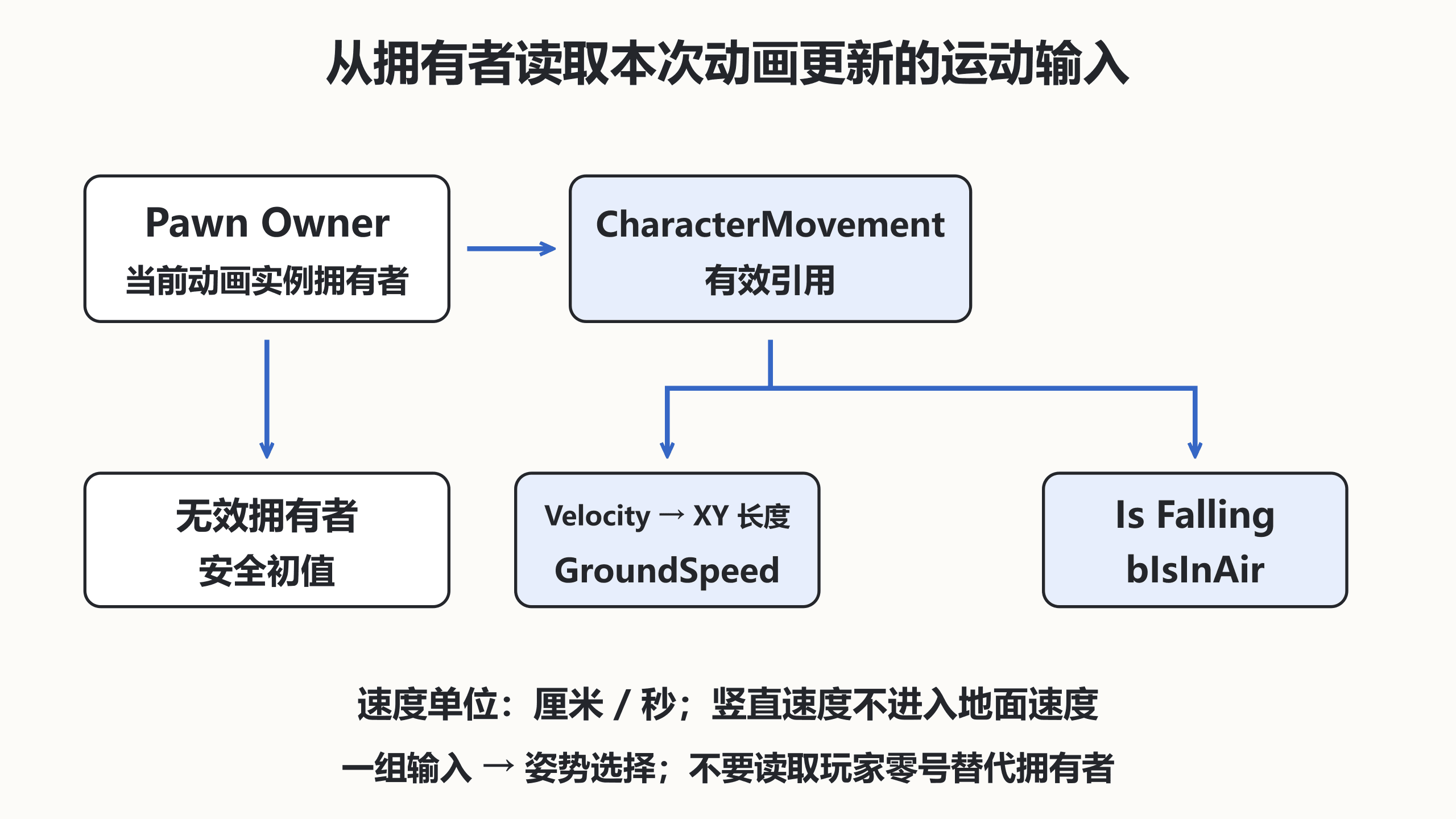
片段示例:下面是蓝图接线规范,依赖已创建的 CharacterMovement 引用及三个动画变量,需要在 UE 编辑器中逐节点连接,不是可执行脚本。
Event Blueprint Update Animation
  Is Valid(CharacterMovement) 为真时:
  Get Velocity → Velocity(Vector)
  Velocity → Vector Length XY → GroundSpeed(Float)
  CharacterMovement → Is Falling → bIsInAir(Boolean)
  无效时:GroundSpeed = 0,bIsInAir = false
生效后,静止时 GroundSpeed 接近零;向前和侧向以相同速率移动时,水平速度大小相同;跳起后 bIsInAir 为真。读取方式和线程安全版本见官方动画变量说明。
用已知向量验证计算
先在独立测试中检查水平长度,避免把向量分量错误归因于蓝图。以下 Python 3 标准库示例只是数值验证,不调用 Unreal API。
from math import hypot

# 竖直速度不得改变地面走跑输入。
for velocity in [(0, 0, 0), (300, 400, 0), (300, 400, 900)]:
    ground_speed = hypot(velocity[0], velocity[1])
    print(f"ground_speed={ground_speed:.1f}")
预期输出:
ground_speed=0.0
ground_speed=500.0
ground_speed=500.0
回到 PIE 选择实际角色作为动画调试对象,观察静止、侧移、跳跃和贴墙四种状态。贴墙时输入可能持续存在,但 GroundSpeed 应跟随真实速度变化;这能证明当前链路消费的是运动结果。
再考虑线程安全更新
大型角色系统可以把适合的数据计算迁移到 Blueprint Thread Safe Update Animation,使用官方支持的 Property Access 路径。不要仅把任意游戏对象访问函数勾成“线程安全”,也不要同时保留两条更新路径写同一个变量。先明确数据来源和写入时机,再做并行与性能优化。