
游戏引擎 / 系统课时
把 Skeletal Mesh 接到角色上
把 Skeletal Mesh 接到角色上
角色在关卡中能碰撞,却看不见网格或一直保持参考姿势,通常是组件配置没有形成闭环。本节在 UE 5.7 第三人称模板中连接网格、骨架和动画类,并用胶囊与脚底的位置关系检查配置是否可靠。
学习目标
- 为 Character 的 Mesh 选择匹配的网格和动画类
- 区分移动胶囊与网格碰撞的用途
- 验证脚底、朝向和动画实例是否正确
使用一组已经匹配的资产
准备一个模板 Character、模板骨骼网格及其 Animation Blueprint。先复制角色蓝图作为实验版本,避免直接替换项目所有角色。打开组件列表,选中 Character 自带的 Mesh;另加一个新 Mesh 并不会自动替换主网格的动画引用。
确认网格依赖的 Skeleton 与动画蓝图的目标骨架匹配。不同文件都叫“人形”并不能证明可以直接配套。第一次接线优先使用模板原装资产,等基础链路工作后再换外部模型,这样可以把资产兼容与角色配置分开排查。
分别配置显示与移动碰撞
为 Mesh 指定 Skeletal Mesh Asset,Animation Mode 选 Use Animation Blueprint,再选择对应 Anim Class。组件的局部位置和旋转用于对齐模型与胶囊;不要把模板某个固定偏移数值当成所有角色的标准答案。
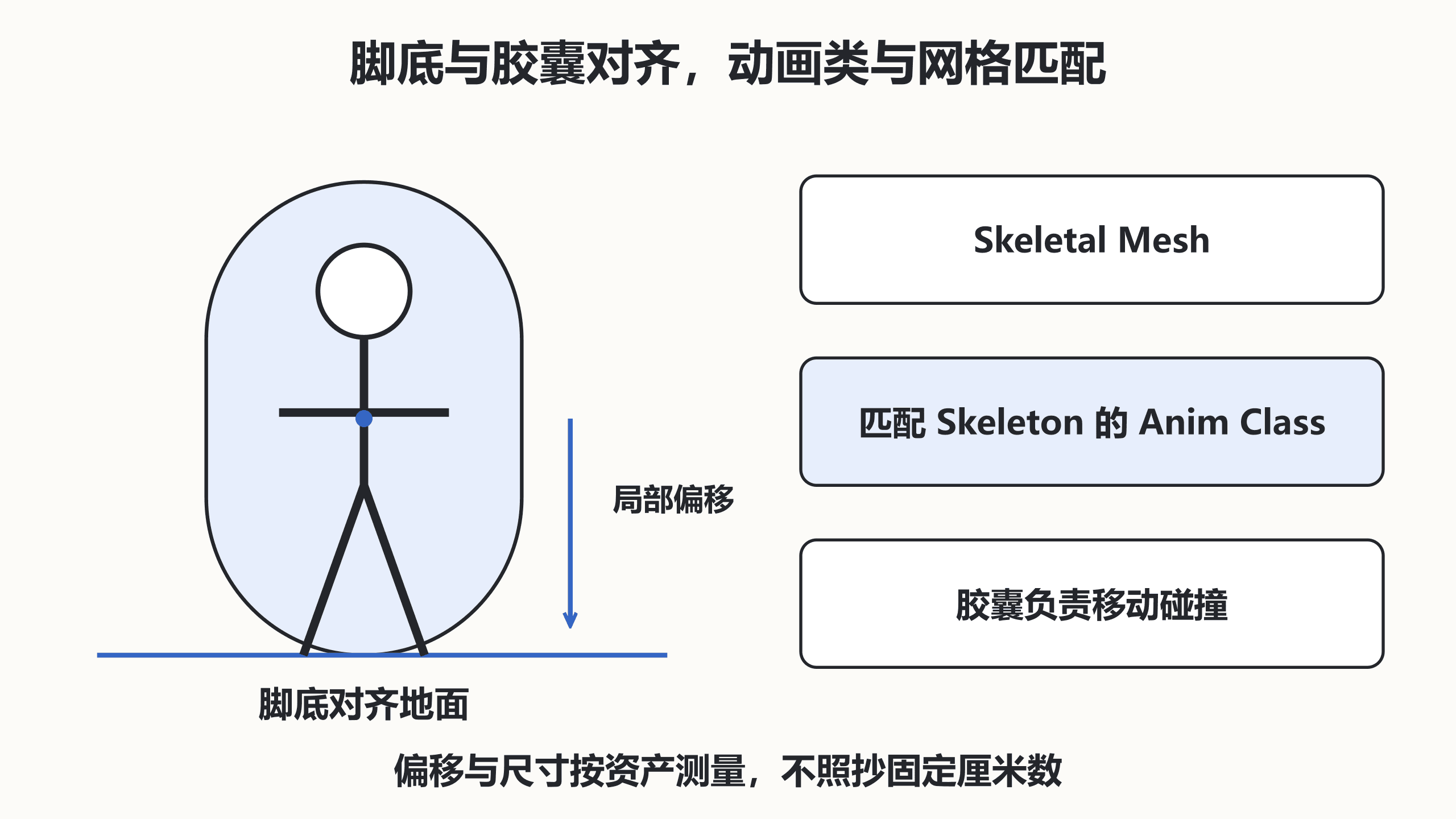
普通行走角色先保持模板胶囊碰撞策略,不开启 Mesh 的 Simulate Physics。物理资产可以服务布娃娃或局部物理效果,但不应在基础装配阶段让全身物理与 CharacterMovement 同时争夺角色姿势。是否让网格参与武器查询,是后续独立的碰撞设计。
以下为组件配置核对清单,字段取自 UE 组件详情,资源值是待填写项,不是可粘贴的配置文件。
Mesh.Skeletal Mesh Asset = 项目中选定的骨骼网格
Mesh.Animation Mode = Use Animation Blueprint
Mesh.Anim Class = 与该网格匹配的 Animation Blueprint 类
Mesh.Simulate Physics = false(本节普通移动实验)
Capsule = 保留模板移动碰撞配置
生效后,网格显示由所选 Anim Class 产生的姿势,角色移动碰撞仍由胶囊承担。Character 组件职责可用于核对这两个组件的分工。
用三个视角验收
- 在角色蓝图视口观察脚底与胶囊底部的位置,确认身体没有横躺或倒置。
- 运行关卡,确认实际生成的是实验角色;从正面和侧面观察站立、行走与跳跃。
- 在运行期间检查该实例的 Mesh,确认 Anim Instance 已创建,动画蓝图调试对象对应这个实例。
预期结果:角色站在地面上,胶囊通过门框时网格随角色移动,播放动画时不会整体离开胶囊。脚部少量穿插还可能来自动画资产或后续 IK,不能仅凭一帧姿势判断胶囊高度错误。
按显示症状缩小范围
完全不可见时先看实际生成类、网格引用、组件可见性和缩放;显示参考姿势时看动画模式、Anim Class 和最终输出连接。网格能播动画但面向错误时,先校正 Mesh 相对旋转,再统一运动方向的计算参考,避免用负缩放补偿朝向。
将这组已验证的组件设置保存为基础角色。以后更换模型时一次只换网格与必要的兼容动画配置,每次重新核对脚底和前向,能够避免把导入问题误当成状态机问题。