
UI 视觉设计 / 系统课时
统一像素对齐与缩放表现
统一像素对齐与缩放表现
图标在矢量画布上看起来平滑,并不代表缩到 16 px 或 20 px 后仍然清晰。边缘落在像素之间、线宽缩放后出现小数值,都会让同一套图标产生模糊、忽粗忽细的问题。本节建立从坐标到小尺寸验收的像素对齐方法。
学习目标
- 理解整数坐标、半像素位置与实际栅格化结果的关系
- 区分缩放导致的几何变化与像素对齐问题
- 建立小尺寸图标的预览和验收流程
像素对齐发生在栅格化阶段
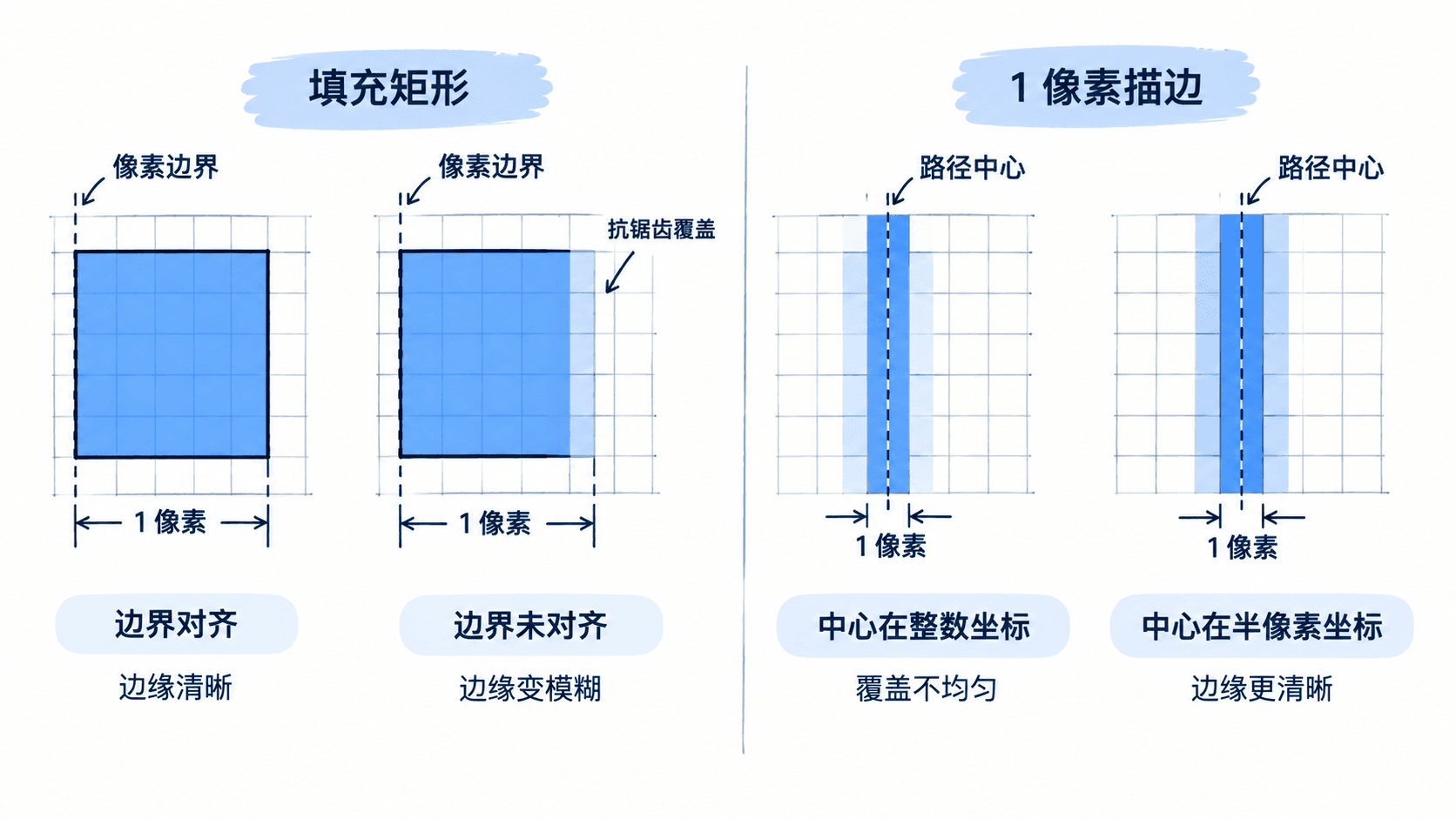
矢量图形由路径描述,真正显示到屏幕时才会被转换为像素。如果一条边界恰好跨过多个像素单元,渲染器需要通过抗锯齿把颜色分摊到相邻像素,于是边缘会显得发灰。相反,边界稳定落在合适的像素位置时,覆盖关系更明确,轮廓通常更锐利。
但“所有坐标都必须是整数”并不是完整规则。对于填充矩形,整数边界往往容易获得清晰结果;对于居中的描边路径,路径坐标还要结合线宽判断。例如奇数像素宽的描边可能需要路径中心落在半像素位置,才能让描边两侧最终对齐整数像素边界。
先确定目标尺寸再检查坐标
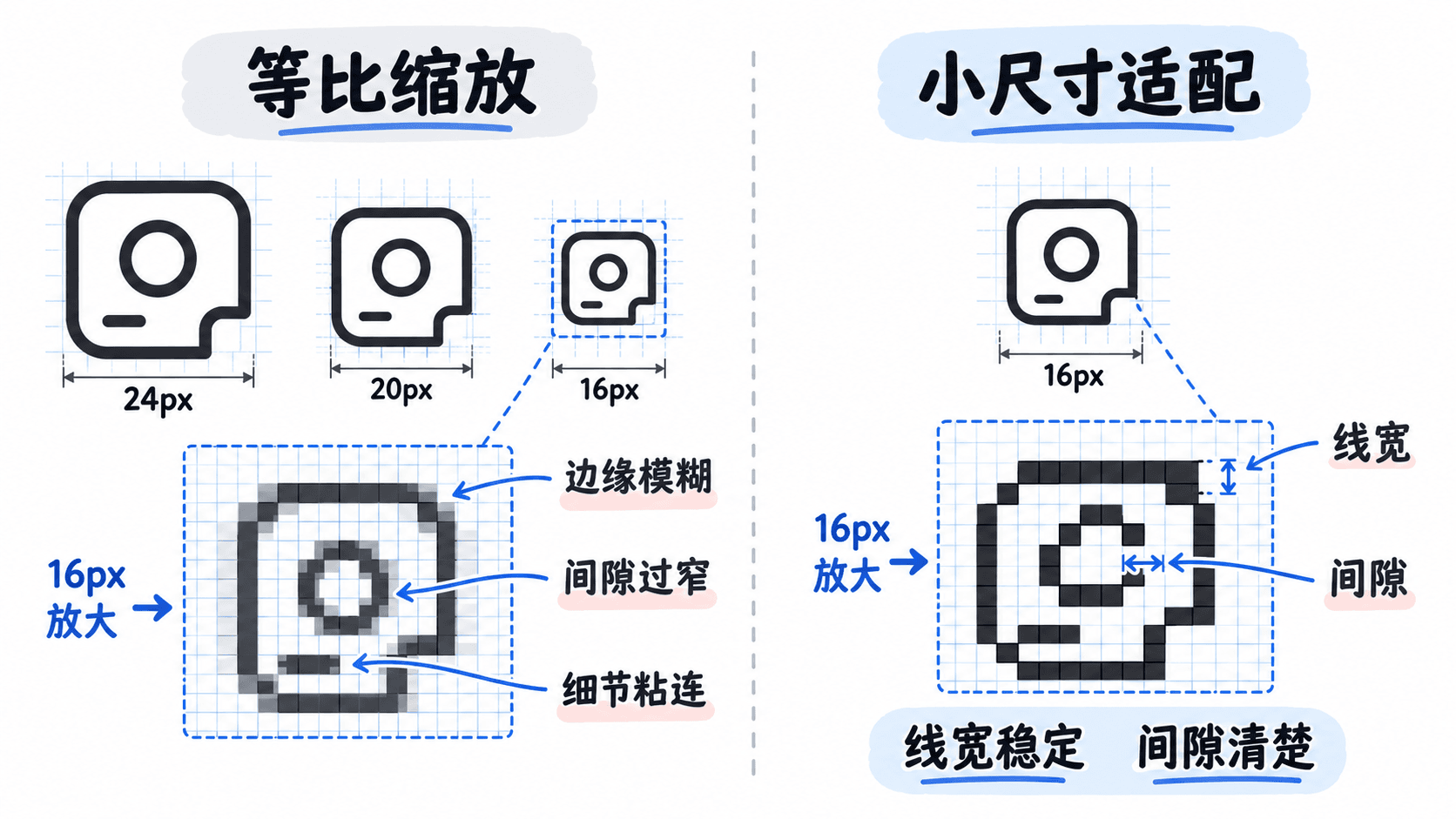
像素对齐必须针对实际输出尺寸判断。一个 24 px 图标中的 2 px 描边按比例缩到 18 px 后会变成 1.5 px,如果直接连续缩放,原本整齐的坐标和线宽可能全部变成小数。此时即使源文件在 24 px 下非常清晰,18 px 版本仍可能出现边缘不均。
因此不要只保留一个“大尺寸母版”并假设任意缩放都能成立。先确定产品真正使用的关键尺寸,例如 16、20、24 和 32 px,再逐个检查轮廓边界、描边宽度、圆角和内部间隙。尺寸越小,越应该优先保证结构清楚,而不是严格保存几何比例。
缩放后要重新处理关键细节
小尺寸图标最常见的问题是细节同时被压缩:两个原本分开的轮廓靠得太近,内部孔洞只剩不到一个像素,圆角也可能变得软弱。正确做法不是无限增加节点进行局部补丁,而是把关键尺寸版本视为同一设计语言下的适配结果。
可以优先调整三类元素:过细的描边改为稳定的目标线宽,过窄的间隙扩大到可辨认范围,低价值的小细节直接简化。只要主体结构、轮廓特征和系统风格保持一致,这类适配比机械等比缩放更可靠。
用真实尺寸而不是放大视图验收
设计工具中的高倍放大适合检查坐标,却不适合判断最终观感。验收时应同时保留两种观察方式:放大到像素网格检查边界是否落点合理,再回到 100% 或产品实际尺寸观察清晰度、线宽一致性和内部空间。
一套实用检查顺序是:先确认画板尺寸为整数,再检查主体边界与描边位置,随后查看缩放产生的小数线宽和间隙,最后把一组图标放到真实背景中以实际尺寸并排比较。如果只有某个尺寸出现问题,就针对该尺寸修正,不要为了修复 16 px 而破坏 24 px 的成熟版本。
当关键尺寸都有明确的栅格化规则,并经过真实尺寸验证后,图标在不同密度和缩放环境中的表现会稳定得多。设计阶段关注的不只是矢量路径是否整齐,而是这些路径最终如何落到用户真正看到的像素上。