
UI 视觉设计 / 系统课时
确定尺寸层级与使用范围
确定尺寸层级与使用范围
图标尺寸不是越统一越好,而是要让导航、按钮、列表和输入控件在不同密度下保持清晰、稳定且可点击。本节会建立一套可复用的尺寸层级,并把每个尺寸绑定到明确场景,避免同一界面里出现随意放大缩小的图标。
学习目标
- 能根据控件密度和视觉重要性定义 3~4 个常用图标尺寸层级
- 能区分图标画布尺寸、图形实际占用范围与控件点击区域
- 能为导航、按钮、列表和输入控件建立明确的尺寸使用规则
先把三个尺寸概念分开
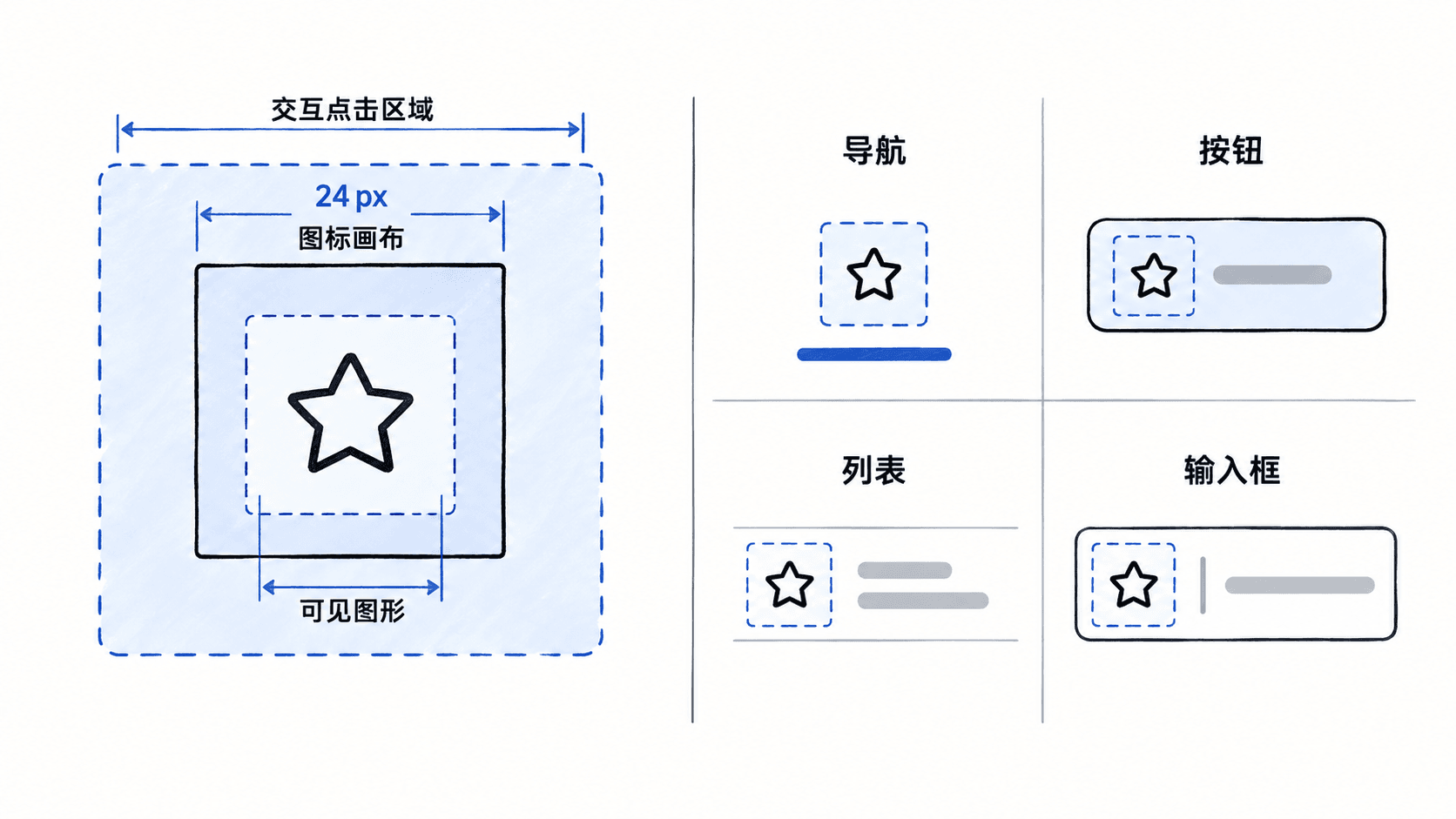
图标系统里至少要区分三个尺寸:图标画布、可见图形和交互区域。画布是设计与导出的基准框;可见图形通常不会顶满画布,需要保留安全边距;交互区域则属于按钮或控件本身,往往大于图标。
例如一个 24 px 画布的图标,可见轮廓可能只占约 18~20 px,而它放进工具栏按钮后,按钮本身仍可以拥有更大的点击区域。若把这三者混为一谈,团队很容易为了扩大点击范围而直接把图标放大,最终破坏视觉节奏。
建立少量而稳定的尺寸层级
大多数产品不需要很多图标尺寸。更实用的做法是先设 3~4 个层级,例如 16、20、24、32 px,再根据产品实际密度删减。层级越少,复用越稳定,也越容易让设计与开发形成共同语言。
可以把尺寸理解为“语义级别”,而不是自由缩放值:
| 尺寸示例 | 适合场景 | 使用重点 |
|---|---|---|
| 16 px | 紧凑表格、辅助信息、次要状态 | 保证简洁,不塞过多细节 |
| 20 px | 列表操作、输入控件、紧凑按钮 | 平衡识别度与信息密度 |
| 24 px | 主导航、常规按钮、工具栏 | 作为最常用基础层级 |
| 32 px | 空状态、强调入口、低密度区域 | 适合更强视觉权重,不用于普通行内操作 |
这些数字不是跨产品通用标准。真正要固定的是“哪些组件只能使用哪些层级”,这样后续新增图标时不再临时决定。
把尺寸绑定到组件,而不是页面
规则最好写成组件级约束。例如底部导航固定使用 24 px,列表行尾操作固定使用 20 px,输入框前后缀图标只允许 16 或 20 px。这样同一组件出现在不同页面时不会改变图标比例。
如果一个 16 px 图标直接按比例放大到 32 px,线条和留白通常会显得单薄;反过来,把 32 px 版本缩成 16 px,细节又可能粘连。因此跨度较大的尺寸最好准备独立光学版本,而不是无限缩放同一份矢量。
用真实界面密度验证
验证时不要只盯着单个图标,应把同一尺寸放回真实组件中检查。重点看四件事:与文字基线是否协调、同一行图标是否等重、控件之间是否拥挤、弱化图标是否仍能被识别。
先用一套候选尺寸覆盖常见组件,再在 1 倍显示尺度下检查小尺寸清晰度,在高密度屏上检查形状是否仍稳定。若某一尺寸只服务极少数例外场景,优先调整组件,而不是继续增加新的尺寸档位。
尺寸层级的目标不是制造更多规格,而是让团队能在看到组件类型时立即知道应使用哪一档图标,并且不会通过随意缩放来补救布局问题。