
UI 视觉设计 / 系统课时
建立笔画与圆角参数
建立笔画与圆角参数
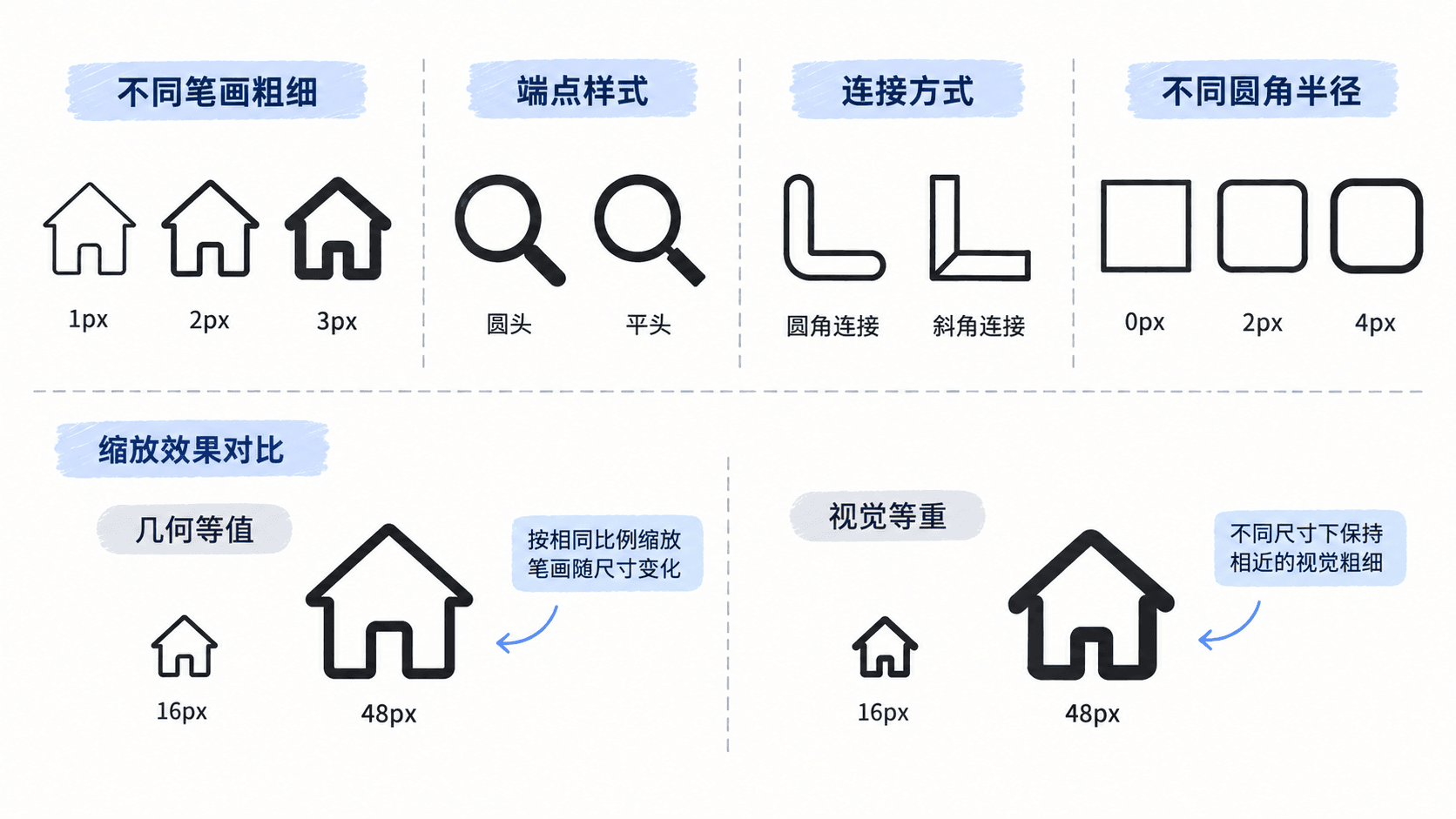
一套图标即使尺寸一致,只要笔画粗细、端点、连接方式或圆角半径各自变化,仍会显得像来自不同家族。本节会把这些视觉变量变成可执行参数,并说明缩放时哪些值可以跟随尺寸变化,哪些需要保持光学一致。
学习目标
- 能定义笔画粗细、端点、连接方式与圆角的基础规则
- 能判断几何等值与视觉等重之间的差异
- 能处理图标缩放后笔画过粗、过细或圆角失真的问题
先固定笔画语言
描边图标最先要统一的是 stroke width、line cap 和 line join。比如基础尺寸采用 2 px 笔画时,同一套图标应尽量使用一致的端点与连接方式;只有语义明确需要尖角或切口时才做例外。
常见选择里,圆头端点更柔和,适合友好型产品;平头端点更利落,适合强调网格和机械感的系统。连接处同样需要统一:圆角连接能降低尖锐感,斜角连接更克制,而尖角连接在小尺寸下可能产生过长尖刺。
圆角不是一个孤立数值
圆角要与笔画粗细和图标尺寸一起看。半径太小会让圆角几乎不可见,太大则会把原本有方向感的折线变成过度柔和的形状。更稳妥的做法是先定义少量半径档位,再明确它们分别用于外轮廓、折线拐角或封闭几何。
同一图标里也不要求所有角都机械地使用相同半径。为了保持轮廓特征,某些功能性尖角可以保留,但这种例外应被记录为“语义需要”,而不是设计师临时感觉。
处理缩放与描边变化
矢量工具通常允许描边随对象一起缩放,但图标系统不应只依赖数学缩放。一个 24 px 图标的 2 px 笔画直接缩到 16 px 后会变成约 1.33 px,在低分辨率网格上可能出现发虚;若仍强制使用 2 px,又可能显得过重。
因此,跨尺寸时更适合建立离散参数。例如 16 px 使用约 1.5 px,20~24 px 使用约 1.5~2 px,再通过实机显示检查视觉重量。具体数值要根据字体、界面密度和渲染方式调整,不能只按比例公式决定。
用极端形状做一致性检查
不要只拿圆形或加号验证规则,它们过于简单。更适合的测试集合应同时包含直线、折线、封闭轮廓、斜线、内角和小开口,例如搜索、收藏、返回、设置、下载这类结构差异明显的图标。
检查时把这些图标并排放在相同画布中,观察笔画重量、端点长度、内外圆角和负空间是否稳定。如果某个规则只在简单图标上成立,一遇到复杂轮廓就频繁例外,说明参数还不够成熟。
最终交付的不是“统一用了 2 px”这样的单一结论,而是一组可解释的参数:基础笔画、允许的尺寸档位、端点与连接方式、圆角档位,以及跨尺寸时的光学修正规则。只有这些约束能一起工作,图标家族才会真正稳定。