
UI 视觉设计 / 系统课时
验证小尺寸与低对比场景
验证小尺寸与低对比场景
图标在设计稿中清楚,并不代表进入真实界面后仍然可读。本节把图标放回小尺寸、低对比和复杂背景中验证,通过轮廓、内部细节与状态差异三层检查,提前发现缩小后粘连、消失和难以识别的问题。
学习目标
- 在真实显示尺寸下判断轮廓和关键细节是否仍能稳定识别
- 用低对比与复杂背景测试发现只在理想设计稿中成立的图标
- 根据测试结果决定简化结构、调整重量还是增强状态表达
先在实际尺寸观察轮廓
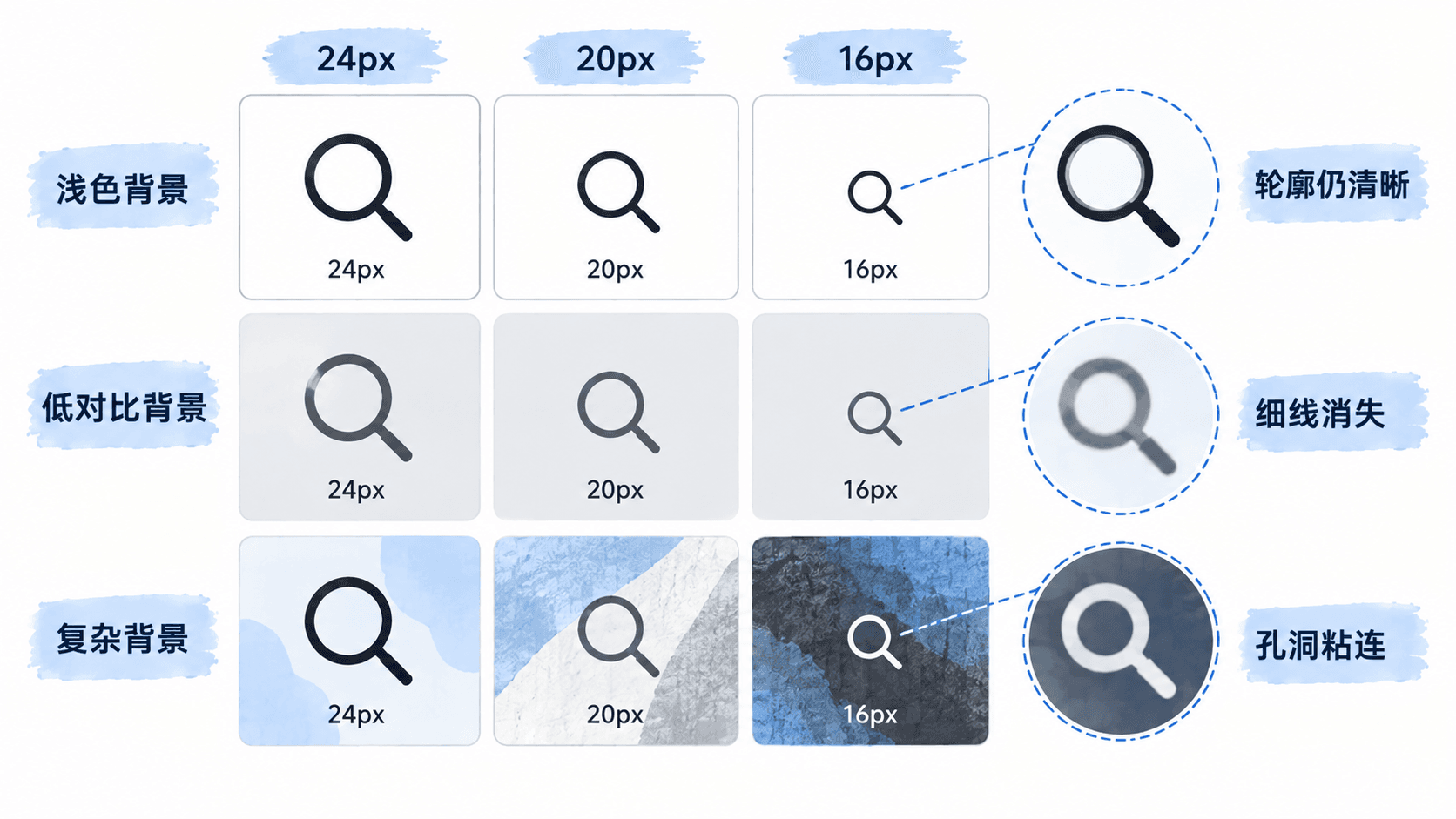
小尺寸验证必须以最终显示尺寸为主,而不是只观察放大的矢量稿。常见的 16px、20px 或 24px 图标在缩小时,会受到像素栅格、抗锯齿和显示密度影响,原本分开的细线可能粘连,狭小孔洞也可能接近消失。
先忽略内部细节,只问一个问题:轮廓是否足以识别图标。如果关闭、搜索、返回等基础图标在短暂扫视下都需要猜测,应该优先调整整体比例和视觉重量,而不是继续雕刻内部节点。
建立一个可重复的测试画布
不要依赖设计工具中偶然选择的背景。下面的完整 HTML 可以直接保存为 icon-test.html 后用浏览器打开,它把同一个 SVG 图标放在不同尺寸和对比度环境中,便于快速观察轮廓变化。
<!doctype html>
<html lang="zh-CN">
<head>
  <meta charset="utf-8">
  <meta name="viewport" content="width=device-width, initial-scale=1">
  <title>Icon Legibility Test</title>
  <style>
    body { font-family: sans-serif; margin: 24px; background: #fff; color: #222; }
    .grid { display: flex; flex-wrap: wrap; gap: 16px; }
    .card { width: 120px; height: 88px; display: grid; place-items: center; border: 1px solid #ddd; }
    .low { background: #f2f2f2; color: #aaa; }
    .dark { background: #333; color: #777; }
    .busy { background: linear-gradient(135deg, #eee 0 50%, #555 50%); color: #888; }
    svg { fill: none; stroke: currentColor; stroke-width: 1.75; stroke-linecap: round; stroke-linejoin: round; }
  </style>
</head>
<body>
  <div class="grid">
    <div class="card"><svg width="24" height="24" viewBox="0 0 24 24"><circle cx="11" cy="11" r="6"></circle><path d="M16 16l4 4"></path></svg></div>
    <div class="card low"><svg width="20" height="20" viewBox="0 0 24 24"><circle cx="11" cy="11" r="6"></circle><path d="M16 16l4 4"></path></svg></div>
    <div class="card dark"><svg width="16" height="16" viewBox="0 0 24 24"><circle cx="11" cy="11" r="6"></circle><path d="M16 16l4 4"></path></svg></div>
    <div class="card busy"><svg width="16" height="16" viewBox="0 0 24 24"><circle cx="11" cy="11" r="6"></circle><path d="M16 16l4 4"></path></svg></div>
  </div>
</body>
</html>
预期结果
浏览器显示 4 个测试块:图标分别处于 24px、20px、16px 以及复杂背景条件下。随着尺寸和前景/背景差异降低,搜索图标仍应保留可辨认的圆形主体与手柄关系;具体抗锯齿效果会随浏览器和屏幕而不同。这个测试不是为了寻找一个“所有背景都清晰”的固定颜色,而是建立稳定的观察条件。替换 SVG 路径即可逐个测试整套图标,并记录哪些结构在 16px 时开始失去辨识度。
分别检查细节和状态
轮廓通过后,再检查内部负空间和小细节。两条距离过近的线在缩小后可能合成一块,过短的切口也可能被抗锯齿吞掉。如果删除某个细节后语义没有变化,通常应优先简化,而不是通过进一步加粗所有笔画来补救。
状态图标还要成组检查。例如收藏的默认态与已收藏态、可见与隐藏、展开与收起,都不能只依赖非常轻微的线宽或颜色差异。低对比环境会进一步压缩这些差别,因此关键状态最好通过轮廓、填充或明确的结构变化提供第二条识别线索。
低对比测试关注的是“还能不能认出来”,并不意味着所有图标都应无限提高对比度。真实产品中的禁用态和次要操作本来就可能更弱,测试的目标是确认它们在弱化后仍保留基本语义,而不是与主操作争夺视觉注意力。
根据失败现象选择修改方式
如果缩小后整个图标显得发虚,先检查笔画重量和主体占比;如果只有内部结构粘连,应扩大负空间或删除次要细节;如果换到复杂背景后轮廓局部消失,应检查颜色对比、图标承载容器或背景处理,而不是随意改变原始造型。
最终验收应至少覆盖系统真正使用的最小尺寸、一个低对比状态和一个复杂背景样本。图标只有在这些不理想条件下仍保持轮廓可辨、关键细节不过度丢失、状态差异可识别,才算真正通过交付前的可读性验证。