
UI 视觉设计 / 系统课时
设计选中禁用与悬停状态
设计选中禁用与悬停状态
图标按钮如果只有一个默认样式,用户很难判断它能不能点、是否已选中,以及指针当前落在哪个控件上。本节建立默认、悬停、按下、选中和禁用状态的统一规则,让状态变化既可感知,又不破坏图标本身的语义。
学习目标
- 区分悬停、按下、选中和禁用等交互状态的职责
- 建立图形、颜色与背景变化的优先级
- 处理选中与悬停、禁用等状态叠加时的冲突
先区分瞬时状态与持续状态
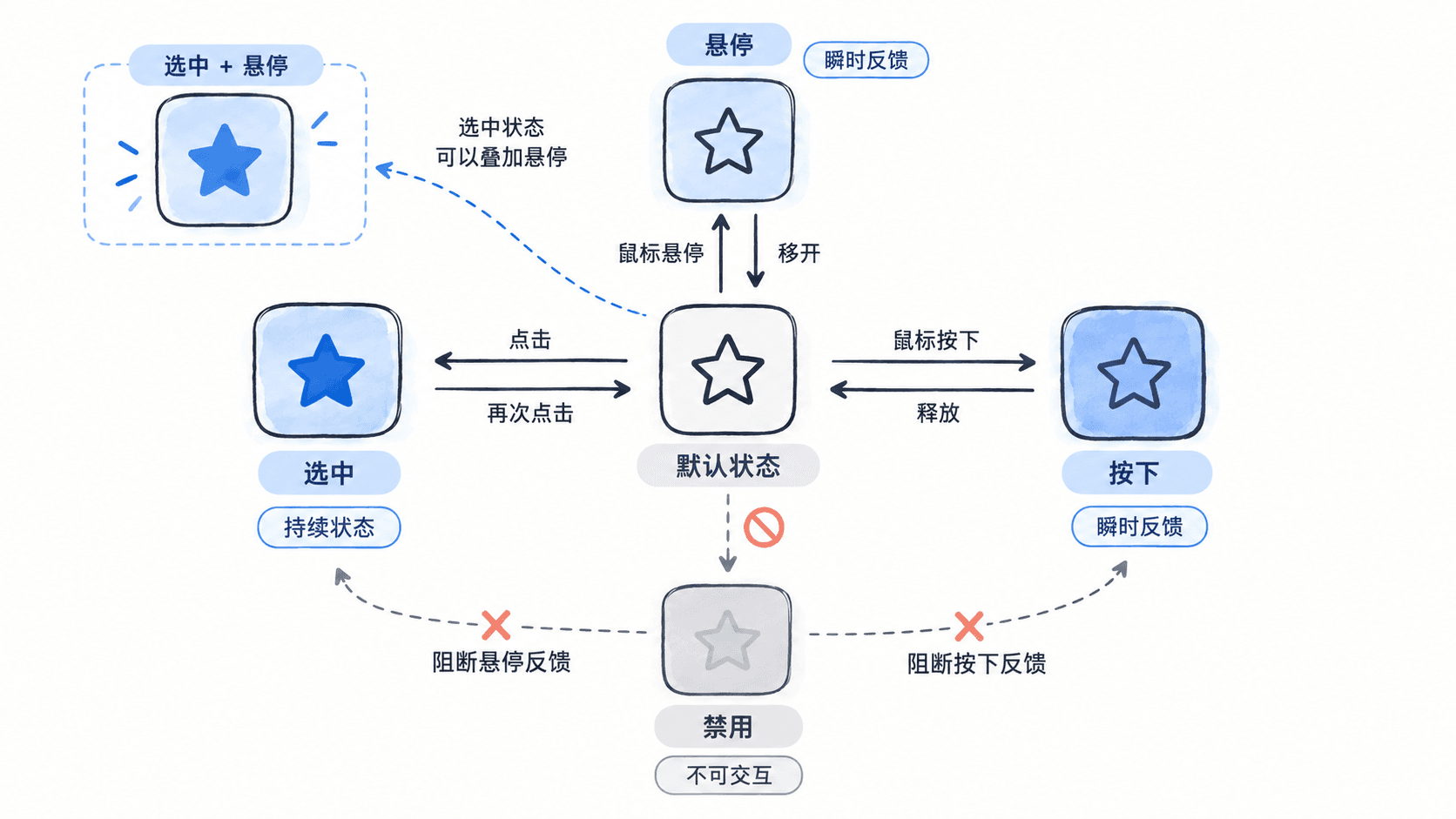
悬停和按下属于瞬时反馈,只描述用户当前的指针或按压行为;选中通常是持续状态,表示某个选项已经生效;禁用则表示当前条件下不可执行。
这几类状态不能互相替代。例如把悬停做得像选中,用户会误以为功能已经启用;把禁用仅做成很浅的悬停色,又可能让用户认为它仍可点击。
给每一种状态分配明确变化
状态差异不应全部依靠同一种手段。较稳妥的做法是让颜色承担主要层级,让背景或容器承担交互反馈,必要时再改变图标填充方式。
| 状态 | 主要目的 | 常用变化 |
|---|---|---|
| 默认 | 表示可操作 | 基础前景色 |
| 悬停 | 提示当前命中目标 | 背景增强或前景色轻微变化 |
| 按下 | 表示正在触发 | 背景进一步加深或轻微位移 |
| 选中 | 表示功能已生效 | 强调色、填充图形或稳定背景 |
| 禁用 | 表示不可操作 | 降低对比度,并移除交互反馈 |
不要为每个状态重新设计一套完全不同的图标轮廓。轮廓变化过大时,用户会先判断“这是不是另一个功能”,反而削弱状态反馈。
处理状态叠加的优先级
真实界面中经常同时满足多个条件。例如一个已选中的工具仍然可以被鼠标悬停,这时应该保留“已选中”这一持续语义,再叠加轻量的悬停反馈,而不是让悬停样式覆盖选中样式。
推荐按照语义约束从高到低处理:禁用优先阻断交互,选中决定持续状态,按下表达当前操作,悬停只做最轻的定位反馈。这样设计师和开发者面对组合状态时都有一致依据。
用可识别性而不是颜色数量验收
验收状态设计时,不要只检查色值是否全部不同,而要依次回答几个问题:静止时能否看出选中项,移动指针时能否看出当前目标,按下时能否得到即时反馈,禁用项是否仍会被误认为可操作。
还要检查状态是否过度依赖颜色。对于重要选中状态,可以同时使用背景、填充方式或指示标记形成冗余线索。最终目标不是制造五套视觉样式,而是让用户在每个交互时刻都能准确判断“现在是什么状态”和“接下来还能做什么”。
按自己的节奏,确认真正理解。