
UI 视觉设计 / 系统课时
对照开发实现检查偏差
对照开发实现检查偏差
图标进入前端后,偏差往往不是“画错了”,而是设计稿、设计系统组件和真实页面采用了不同的尺寸、颜色、对齐或语义规则。本节建立一条三方对照流程,用可测量证据定位问题,避免只凭截图感觉反复微调。
学习目标
- 建立设计稿、设计系统组件与前端渲染之间的一致性检查基准。
- 按尺寸、颜色、对齐、语义的顺序定位常见偏差及其责任层。
- 从浏览器读取真实渲染值,并把检查结果转成可复验的修复项。
先建立三方基准
检查前先锁定“同一个图标、同一个状态、同一个尺寸档位”。设计稿提供视觉基准,设计系统组件提供规范实现,业务页面提供最终渲染结果。三者若状态不同,例如一个是默认态、一个是禁用态,后续比较没有意义。
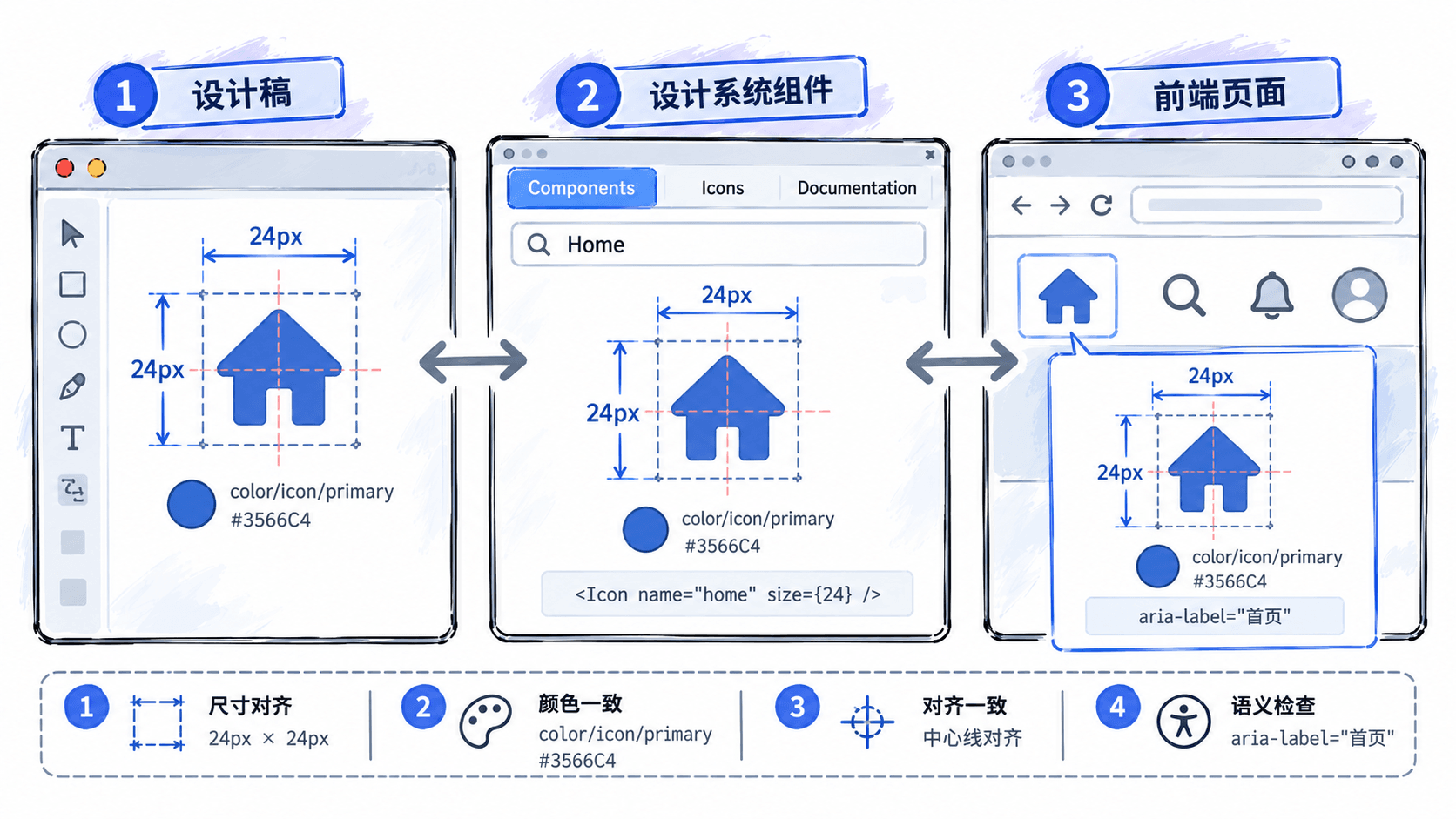
对照时不要先看“像不像”,而要先确认可以量化的属性:外框尺寸、viewBox、实际占位尺寸、颜色来源、与相邻文字的基线关系,以及图标在可访问性树中的角色。这样能快速判断问题来自资源、组件封装还是业务样式覆盖。
按几何、颜色、对齐定位
尺寸偏差先区分“SVG 内部坐标”与“页面实际盒模型”。设计稿是 24×24,不代表页面里的 SVG 一定占 24×24;父级的 font-size、width、height、缩放或布局规则都可能改变最终尺寸。若图形主体大小不对但外框正确,再检查 viewBox 与路径边距。
颜色偏差要追到来源。设计系统可能要求图标继承 currentColor,但业务样式又给子路径写了 fill;也可能组件使用了错误的语义令牌。不要只把最终色值改成“看起来一样”,否则主题切换或状态变化时还会再次失配。
对齐问题通常来自行高、vertical-align、Flex 对齐规则或图标自身光学边距。先画出盒模型中心线和文字基线,再判断是布局错误还是图形主体的视觉中心偏移,避免用负 margin 掩盖资源本身的问题。
读取真实渲染值
在实际页面的浏览器开发者工具 Console 中执行下面脚本,把 <ID> 替换为项目中目标图标的 data-icon 值。脚本读取最终盒模型、颜色、垂直对齐和两个常见可访问属性;这些值来自当前页面,而不是设计稿推测。
const selector = '[data-icon="<ID>"]';
const icon = document.querySelector(selector);

if (!icon) {
  throw new Error(`Icon not found: ${selector}`);
}

// 读取最终布局盒和计算样式,而不是只检查 SVG 源属性。
const rect = icon.getBoundingClientRect();
const style = getComputedStyle(icon);

// 同时输出视觉属性和基础可访问语义,便于逐项对照。
console.log(JSON.stringify({
  selector,
  width: `${rect.width}px`,
  height: `${rect.height}px`,
  color: style.color,
  verticalAlign: style.verticalAlign,
  ariaHidden: icon.getAttribute('aria-hidden'),
  ariaLabel: icon.getAttribute('aria-label')
}));
预期输出
{"selector":"[data-icon=\"<ID>\"]","width":"<WIDTH>px","height":"<HEIGHT>px","color":"<COLOR>","verticalAlign":"<ALIGN>","ariaHidden":"<ARIA>","ariaLabel":"<ARIA>"}<WIDTH>、<HEIGHT>、<COLOR>、<ALIGN> 和 <ARIA> 会随页面实现而变化。把这些实测值与设计系统规范逐项比对,比只看截图更容易定位是尺寸令牌、CSS 覆盖还是资源本身造成的偏差。
检查语义而不只看视觉
视觉一致并不代表交付完成。纯装饰图标通常应从辅助技术中隐藏,带独立含义的图标则需要由组件或所在控件提供可理解的名称。具体策略取决于组件语义,但必须避免同一个按钮同时让图标和文字重复朗读,也不能让只有图标的按钮没有可访问名称。
如果语义问题来自业务组件,应该修组件调用方式;如果所有使用点都存在同一种问题,则应回到设计系统组件修复默认行为。这样可以减少各页面分别打补丁,保持设计与代码的责任边界一致。
固化验收闭环
每次偏差都记录“基准值、实测值、根因、修复层级、复验结果”。尺寸和颜色适合做自动化断言,光学对齐仍需要人工视觉检查,语义则应结合 DOM 与可访问性检查工具确认。
修复后重新截取同一状态、同一尺寸的三方结果,并再次读取浏览器实测值。只有设计稿、设计系统组件和业务页面对同一规则达成一致,问题才算关闭;否则局部页面看似修好,下一次组件升级仍可能把偏差带回来。