
UI 视觉设计 / 系统课时
把图标接入按钮与导航
把图标接入按钮与导航
图标进入真实组件后,问题会从“单个图标是否好看”变成“和文字、控件高度、状态是否协调”。本节通过一组可运行示例,把统一尺寸、间距和对齐规则落到按钮、导航、列表与输入控件中,并给出可直接验收的检查方法。
学习目标
- 能为按钮、导航、列表和输入控件建立统一的图标尺寸规则
- 能用容器、间距和颜色继承避免组件间出现视觉漂移
- 能检查纯图标按钮的语义、状态和无障碍信息
先确定图标在控件中的角色
接入前先判断图标是“辅助文字”还是“独立操作”。辅助图标不应抢过文字的视觉权重,通常继承文字颜色并使用固定尺寸;独立操作图标则需要更明确的点击热区、状态反馈和可访问名称。
同一套界面里不要让每个组件自己决定图标大小。更稳妥的做法是先定义 16 px、20 px、24 px 等有限档位,再由组件选择档位。图标自身只负责在固定画布中保持视觉重量一致。
用统一规则接入四类组件
下面的完整 HTML 可以直接保存为 icon-components.html 后在浏览器打开。示例统一使用 20 px 图标、8 px 图文间距,并让图标颜色继承当前文字颜色。
<!doctype html>
<html lang="zh-CN">
<head>
<meta charset="utf-8">
<title>Icon Components</title>
<style>
  :root { --icon-size: 20px; --gap: 8px; }
  body { font: 16px/1.5 system-ui, sans-serif; padding: 24px; }
  .row { display: flex; gap: 20px; align-items: center; margin-bottom: 20px; }
  .with-icon { display: inline-flex; align-items: center; gap: var(--gap); color: #222; }
  .icon { width: var(--icon-size); height: var(--icon-size); flex: 0 0 auto; fill: none; stroke: currentColor; stroke-width: 2; }
  button { min-height: 40px; padding: 0 14px; border: 1px solid #bbb; background: white; border-radius: 8px; }
  nav a { text-decoration: none; }
  .list-item { min-height: 40px; }
  .input-wrap { display: inline-flex; align-items: center; gap: var(--gap); border: 1px solid #bbb; border-radius: 8px; padding: 0 12px; }
  .input-wrap input { height: 38px; border: 0; outline: 0; font: inherit; }
</style>
</head>
<body>
<!-- 统一定义一个图标,组件只复用,不各自修改 path。 -->
<svg width="0" height="0" aria-hidden="true">
  <symbol id="i-search" viewBox="0 0 24 24">
    <circle cx="11" cy="11" r="7"></circle>
    <path d="M16.5 16.5 21 21"></path>
  </symbol>
</svg>

<div class="row">
  <button class="with-icon"><svg class="icon" aria-hidden="true"><use href="#i-search"></use></svg><span>搜索</span></button>
  <nav><a class="with-icon" href="#"><svg class="icon" aria-hidden="true"><use href="#i-search"></use></svg><span>发现</span></a></nav>
</div>
<div class="row">
  <div class="with-icon list-item"><svg class="icon" aria-hidden="true"><use href="#i-search"></use></svg><span>搜索记录</span></div>
  <label class="input-wrap"><svg class="icon" aria-hidden="true"><use href="#i-search"></use></svg><input aria-label="搜索" placeholder="输入关键词"></label>
</div>
</body>
</html>
预期结果
浏览器显示按钮、导航项、列表项和输入框四类控件;搜索图标均为 20 px,与文字垂直居中,图文间距一致,图标颜色跟随当前文字颜色。如果实际字体、组件高度或视觉密度不同,可以调整尺寸档位,但应改组件级变量,而不是在某个页面单独把一枚图标缩到 18 px 或 19 px。
检查尺寸、间距与视觉对齐
验收时不要只看 CSS 数值相等,还要检查视觉中心。圆形图标、箭头和带方向性的图形即使位于同一几何中心,也可能显得偏上、偏左或过重。应先保证统一画布,再允许在图标资产内部做有限的视觉修正。
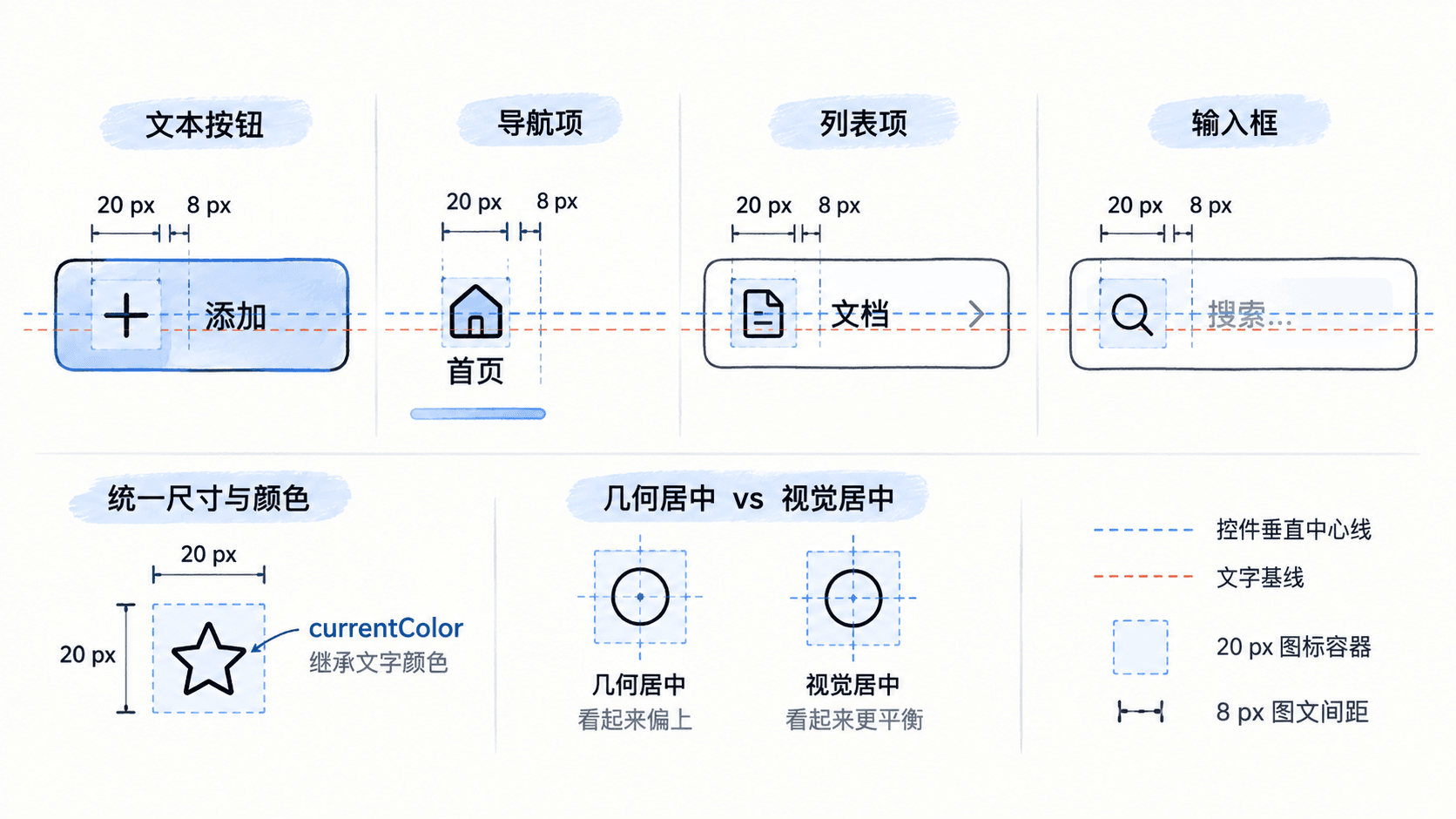
可以按以下顺序检查:先看图标画布是否统一,再看图文间距,再看控件垂直中心,最后检查不同状态下是否发生尺寸跳变。若悬停或选中时通过加粗描边表达状态,图标外框尺寸仍应保持不变。
处理不同控件的边界
按钮中的图标通常表达动作,导航中的图标表达去向,列表中的图标多用于辅助识别,输入框中的图标则说明输入意图。语义不同,视觉规则可以共用,但交互要求不能简单复制。
| 场景 | 推荐做法 | 需要避免 |
|---|---|---|
| 文本按钮 | 图标辅助动作文字,统一图文间距 | 图标比文字更抢眼 |
| 纯图标按钮 | 提供足够热区与可访问名称 | 只靠图形猜操作含义 |
| 导航 | 选中态同时影响图标与文字 | 只让图标变色导致状态割裂 |
| 列表 | 保持行高和图标列对齐 | 每一行使用不同尺寸 |
| 输入框 | 图标说明输入意图,不抢焦点 | 把装饰图标做成可点击元素 |
如果同一枚图标在四类组件中需要四套独立尺寸或位置补丁,问题通常不在组件,而在资产画布、视觉重量或尺寸规范本身。此时应回到图标系统修正源资产,而不是继续堆叠局部偏移。