
游戏美术与资产 / 系统课时
Cage范围怎么调才不穿模
Cage范围怎么调才不穿模
烘焙高模到低模时,Cage 决定了射线检测的覆盖范围。调整错误会导致投影到错误面、出现穿模、细节丢失或邻近结构互相污染。本篇将通过理解 Cage 工作机制,掌握复杂模型中的调整方法。
学习目标
- 理解 Cage 在法线、AO 等烘焙过程中的作用。
- 学会判断 Cage 范围过大或过小时产生的问题。
- 掌握在 Substance 3D Painter 中调整 Cage 的常用方式。
Cage为什么会影响烘焙结果
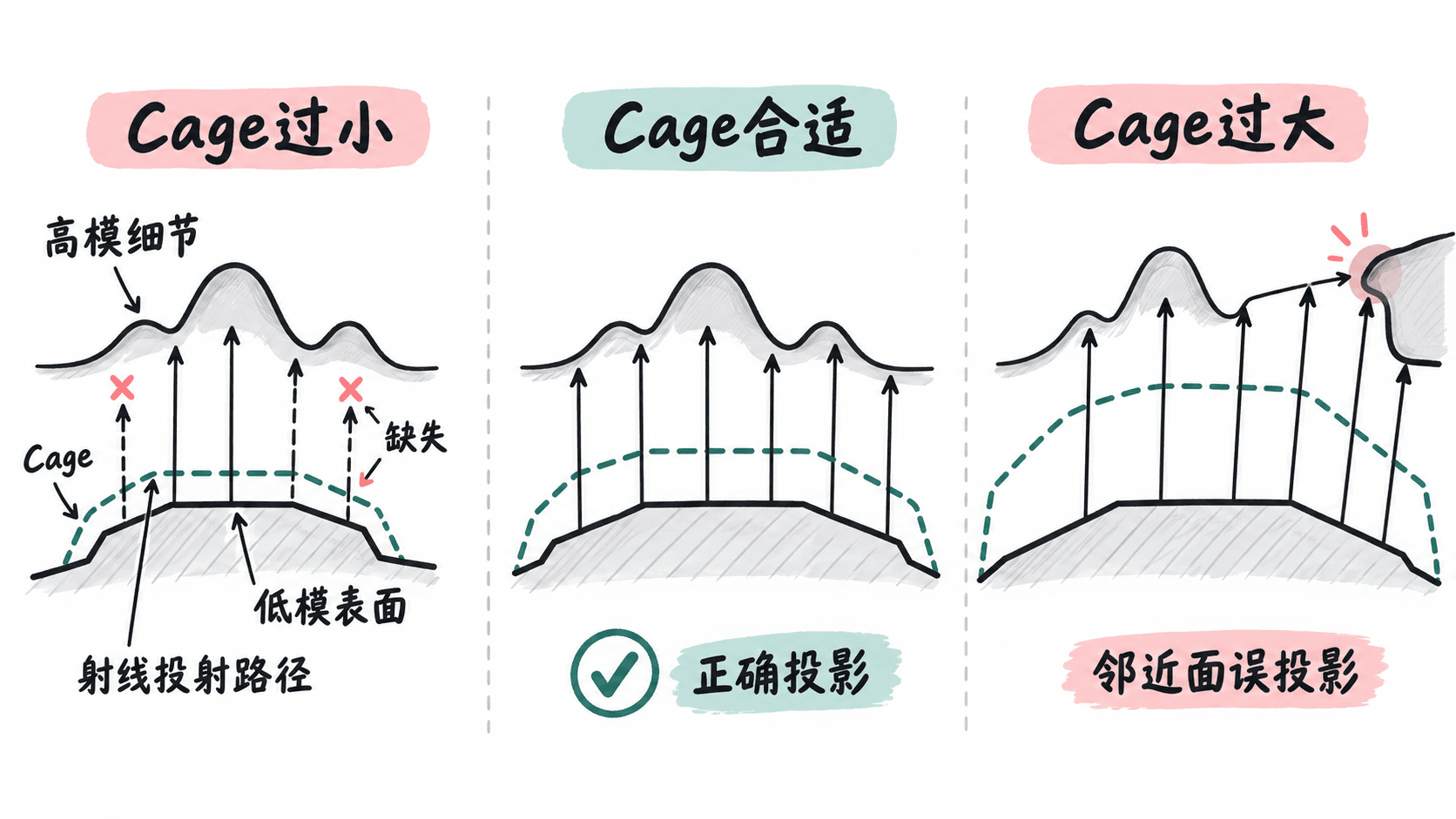
Cage 可以理解为低模向外扩张后的包围体。烘焙时,软件会从低模表面沿法线方向发射射线,在 Cage 覆盖范围内寻找对应的高模细节,并将结果写入纹理。
如果 Cage 太小,射线无法覆盖高模表面,部分区域会找不到匹配信息,表现为法线断裂、黑色区域或细节缺失。如果 Cage 太大,射线可能穿过目标结构,命中附近其他零件,产生错误投影。
对于简单硬表面模型,统一调整 Cage 通常可以工作;但对于枪械、机械零件、角色装备等存在大量近距离结构的模型,需要根据局部间距进行控制。
判断Cage范围是否合适
调整 Cage 时不要只看整体模型,而要观察容易发生干扰的位置。
常见判断方式如下:
| 现象 | 可能原因 | 调整方向 |
|---|---|---|
| 边缘细节消失 | Cage 太小 | 扩大 Cage 范围 |
| 出现其他零件纹理 | Cage 太大 | 缩小 Cage 范围 |
| 凹槽区域发黑 | 射线命中错误位置 | 检查局部间距和投射方向 |
| 部分区域正常、部分异常 | 模型结构距离不均 | 使用局部调整策略 |
在 Substance 3D Painter 中进行 Mesh Map 烘焙时,可以通过 Bake Mesh Maps 设置中的 Cage 选项控制范围。通常先使用自动 Cage 获取基础结果,再针对问题区域调整。
在Substance 3D Painter中调整Cage
打开烘焙设置后,可以通过调整 Cage 文件或相关距离参数控制射线范围。
如果模型来自外部三维软件,推荐直接导出匹配低模形状的 Cage,而不是完全依赖软件自动生成。自定义 Cage 可以让复杂结构获得更准确的投影范围。
一个简单的检查流程如下:
检查低模与高模是否匹配
        ↓
观察烘焙错误区域
        ↓
判断是覆盖不足还是穿透
        ↓
缩小或扩大 Cage
        ↓
重新烘焙验证
调整后重新执行 Mesh Maps 烘焙,重点检查边缘、凹槽和零件交接区域。
复杂模型中的Cage调整策略
机械模型中经常存在螺丝、卡扣、装甲片等距离很近的结构。此时不应该简单增大整体 Cage,因为范围扩大可能让更多邻近面进入检测区域。
更稳定的方法是:
- 保持整体 Cage 尽可能接近模型实际厚度。
- 对距离非常近的零件拆分烘焙。
- 使用不同材质组或 Texture Set 分离互相干扰的部分。
- 在导出低模时保留合理的硬边和法线设置。
Cage 的目标不是覆盖越大越好,而是在保证高模细节被捕获的同时避免错误命中。正确的范围应该刚好覆盖需要投射的信息。