
游戏美术与资产 / 系统课时
进引擎后怎么做最终验收
进引擎后怎么做最终验收
材质进入目标游戏引擎后,需要通过一套固定验收流程确认贴图、材质参数和资源规格是否满足交付要求。本节将建立从视觉检查到资源检查的完整验收方法,减少上线后出现贴图错误的问题。
学习目标
- 掌握游戏材质进入引擎后的验收步骤
- 能够检查法线、粗糙度和分辨率等关键资源质量
- 建立可重复执行的材质交付检查流程
先确认材质显示是否符合预期
最终验收不是简单查看材质有没有显示,而是确认它在目标渲染环境中的表现是否符合设计要求。
打开目标引擎中的材质球或测试模型,重点观察颜色、明暗关系、表面反射和细节表现。
需要避免只在 Substance 3D Painter 预览窗口中判断效果,因为制作软件和游戏引擎使用的光照模型、曝光参数可能不同。
对于复杂资产,建议放入接近实际游戏环境的测试场景中观察,例如角色模型、武器或建筑资产都应使用对应类型的展示环境。
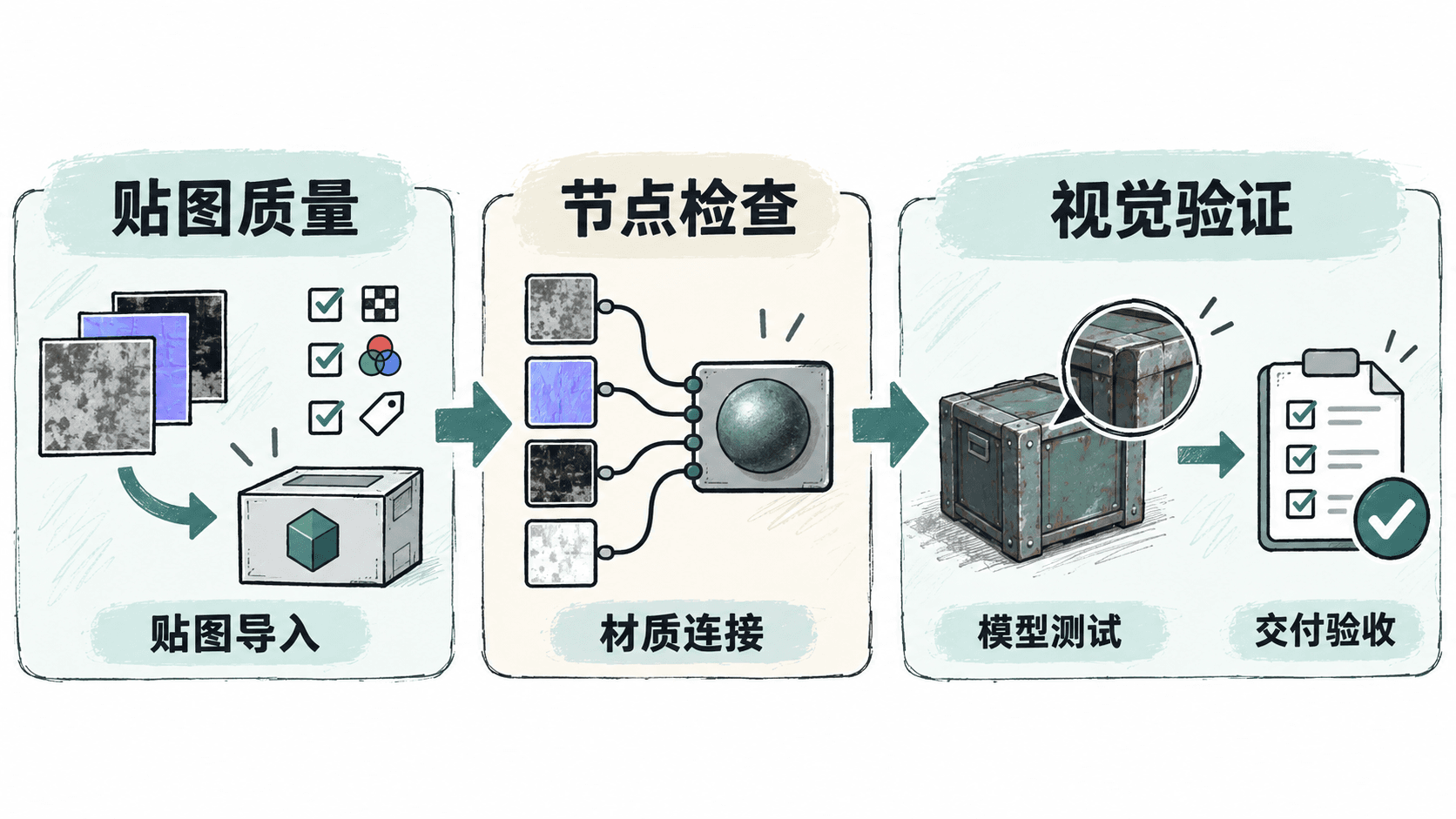
检查贴图和材质参数
验收时需要逐项确认主要贴图是否正确绑定。
| 检查项 | 关注内容 |
|---|---|
| Base Color | 颜色是否正确,是否出现发灰或偏色 |
| Normal | 表面细节方向是否正确,是否出现凹凸反转 |
| Roughness | 光泽变化是否符合材质类型 |
| Metallic | 金属区域是否正确表现 |
法线问题通常表现为模型细节方向错误,例如凸起变成凹陷,或者光照方向异常。出现此类问题时,应检查法线格式、导出设置和引擎导入选项。
粗糙度问题则主要影响反射强弱。过低会让材质过于光滑,过高会让表面失去真实质感。
验证贴图分辨率和资源规格
材质验收还需要确认资源是否符合项目规范。
检查内容通常包括:
- 贴图尺寸是否符合资产等级要求。
- 文件格式是否符合项目规定。
- 贴图命名是否方便程序和美术管理。
- 是否存在未使用或重复资源。
可以通过引擎资源管理工具或文件检查脚本辅助完成批量验证。
例如简单检查资源目录结构时,可以使用命令确认文件是否存在:
bash
ls <PATH>/Textures预期结果:
text
显示目标材质相关贴图文件列表,例如 BaseColor、Normal、Roughness 等资源文件。建立交付前检查清单
为了避免依赖个人经验,建议将验收步骤固定下来:
- 模型加载后无贴图丢失。
- 材质球显示颜色和细节符合预期。
- Normal、Roughness、Metallic 等通道表现正确。
- 分辨率、命名和目录结构符合项目规范。
- 在目标平台运行测试场景确认最终效果。
什么时候需要重新调整材质
如果验收发现问题,需要根据类型决定处理位置。
贴图内容错误,例如颜色绘制错误、细节缺失,应回到 Substance 3D Painter 修改并重新导出。
导入配置错误,例如颜色空间或法线设置错误,应修正引擎资源设置。
场景表现问题,例如曝光和光照导致偏差,应调整测试环境或渲染配置。
明确问题所属环节后再修改,可以避免在错误位置反复调参数。
按自己的节奏,确认真正理解。