
游戏美术与资产 / 系统课时
Texture Set和UV怎么对应
Texture Set和UV怎么对应
导入模型后看到多个 Texture Set,很多人会误以为它们是由 UV 岛数量或 UV 区域自动生成的。实际决定 Texture Set 的核心通常是网格上的材质分配;UV 决定每个面在对应贴图空间里的位置。把这两层关系分清,才能避免贴错材质和无意中增加贴图组。
学习目标
- 说清 Texture Set、材质槽与 UV 岛之间的对应关系
- 判断一个模型为什么会产生多组 Texture Set
- 在建模软件与 Painter 之间定位材质分配和 UV 错位问题
Texture Set先看材质分配
在常见导入流程中,模型面被分配给哪个材质,就决定这些面进入哪一组 Texture Set。一个模型即使只有一张 UV,也可能因为使用多个材质而在 Painter 中出现多个 Texture Set;反过来,一个材质下可以包含很多彼此分离的 UV 岛。
因此,最重要的关系是“面 -> 材质分配 -> Texture Set”,而不是“UV 岛 -> Texture Set”。UV 岛只负责说明这些面的纹理坐标如何排布。
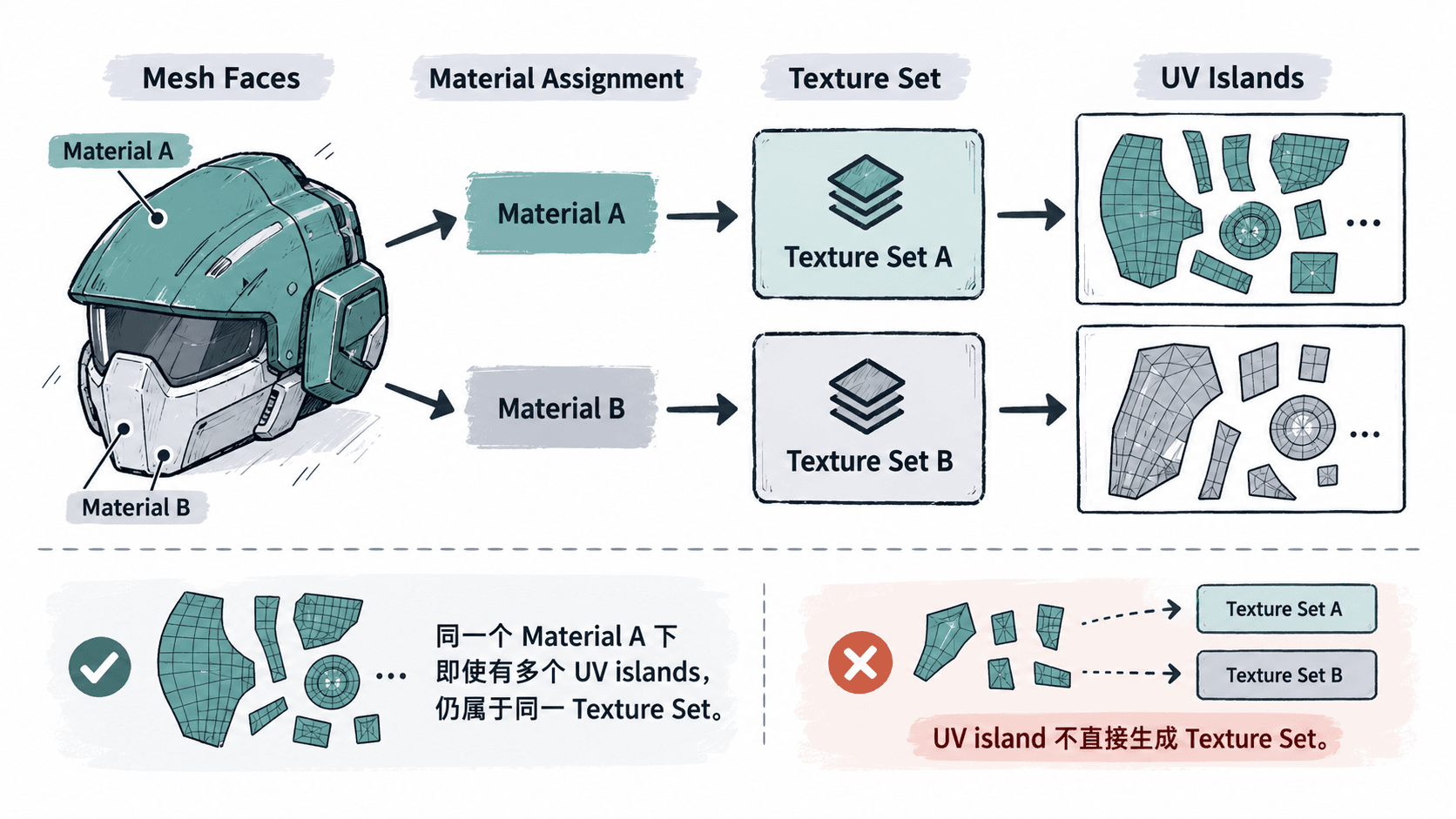
用一个模型看懂对应关系
假设一把武器由刀身、握柄和装饰件组成。建模阶段把刀身与握柄都分配给 Weapon_Main 材质,把装饰件分配给 Weapon_Detail 材质。即使刀身和握柄各自拥有多个 UV 岛,它们仍会落入同一个主 Texture Set;装饰件则进入另一组。
| 网格区域 | 材质分配 | UV 情况 | Painter 中的结果 |
|---|---|---|---|
| 刀身 | Weapon_Main | 多个 UV 岛 | Texture Set:Weapon_Main |
| 握柄 | Weapon_Main | 多个 UV 岛 | Texture Set:Weapon_Main |
| 装饰件 | Weapon_Detail | 一个或多个 UV 岛 | Texture Set:Weapon_Detail |
这也是为什么“把 UV 岛合到一起”并不会自动减少 Texture Set 数量。真正要减少贴图组,应检查是否真的需要多个材质槽,以及这些材质能否在目标 Shader 和性能预算下合并。
检查时按这条链路定位
当 Painter 里出现意外的 Texture Set,先回到建模软件检查模型面是否误分配了额外材质。常见情况是隐藏面、复制出来的小零件或历史材质槽仍然存在,导出时一起被带进模型。
然后检查 UV。确认属于同一材质的面没有重叠到不该共享的位置,UV 岛没有跑出预期范围,并且整体 texel density 符合资产规范。UV 错位会造成纹理位置问题,但它本身通常不会凭空创建一个新的 Texture Set。
如果项目采用 UV Tile 或 UDIM 工作流,还要额外区分“Texture Set”和“UV Tile”。多个 UV Tile 可以服务于一套材质结构,不能简单把每个 Tile 当成一个独立材质槽处理。
导入后怎样快速验收
模型第一次进入 Painter 后,先查看 Texture Set 列表是否与建模阶段预期的材质数量和命名一致。随后分别隐藏或独立显示各组,确认选中的 Texture Set 只覆盖应该属于它的模型区域。
接着检查 2D 视图中的 UV 岛:同一 Texture Set 内的岛是否完整、是否存在意外重叠、是否留有合理间距。最后用一个高对比测试材质快速确认边界,尤其关注材质交界处是否出现错分面。
当 Texture Set 数量异常时,优先查材质分配;当纹理位置异常时,优先查 UV。把“分组问题”和“坐标问题”分开处理,定位速度会比反复重导模型快得多。