
游戏美术与资产 / 系统课时
法线出现黑边怎么定位
法线出现黑边怎么定位
本篇解决 Substance 3D Painter 烘焙后法线贴图出现黑边、接缝或异常阴影的问题,通过检查法线方向、硬边、UV切缝和投影范围,建立一套可重复的问题定位流程。
学习目标
- 理解法线黑边产生的常见原因和对应表现。
- 掌握从模型、UV到烘焙参数的排查顺序。
- 学会通过工具检查快速定位错误来源。
认识法线黑边的形成原因
法线贴图记录的是表面方向变化。当低模表面的法线方向、UV切割方式或高低模投影关系不一致时,渲染器会得到错误的方向信息,最终表现为黑边、接缝或明显的光照断层。
法线问题通常不是单一参数导致,而是模型处理流程中的多个环节共同影响。正确定位需要先判断黑边出现的位置,再决定检查模型还是烘焙设置。
常见原因包括:
- 平滑组或硬边设置与UV切缝不匹配。
- 低模法线方向错误。
- 烘焙投射范围覆盖到了错误区域。
- 高模和低模细节距离过近或过远。
检查硬边和UV切缝关系
游戏模型中,硬边用于控制不同面的光照变化,UV切缝用于避免贴图展开时产生拉伸。两者通常需要保持一致。
例如一个硬边没有对应UV切缝,烘焙后的切线空间法线可能出现突变;反过来,如果UV切缝很多但没有合理硬边,也可能导致表面出现不连续。
排查时可以先观察黑边是否沿着UV边界出现。如果黑边完全对应UV切缝,优先检查切线空间设置和硬边规则。
检查低模法线方向
低模面朝向错误时,烘焙会将错误方向写入Normal贴图。部分区域可能出现完全黑色或光照反转。
在建模软件中,应检查:
- 面是否朝外。
- 是否存在翻转面。
- 修改器是否影响最终导出法线。
可以通过重新计算法线验证问题是否来自模型本身。
一个简单的检查示例可以使用 Blender Python 查看网格面数量:
import bpy

# 获取当前选中的网格对象
obj = bpy.context.object

if obj and obj.type == 'MESH':
    mesh = obj.data
    print(f"faces: {len(mesh.polygons)}")
    print(f"use_auto_smooth: {mesh.use_auto_smooth}")
else:
    print("select a mesh object")
预期输出
faces: 15324
use_auto_smooth: True
实际面数量和自动平滑状态会根据模型不同而变化,该检查用于确认当前对象是否为有效网格并观察法线相关设置。
调整烘焙投影范围
当黑边出现在模型边缘附近,通常需要检查 Cage、Max Frontal Distance 和 Max Rear Distance。
投影距离过小,高模细节无法被低模射线捕获;投影距离过大,则可能捕获附近其他零件,导致错误阴影和黑边。
调整时建议采用小范围测试:
- 保持其他参数不变。
- 逐步增加或减少投射距离。
- 对比Normal和AO结果变化。
不要直接把距离设置得非常大,因为错误投射往往比细节缺失更难发现。
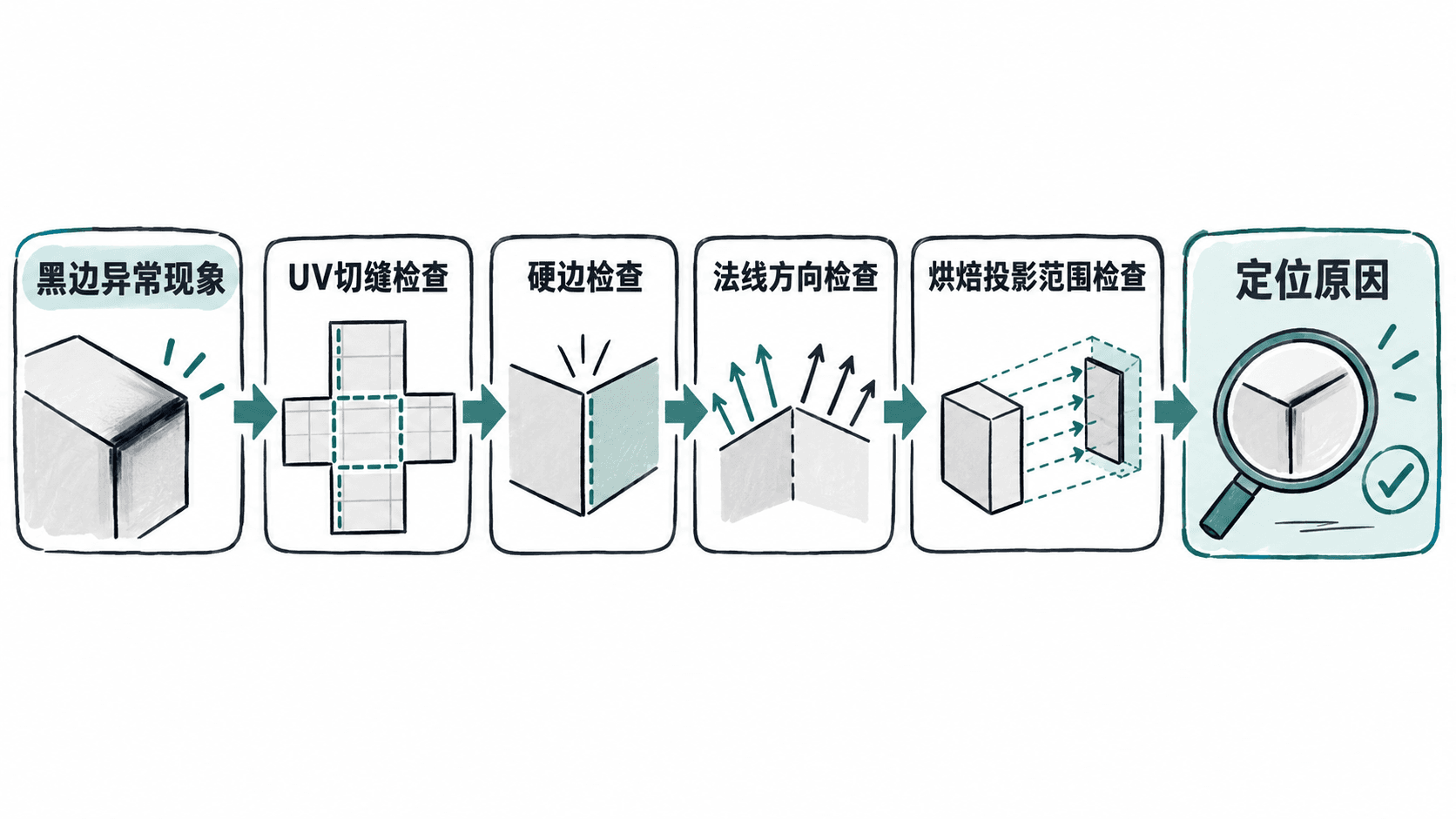
建立稳定排查顺序
面对法线异常时,可以固定采用以下顺序:
- 看问题位置,判断是否沿UV边界出现。
- 检查低模法线方向和硬边设置。
- 检查高低模距离和投影范围。
- 重新烘焙并比较Normal、AO、Curvature变化。
如果修改一个因素后问题消失,就说明定位方向正确。稳定的排查流程比反复调整烘焙参数更重要,因为法线问题往往来自制作规范不一致,而不是单次烘焙失败。