
游戏美术与资产 / 系统课时
从模型到引擎完整跑一遍
从模型到引擎完整跑一遍
本节通过一套完整游戏资产流程,把模型准备、贴图烘焙、材质制作、遮罩控制、纹理导出和引擎验收串联起来。完成后,你可以建立从 Substance 3D Painter 到游戏引擎的稳定生产流程。
学习目标
- 理解游戏材质从模型文件到引擎显示的完整链路
- 掌握 Substance 3D Painter 导出贴图并接入引擎的方法
- 学会通过最终验收发现模型、贴图和材质流程中的问题
建立完整资产生产流程
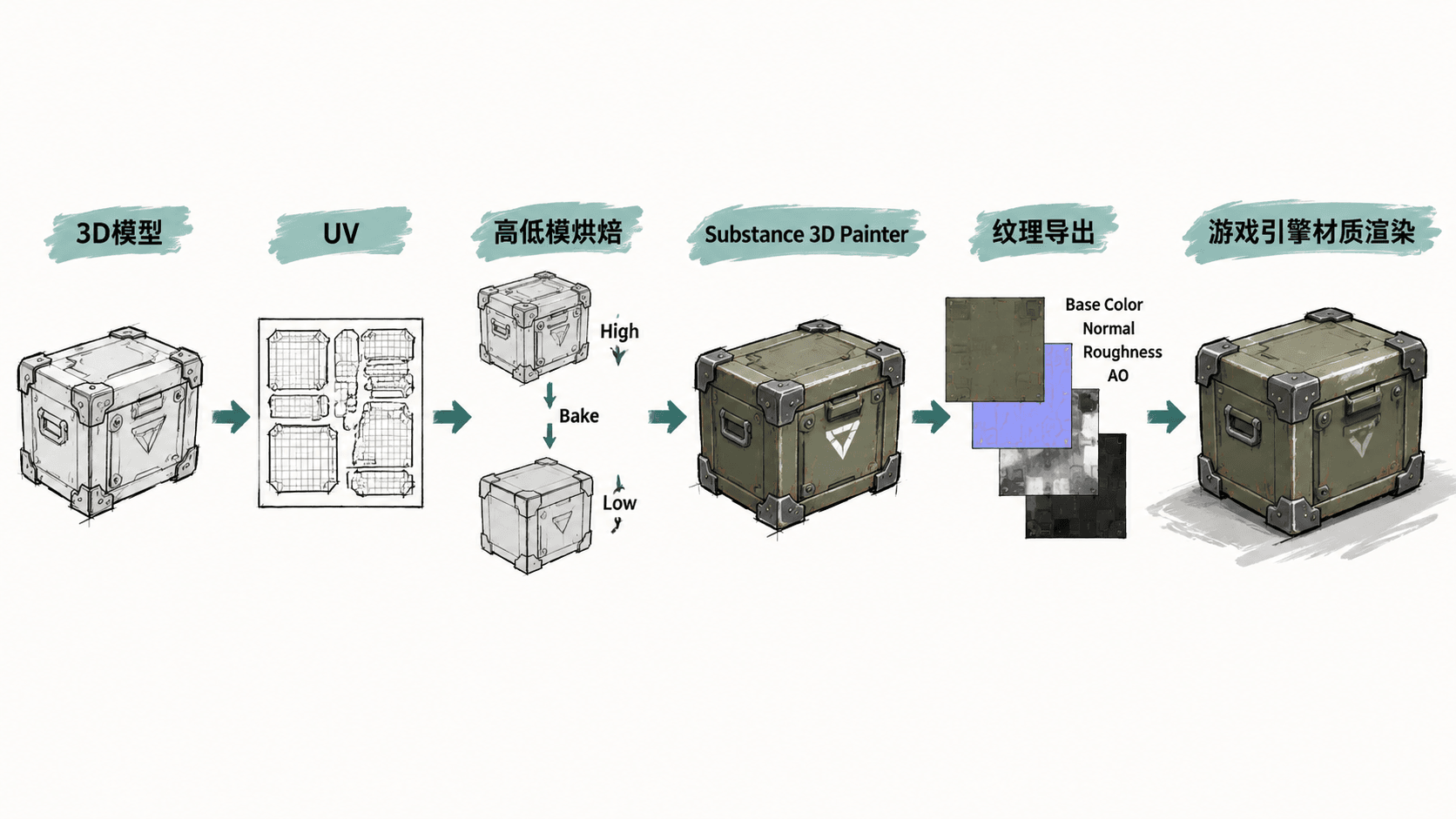
实际项目中,一个游戏资产并不是在 Substance 3D Painter 中结束。Painter 负责生成材质数据,而最终效果需要经过模型、贴图、材质球和渲染环境共同验证。
典型流程如下:
- 在建模软件中完成低模、高模和 UV。
- 将模型导入 Substance 3D Painter。
- 通过高低模烘焙生成法线、AO 等辅助贴图。
- 制作基础材质、颜色、粗糙度和金属度。
- 导出符合目标引擎要求的纹理文件。
- 在引擎中创建材质并调整最终表现。
一个环节出现问题,最终画面都会受到影响。例如法线方向错误会导致光照异常,粗糙度通道错误会让金属看起来像塑料。
准备模型并完成烘焙
导入 Painter 前,需要确保模型具备正确的基础条件。通常低模负责最终运行性能,高模用于提供细节信息,两者通过烘焙建立联系。
导入模型后,在 Texture Set Settings 中确认纹理集合是否正确,然后进入 Bake Mesh Maps 流程生成辅助贴图。
常用烘焙贴图包括:
| 贴图 | 作用 |
|---|---|
| Normal | 保存表面凹凸方向信息 |
| Ambient Occlusion | 提供遮挡阴影信息 |
| Curvature | 辅助边缘磨损效果 |
| World Space Normal | 提供模型空间方向信息 |
烘焙完成后,应先检查法线和 AO 是否正常,再开始材质制作。如果烘焙错误,后续添加磨损、污渍都会建立在错误基础上。
制作材质并组织图层
材质制作阶段需要模拟真实物体的组成,而不是简单叠加颜色。
例如制作一把金属工具,可以按照结构拆分图层:
- 基础金属层:控制整体金属颜色和反射。
- 粗糙度变化层:模拟不同区域的光泽差异。
- 边缘磨损层:表现长期使用造成的露底效果。
- 污渍层:增加环境影响。
Painter 中的智能材质和遮罩功能适合快速建立这些变化。遮罩负责限制效果影响范围,例如只让锈迹出现在凹陷区域,而不是覆盖整个模型。
导出纹理并连接游戏引擎
完成材质后,需要根据目标引擎选择导出预设。不同引擎对于通道排列、命名方式和贴图组合可能存在差异。
例如导出给常见实时渲染流程时,需要关注:
- Base Color 是否保持正确颜色空间。
- Normal 是否使用正确格式。
- Roughness 和 Metallic 是否连接到正确通道。
- 分辨率是否满足性能需求。
导出后的文件可以通过脚本或手动方式进入项目资源目录。
# 示例:将导出的纹理复制到游戏项目资源目录
cp <PATH>/exported-textures/* <PATH>/game-project/assets/materials/
预期输出
纹理文件已复制到目标资源目录,游戏引擎可以读取新的材质贴图。实际项目中的路径会根据团队目录结构变化,<PATH> 只是占位符。
在引擎中验收最终效果
进入引擎后,不要只观察颜色是否正确,还需要检查材质是否符合预期。
建议按以下顺序验收:
- 检查模型比例和方向是否正确。
- 检查法线是否产生正确光照。
- 检查金属区域是否具有正确反射。
- 检查粗糙度变化是否自然。
- 在不同光照环境下观察材质表现。
如果引擎中的效果与 Painter 预览差异较大,应优先检查导出预设、贴图通道和材质节点连接,而不是重新制作材质。
形成可复用生产规范
完成一次完整流程后,应把经验固化为团队规范,例如统一模型命名、纹理命名、导出预设和验收标准。
稳定的材质制作流程不是依靠某个软件技巧,而是保证每个阶段的数据正确传递。从模型准备到引擎展示,每一步都能被检查和复用,才能支撑大型游戏项目持续生产。