
游戏美术与资产 / 系统课时
Anchor Point怎么传递遮罩
Anchor Point怎么传递遮罩
在复杂材质制作中,同一个遮罩结果经常需要同时控制颜色、粗糙度和细节。如果每个图层都重新生成遮罩,不仅增加计算量,也会导致不同效果之间不一致。本节介绍 Anchor Point 如何保存并复用遮罩信息。
学习目标
- 理解 Anchor Point 在 Substance 3D Painter 中的作用
- 掌握创建和引用共享遮罩的方法
- 能够减少重复生成遮罩带来的维护成本
Anchor Point解决了什么问题
Substance 3D Painter 中的遮罩通常用于控制效果影响范围。例如边缘磨损可能需要一个遮罩,灰尘效果也可能需要类似的区域判断。
如果每个图层都单独添加 Generator,会出现两个问题:一是重复计算相同逻辑,二是调整时需要修改多个位置。
Anchor Point 可以把某个图层产生的遮罩结果保存下来,其他图层通过引用这个结果继续使用。
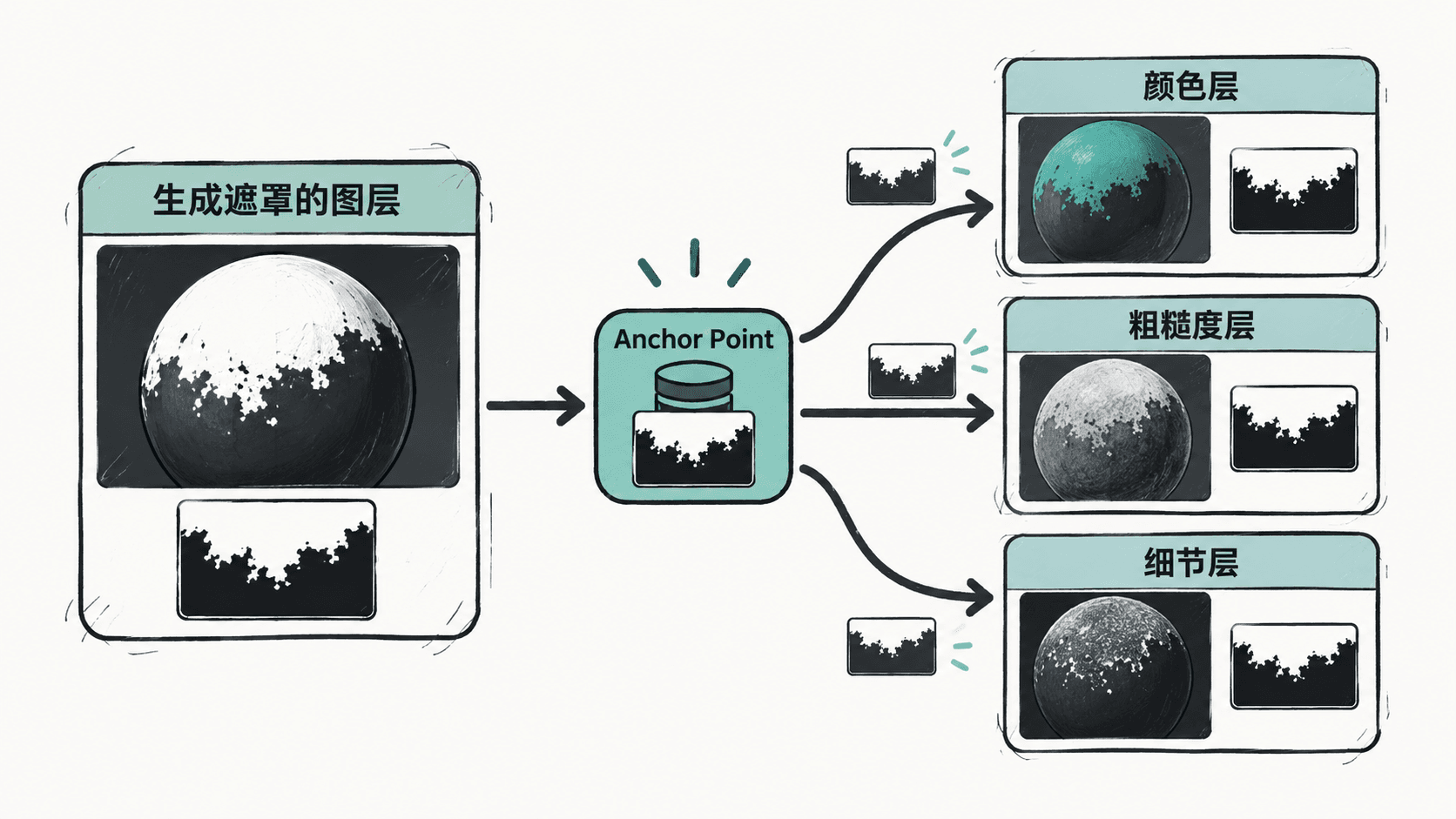
创建Anchor Point保存遮罩结果
Anchor Point 通常放在产生关键遮罩的图层中。例如边缘磨损 Generator 生成了一个适合多个效果使用的黑白遮罩,就可以为这个遮罩创建 Anchor Point。
操作思路如下:
- 在负责生成遮罩的图层中创建 Anchor Point。
- 为 Anchor Point 设置容易识别的名称。
- 在其他图层的 Mask 或效果参数中引用该 Anchor Point。
引用后的图层会读取同一个遮罩来源,而不是重新计算一套新的结果。
使用同一个遮罩驱动多个通道
实际制作机械材质时,边缘磨损往往同时影响多个属性。
例如同一个边缘区域可以用于:
- Base Color:显示金属底色暴露出来的区域
- Roughness:让磨损区域产生不同反光表现
- Normal:增加轻微表面破损效果
通过 Anchor Point,这些效果共享同一套区域判断,视觉上会更加统一。
调整时应该注意遮罩来源
Anchor Point 虽然方便,但依赖创建它的图层。如果源图层被删除、移动或修改生成逻辑,引用它的效果也会发生变化。
因此在大型材质中,建议将核心遮罩集中管理,并使用明确名称区分用途。例如:
| Anchor Point名称 | 用途 |
|---|---|
| EdgeWearMask | 边缘磨损 |
| DirtMask | 灰尘区域 |
| ScratchMask | 划痕区域 |
这样其他制作人员接手材质时,可以快速理解依赖关系。
避免重复绘制和重复计算
没有 Anchor Point 时,常见做法是在多个图层分别添加相同 Generator,然后分别调整参数。这种方式短期可以工作,但长期维护成本较高。
当项目需要统一修改磨损范围时,多个 Generator 会导致参数不同步。使用 Anchor Point 后,只需要调整源遮罩,所有引用它的效果都会同步变化。
在角色、武器、机械道具等需要大量材质迭代的项目中,Anchor Point 能显著提高 Smart Material 的复用效率。