
游戏美术与资产 / 系统课时
通道打包怎么避免传错值
通道打包怎么避免传错值
游戏材质优化中经常需要把多个灰度数据合并到一张贴图中,以减少纹理数量和采样开销。本篇将理解通道打包规则,避免 Roughness、AO、Metallic 等数据写入错误位置导致材质异常。
学习目标
- 理解 PBR 贴图通道打包的基本逻辑
- 掌握检查和配置通道映射的方法
- 能够定位常见的通道错位问题
为什么需要通道打包
一张 RGBA 贴图包含四个独立颜色通道:R、G、B、A。对于游戏材质来说,并不是每个通道都必须表示颜色,因此可以利用这些通道保存不同的数据。
例如,一个常见方案是将 Ambient Occlusion、Roughness、Metallic 分别存入一张贴图的不同通道:
- R 通道保存 Ambient Occlusion
- G 通道保存 Roughness
- B 通道保存 Metallic
这样原本需要读取三张灰度贴图的材质,只需要采样一张纹理即可。
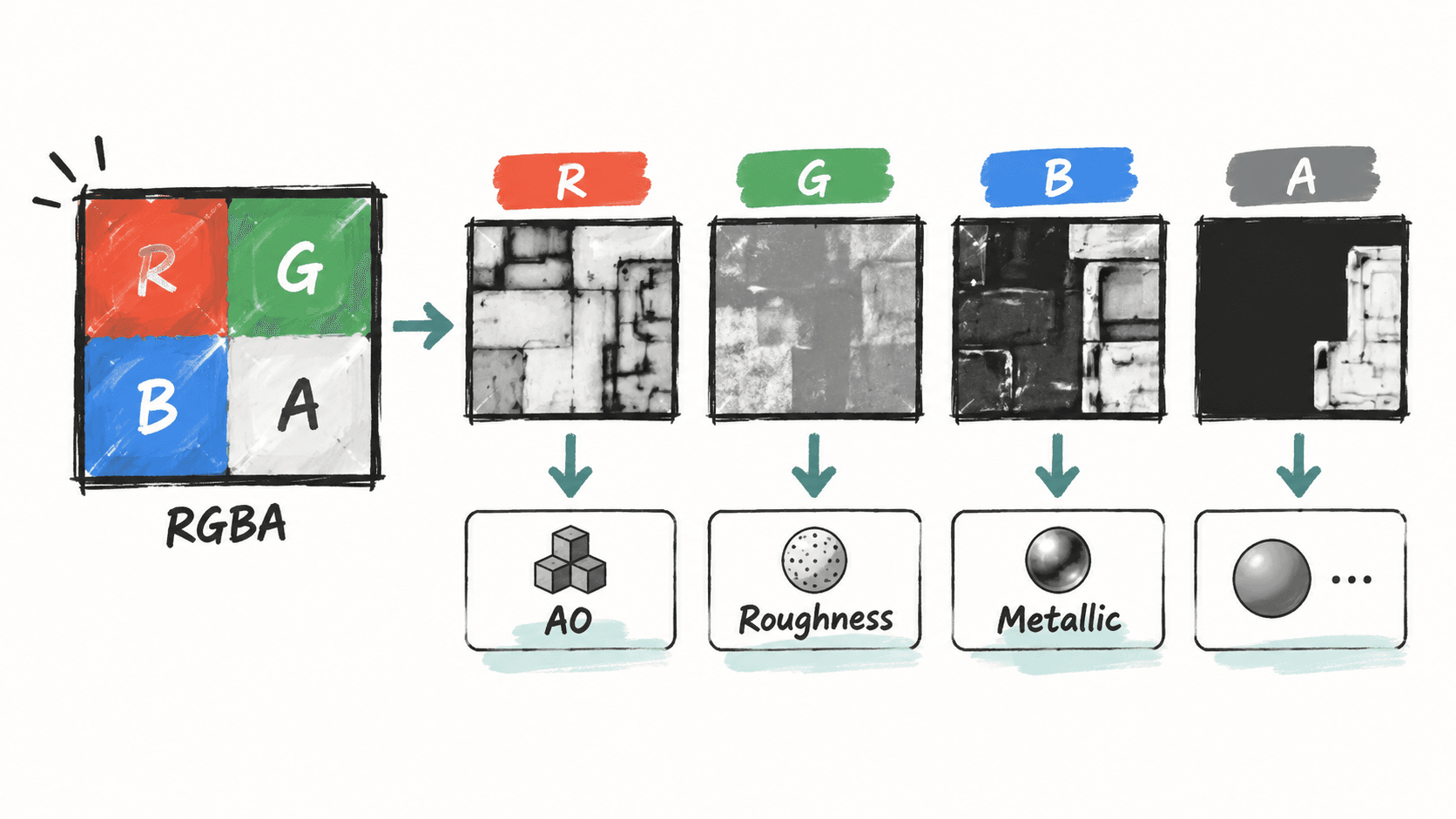
通道映射错误会产生什么现象
通道打包最常见的问题不是文件损坏,而是数据含义错位。
例如,将 Metallic 写入 Roughness 通道后,材质可能出现完全错误的反射效果:本应该粗糙的区域变得光滑,本应该金属化的区域没有正确表现。
常见错误包括:
| 错误情况 | 表现问题 |
|---|---|
| Roughness 和 Metallic 交换 | 金属区域和粗糙程度异常 |
| AO 写入颜色通道 | 表面明暗关系错误 |
| 使用错误法线方向 | 光照凹凸方向反转 |
因此,通道打包前必须先确定项目约定,而不是按照个人习惯排列。
在 Substance 3D Painter 中检查通道配置
导出设置中的每个输出文件都会定义来源通道。检查重点是确认目标通道对应正确的数据来源。
例如,一个 ORM 贴图配置可能类似下面的逻辑:
text
输出文件: ORM.png
R 通道: Ambient Occlusion
G 通道: Roughness
B 通道: Metallic
A 通道: 空白
预期结果
text
ORM.png 中四个通道保存指定的材质数据,游戏引擎按照约定读取后显示正确材质效果。如果项目要求不同排列,例如 R 保存 Roughness、G 保存 Metallic,就必须同步修改引擎材质节点,否则导出的贴图和读取方式会不匹配。
建立通道检查流程
多人协作项目中,建议固定一套通道规范,并在资源提交前验证。
可以按照以下顺序检查:
- 查看项目材质规范,确认每个通道的定义。
- 检查 Painter 导出预设中的通道来源。
- 在引擎材质节点中确认读取对应通道。
- 使用测试模型验证最终效果。
什么时候不应该进行通道打包
通道打包虽然可以减少纹理数量,但并不是所有项目都适合。
如果项目需要频繁单独调整某类数据,或者不同平台需要不同纹理组合,保持独立贴图可能更容易维护。移动端和大型项目通常会根据性能目标、内存预算和工作流复杂度决定是否打包。
正确的通道打包流程应该让资源更高效,同时保持美术制作和程序读取之间的一致性。
按自己的节奏,确认真正理解。