
游戏美术与资产 / 系统课时
导出预设该按什么来选
导出预设该按什么来选
将材质从 Substance 3D Painter 导出到游戏引擎时,正确选择导出预设能够避免贴图通道错误、颜色空间错误和命名不匹配问题。本篇将理解预设的作用,并完成面向不同引擎的可靠导出配置。
学习目标
- 理解导出预设如何对应目标引擎的 PBR 材质需求
- 掌握选择和检查导出预设的方法
- 能够确认颜色型贴图与数据型贴图的正确设置
导出预设解决了什么问题
Substance 3D Painter 中的材质数据通常包含 Base Color、Normal、Roughness、Metallic、Ambient Occlusion 等多个通道。不同游戏引擎对这些贴图的命名、通道排列和法线格式可能存在差异,直接导出容易出现材质表现异常。
导出预设本质上是一组规则,它告诉 Painter:需要导出哪些贴图、每张贴图包含哪些通道、使用什么颜色空间,以及生成什么文件格式。
例如,同样是一张粗糙度贴图,某些流程要求单独输出 Roughness.png,而某些流程会将 Roughness、Metallic、AO 合并到一张 ORM 贴图中。预设负责自动完成这些映射。
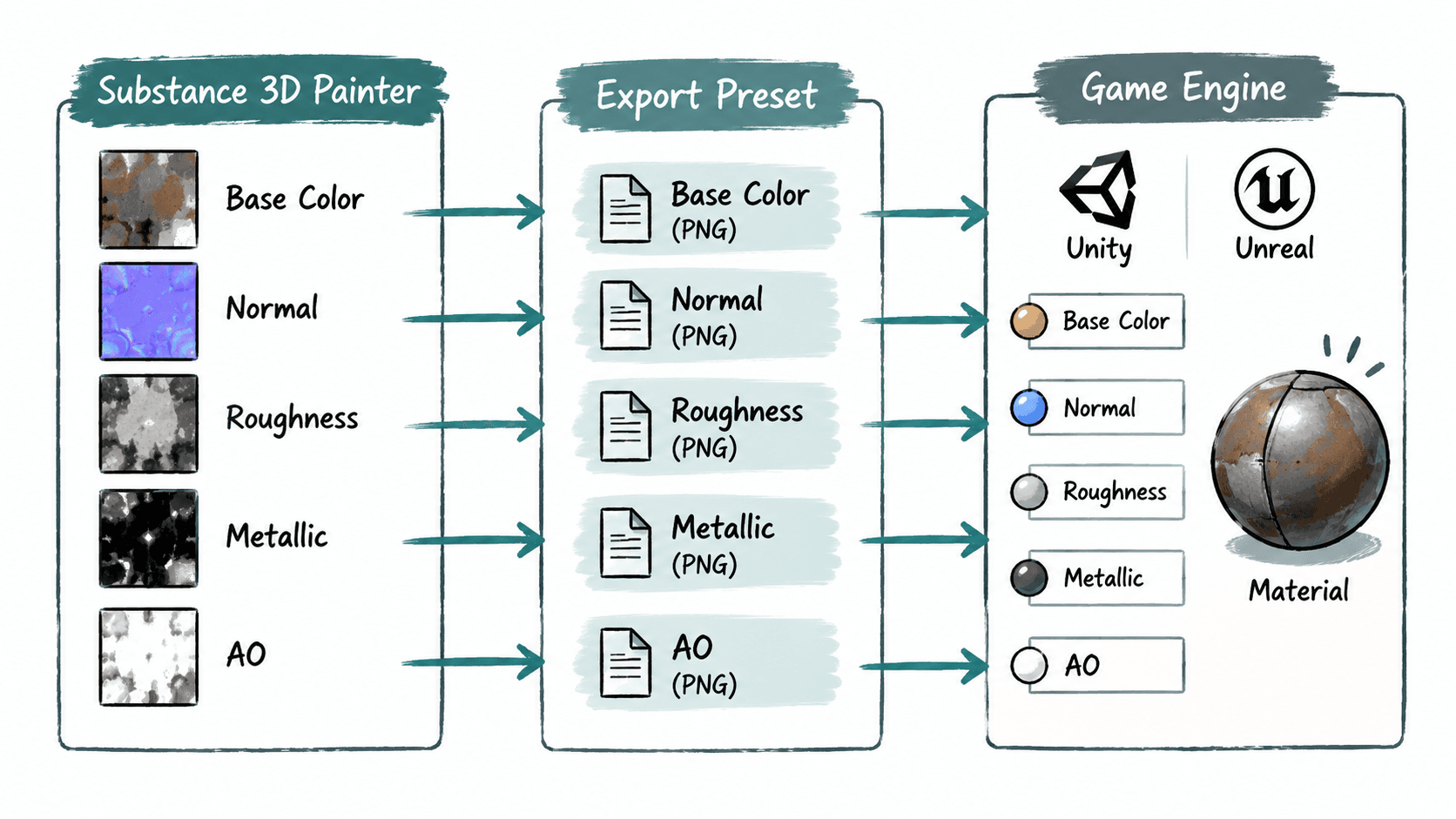
根据目标引擎选择预设
选择预设时首先确认最终使用环境,而不是根据个人习惯选择。常见判断依据包括:
- 使用 Unreal Engine 时,需要关注 Packed 通道、法线格式以及引擎默认材质输入。
- 使用 Unity 时,需要确认项目采用的渲染管线,例如 Built-in、URP 或 HDRP。
- 使用自研引擎时,应根据技术文档确认贴图命名、通道和颜色空间要求。
在 Painter 中打开导出窗口后,可以在配置区域选择已有预设,也可以复制一个接近目标需求的预设进行修改。
修改预设时,不建议直接改变所有通道规则。更安全的方式是保留官方预设,再针对项目需求调整输出名称或通道组合。
检查颜色贴图和数据贴图设置
PBR 工作流中,不同贴图的数据含义不同,因此颜色空间设置不能统一处理。
Base Color 保存真实颜色信息,通常使用 sRGB 颜色空间。Normal、Roughness、Metallic、AO 等属于数据贴图,通常应使用线性空间读取。
如果数据贴图被错误地按照颜色处理,会导致数值变化。例如 Roughness 被错误转换后,表面粗糙程度可能明显偏离设计结果。
导出前可以重点检查:
- Base Color 是否保持颜色信息输出。
- Normal 是否使用目标引擎要求的格式。
- Roughness、Metallic、AO 是否写入正确通道。
- 文件格式是否符合项目资源规范。
使用自定义预设时的验证方法
当项目需要自定义预设时,可以先导出一个测试材质,在目标引擎中创建临时材质球观察结果。
一个可靠的验证流程通常包括:
- 导出包含金属、粗糙度和法线变化明显的测试模型。
- 在引擎中加载全部贴图。
- 检查颜色、金属感、表面反射和细节方向是否符合 Painter 预览。
导出预设的核心价值不是减少点击次数,而是建立材质数据从 Painter 到游戏引擎之间稳定的转换规则。项目规模越大,统一预设越能减少人工检查成本和资源错误。