
游戏客户端架构 / 系统课时
摇杆死区和输入归一化怎么调
摇杆死区和输入归一化怎么调
角色明明没有收到操作却缓慢移动,或者同时按住两个方向键时跑得更快,通常与输入死区和向量长度处理有关。本课使用 Unity 的 Input System 和 CharacterController,实现稳定的二维移动输入,并通过实际数值验证死区、灵敏度和归一化的效果。
学习目标
- 理解摇杆死区、灵敏度与输入归一化分别解决什么问题。
- 实现同时支持键盘和手柄摇杆的移动输入处理。
- 验证微小漂移、斜向加速以及死区边缘跳变等问题。
为什么摇杆松开后角色仍在移动
理想情况下,摇杆处于中心位置时,输入向量应为 (0, 0)。但真实手柄存在传感器误差、机械磨损和回中偏差,松开摇杆也可能持续返回 (0.04, -0.03) 这样的数值。如果角色直接使用这些数据移动,就会产生缓慢漂移。
死区(Deadzone)就是把中心附近的微小输入视为零。以径向死区为例,设二维输入为 ,其长度为:
当 小于死区阈值时,输出零向量;超过阈值才产生有效移动。径向死区根据整个向量的长度判断,不会分别截断两个轴,因此比简单的逐轴裁剪更适合连续方向的移动摇杆。
死区通常需要配合幅度重映射。如果只删除阈值内的输入,却保持阈值外的原始数值,角色刚开始移动时会直接获得一段非零速度。将死区边缘映射为零、最大摇杆位移映射为一,可以使起步更连续。
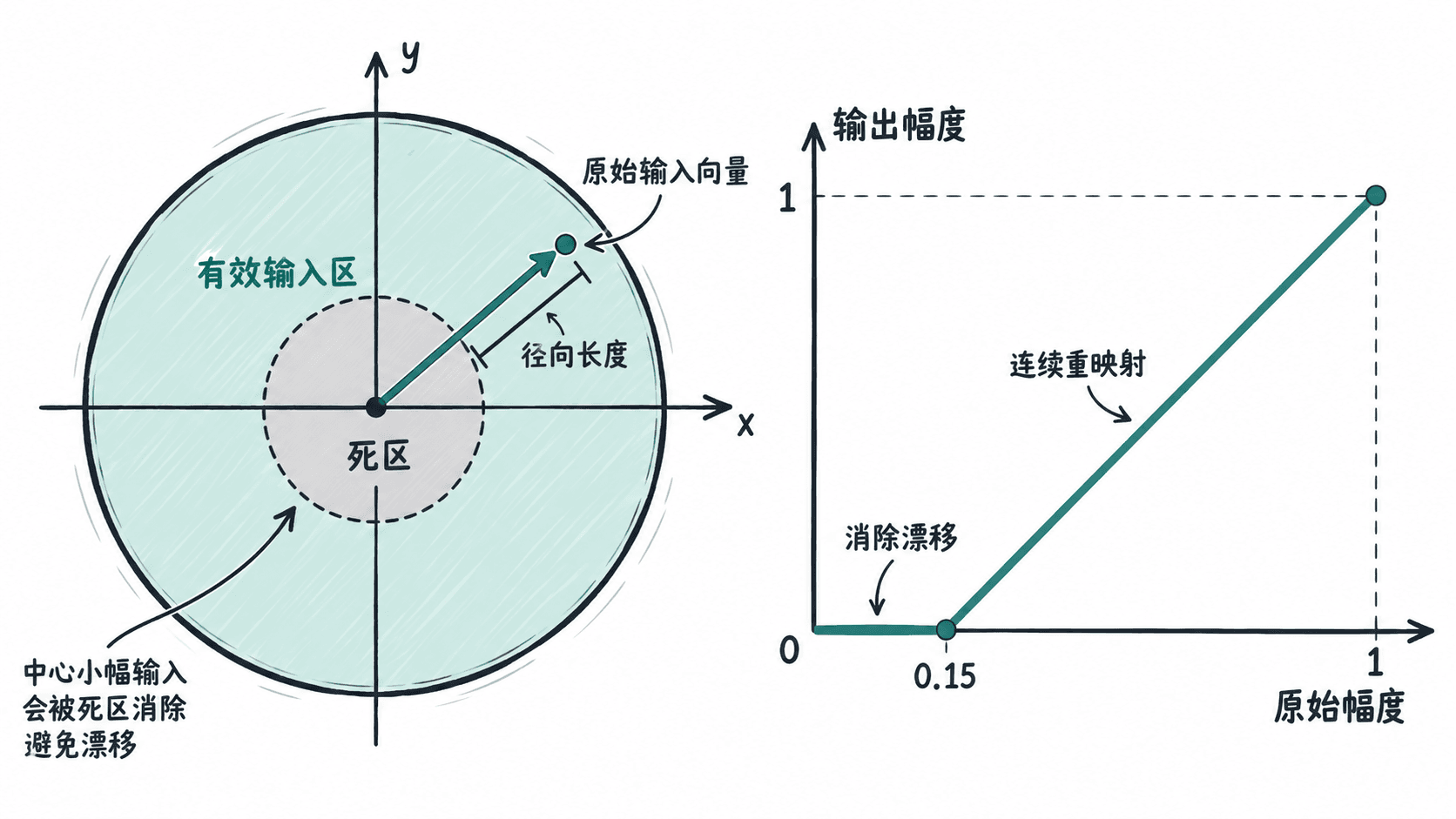
死区、灵敏度和归一化各管什么
这三个概念经常被混在一起,但它们改变的是输入处理链路中的不同环节。
| 处理方式 | 解决的问题 | 常见处理 |
|---|---|---|
| 死区 | 松开摇杆后仍有微小输入 | 将中心小范围输入映射为零 |
| 灵敏度 | 轻推与重推时速度变化不符合手感 | 调整有效输入的响应曲线 |
| 归一化或长度限制 | 同时输入两个方向导致斜向速度异常 | 限制二维向量长度不超过 1 |
例如键盘同时按下右键和上键时,原始向量可能为 (1, 1),其长度为 ,约为 1.414。如果不处理,斜向速度就会达到单轴速度的约 141%。
对键盘方向,可以使用 Vector2.ClampMagnitude(input, 1f) 限制最大长度;这样 (1, 1) 会变为约 (0.707, 0.707)。相比无条件调用 normalized,长度限制还能保留摇杆轻推时小于一的幅度。
灵敏度也不等于移动速度。角色的最大速度可以单独配置,而输入响应曲线决定不同摇杆推力对应最大速度的比例。例如对零到一的有效幅度取平方,会让轻推时更慢、重推时逐渐加快。
在 Unity 中实现稳定输入
下面以 Unity 2022.3 LTS、安装并启用 Input System 包的项目为例。项目使用 CharacterController,移动方向暂时按照世界坐标的 X/Z 轴计算,不涉及相机朝向。
先在场景中创建一个 Capsule,添加 CharacterController 组件,并将下列脚本保存为 StableMovement.cs,挂载到该对象上。项目的 Active Input Handling 需要支持 Input System,场景中应有地面碰撞体。
脚本直接创建输入动作,使用键盘方向键、WASD 和手柄左摇杆,不依赖额外的 Input Actions 资源。摇杆的 stickDeadzone 处理器由 Input System 提供,用于径向死区及幅度重映射;这里显式设置阈值,便于调试。
using UnityEngine;
using UnityEngine.InputSystem;

[RequireComponent(typeof(CharacterController))]
public class StableMovement : MonoBehaviour
{
    [SerializeField] private float moveSpeed = 4f;
    [SerializeField, Range(1f, 3f)] private float responsePower = 1.5f;

    private CharacterController controller;
    private InputAction moveAction;
    private float verticalSpeed;

    private void Awake()
    {
        controller = GetComponent<CharacterController>();
        moveAction = new InputAction("Move", InputActionType.Value);

        // 键盘使用二维组合输入,避免两个方向键产生超过 1 的速度。
        moveAction.AddCompositeBinding("2DVector")
            .With("Up", "<Keyboard>/w")
            .With("Down", "<Keyboard>/s")
            .With("Left", "<Keyboard>/a")
            .With("Right", "<Keyboard>/d");

        moveAction.AddCompositeBinding("2DVector")
            .With("Up", "<Keyboard>/upArrow")
            .With("Down", "<Keyboard>/downArrow")
            .With("Left", "<Keyboard>/leftArrow")
            .With("Right", "<Keyboard>/rightArrow");

        // 手柄输入先经过径向死区处理,再进入统一的移动计算。
        moveAction.AddBinding("<Gamepad>/leftStick")
            .WithProcessor("stickDeadzone(min=0.15,max=0.95)");
    }

    private void OnEnable() => moveAction.Enable();
    private void OnDisable() => moveAction.Disable();

    private void Update()
    {
        Vector2 input = Vector2.ClampMagnitude(moveAction.ReadValue<Vector2>(), 1f);
        float magnitude = Mathf.Pow(input.magnitude, responsePower);
        Vector2 adjusted = input.sqrMagnitude > 0f
            ? input.normalized * magnitude
            : Vector2.zero;

        // CharacterController.Move 不会自动施加重力。
        if (controller.isGrounded && verticalSpeed < 0f)
            verticalSpeed = -2f;
        verticalSpeed += Physics.gravity.y * Time.deltaTime;

        Vector3 velocity = new Vector3(
            adjusted.x * moveSpeed,
            verticalSpeed,
            adjusted.y * moveSpeed
        );
        controller.Move(velocity * Time.deltaTime);
    }

    private void OnDestroy()
    {
        moveAction.Dispose();
    }
}
responsePower 设置为 1 时,响应幅度为线性关系;大于 1 时,小幅度输入更柔和。它只改变有效输入的强弱,不改变方向。
stickDeadzone 的 min=0.15 表示约 15% 的中心死区,max=0.95 表示原始幅度达到 95% 时就映射为最大有效幅度。实际设备可能通过 Layout 或默认处理器对摇杆预先施加处理,因此应检查 Input System 的绑定处理链,避免重复死区导致手感过钝。
运行验证与参数调节
进入 Play 模式后,在 Game 视图拥有输入焦点的情况下进行测试。
预期结果:
- 不按键时,角色保持水平静止;具有地面碰撞体时不会持续穿过地面。
- 按 W 或方向键上,角色沿世界 Z 正方向移动;按 D 则沿 X 正方向移动。
- 同时按 W 和 D 时,斜向水平移动速度不会超过单轴最大速度 4 单位每秒。
- 手柄左摇杆轻微偏移且幅度低于死区阈值时,角色不会产生水平漂移;逐渐推远后速度平滑增加。
可以使用一个数值对比验证响应曲线:假设经过死区处理后的输入长度为 0.5,responsePower=1.5,则最终速度比例约为 0.354,最大速度为 4 时,水平速度约为 1.414 单位每秒;若输入长度达到 1,水平速度仍为 4。
调参时应先检查设备回中噪声,再调整死区,最后调整响应曲线。建议以 0.10~0.20 作为初始死区试验范围,但最终数值应由实际手柄数据和玩家手感决定。死区太小容易漂移,太大则会丢失精细操作。
对于精确移动的游戏,优先保证松手不漂移、斜向不超速,再优化加速、减速与动画响应。这样输入处理与角色移动逻辑可以独立调试。