
游戏客户端架构 / 系统课时
狭窄通道里角色为什么会卡住
狭窄通道里角色为什么会卡住
角色能在开阔区域正常移动,却在门框、墙角或窄缝中突然停住,往往不是输入失效,而是碰撞体尺寸、接触法线与移动修正规则共同作用的结果。本课使用 Unity 3D 的 CharacterController 定位卡住原因,并通过可验证的参数调整改善通行稳定性。
学习目标
- 判断角色卡住是空间不足、碰撞法线冲突还是移动逻辑问题。
- 理解胶囊碰撞体、接触面和滑动修正之间的关系。
- 使用 Unity 调整控制器参数并验证门框和墙角通行效果。
为什么看起来能通过却被挡住
角色模型的可见宽度不等于实际碰撞宽度。CharacterController 通常使用竖直胶囊体参与碰撞,即使角色肩膀很窄,胶囊的半径仍决定能否通过通道。
假设胶囊半径为 0.35 米,通道净宽只有 0.68 米,那么碰撞体直径为 0.70 米,空间本身不足。即使画面上角色模型看起来没有碰到门框,控制器也无法正常通过。
需要分别检查以下情况:
- 通道真实过窄:两侧静态碰撞体的净距离小于胶囊直径。
- 门框碰撞体过大:视觉网格存在空隙,但 Box Collider 覆盖了通道。
- 角色碰撞体偏移:CharacterController 的 Center、Height 或 Radius 与角色模型不匹配。
- 接触后移动受阻:胶囊同时碰到多个表面,滑动方向被进一步限制。
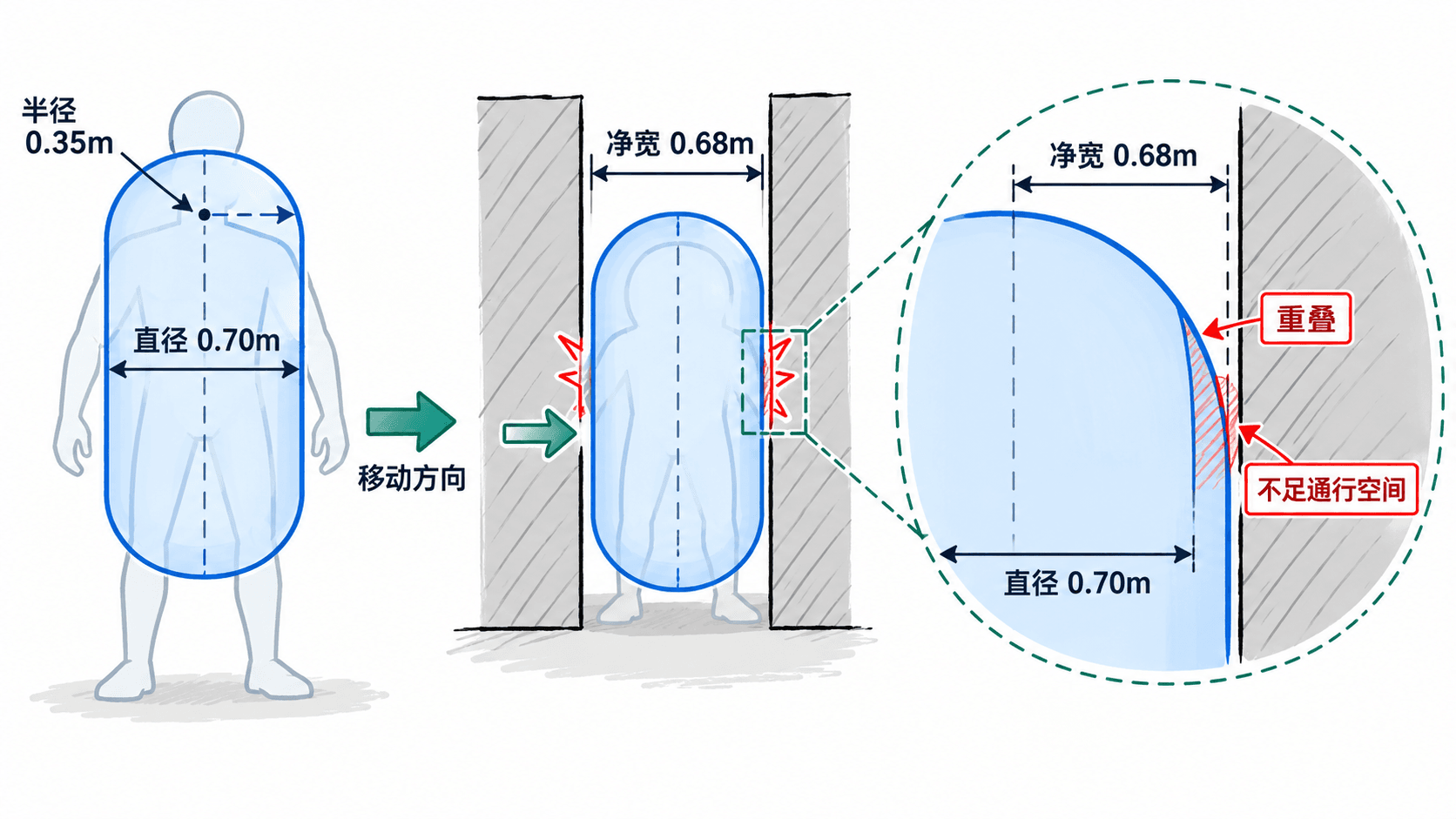
还应区分角色的移动碰撞体与模型动画。如果角色转身时仅改变模型朝向,而控制器胶囊不变,动画看似侧身也不会自动缩小通行所需宽度。
接触法线如何改变移动方向
CharacterController.Move 接收本帧期望位移,并在移动过程中处理碰撞约束。角色斜向撞墙时,沿墙面方向的分量可能仍可继续移动,因此表现为贴墙滑动。
墙角比单面墙复杂:角色可能同时接触两面墙,各接触面的法线不同。一个方向在第一面墙上允许滑动,却可能继续指向第二面墙。此时控制器需要满足多组碰撞约束,剩余可移动方向可能很小。
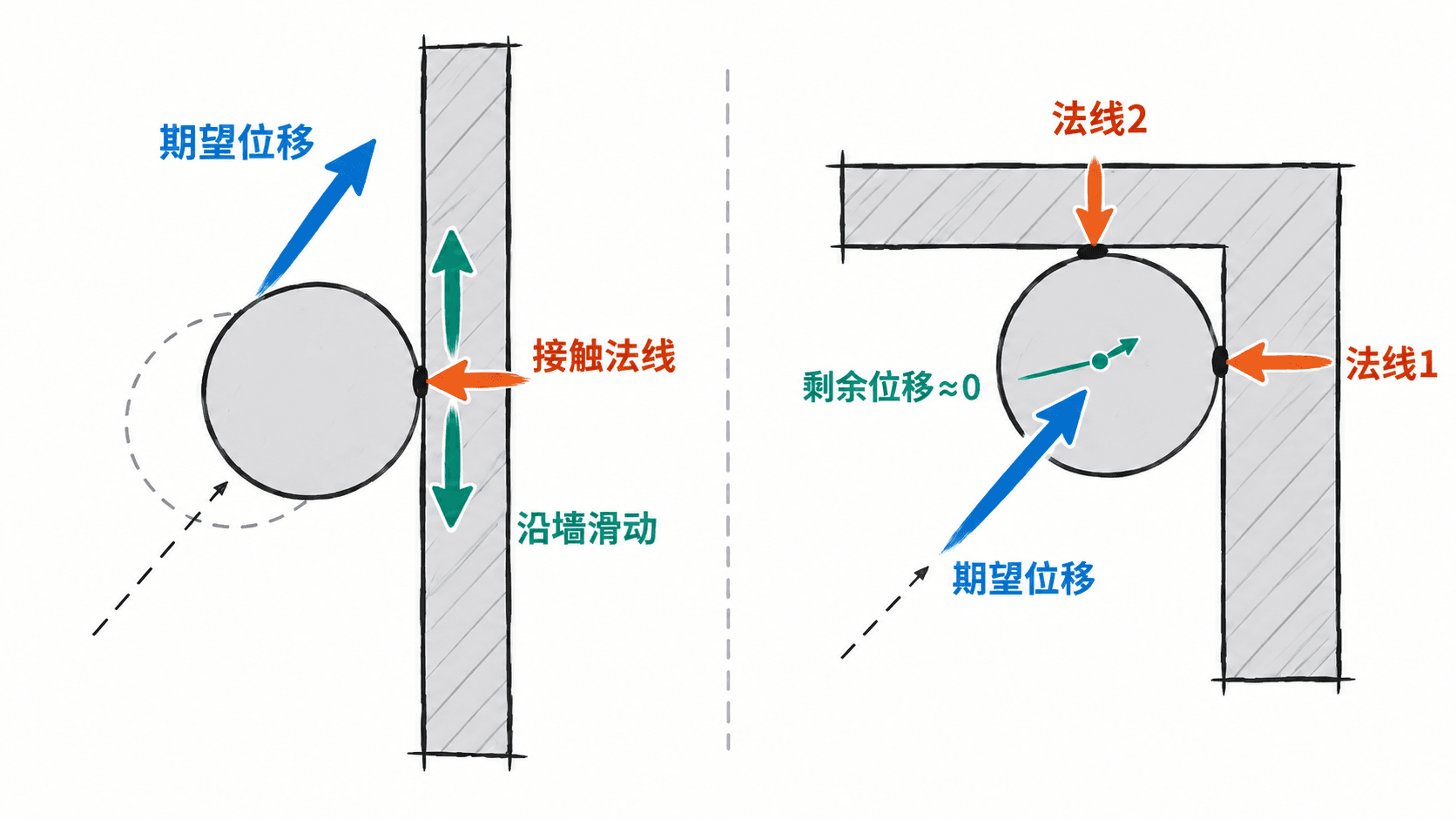
开发者自己实现碰撞后的投影修正时尤其容易出错。例如只根据最后一次碰撞法线修改速度,可能再次撞向另一面墙,引发连续修正和抖动。
对于普通角色,优先使用成熟控制器完成碰撞求解,不要在 Move 之后简单把角色 Transform 强行推离墙体。直接改写位置可能破坏碰撞约束,在下一帧重复产生重叠与修正。
在 Unity 中复现并检查参数
下面使用 Unity 2022.3 LTS 的 3D 场景进行示例,其他支持 CharacterController 的版本也可以采用相同思路。创建一个挂有 CharacterController 的 Player 对象,场景中放置两个带 Box Collider 的立方体作为门框,净宽设置为 0.68 米。
将角色胶囊半径设为 0.35 米、高度设为 1.8 米。确保角色对象的 Transform Scale 为 (1,1,1),避免缩放影响尺寸判断。
创建脚本 NarrowPassageMover.cs 并挂到 Player:
using UnityEngine;

[RequireComponent(typeof(CharacterController))]
public class NarrowPassageMover : MonoBehaviour
{
    [SerializeField] private float speed = 3f;
    private CharacterController controller;

    private void Awake()
    {
        controller = GetComponent<CharacterController>();
    }

    private void Update()
    {
        // 使用旧版 Input Manager 的水平和垂直轴。
        float x = Input.GetAxisRaw("Horizontal");
        float z = Input.GetAxisRaw("Vertical");
        Vector3 direction = Vector3.ClampMagnitude(new Vector3(x, 0f, z), 1f);

        // Move 接收位移,不会自动施加重力。
        CollisionFlags flags = controller.Move(direction * speed * Time.deltaTime);
        if ((flags & CollisionFlags.Sides) != 0)
        {
            Debug.Log("检测到侧面碰撞");
        }
    }
}
预期结果:运行场景后通过 WASD 或方向键移动角色。宽度为 0.68 米的门框无法让直径 0.70 米的胶囊完整通过;与侧面障碍接触的帧会出现日志:
检测到侧面碰撞该示例使用旧版 Input Manager,项目的 Active Input Handling 需要支持 Input Manager。为了突出水平碰撞机制,示例没有实现重力和跳跃;正式项目应另行维护垂直速度。
将门框净宽改为 0.90 米后重新测试,正常居中进入时应能通过。如果仍卡住,就需要检查门框的碰撞体形状、碰撞层以及角色是否同时接触其他障碍。侧面碰撞日志只表明发生碰撞,不能单独证明角色已经完全卡死。
怎样修复而不引入穿墙问题
建议按照空间几何、碰撞参数、移动算法的顺序定位,而不是直接提高移动速度。
- 在 Scene 视图中显示碰撞体轮廓,检查两侧门框的 Box Collider 是否超出可见模型。
- 测量通道净宽和角色碰撞直径,确认实际存在正的通行余量。
- 调整 CharacterController 的 Radius、Height 和 Center,使其对应真实需要的游戏碰撞尺寸。
- 检查 Skin Width 与 Step Offset。Skin Width 允许一定程度的接触重叠以提升稳定性,但不能让实体胶囊可靠穿越真正过窄的空间。
- 检查是否存在多个移动脚本、刚体驱动或动画根运动同时修改同一个角色的位置。
- 在门框两侧和墙角以不同接近角度测试,确认既能顺畅滑动,也不会穿过障碍。
实际测试时,应同时关注能否进入、是否发生明显抖动、退出通道是否顺畅,以及从墙角斜向移动时是否持续受到不合理阻挡。
狭窄通道问题的核心不是把碰撞检测关闭,而是让场景净宽、角色碰撞形状和移动修正规则保持一致。几何上无法通过的空间应修改设计;几何上能够通过却发生卡顿的情况,才进一步排查接触法线与控制器配置。