
游戏客户端架构 / 系统课时
把按键输入转换成二维方向
把按键输入转换成二维方向
角色移动不应该依赖某一个具体按键。无论玩家使用 WASD、方向键还是手柄左摇杆,控制器最终都只需要一个统一的二维移动向量。本课通过 Unity 输入系统完成多设备映射、斜向速度限制和方向验证,为后续角色运动计算提供稳定输入。
学习目标
- 理解二维移动向量的坐标约定以及数字按键与模拟摇杆的区别。
- 使用 Unity Input System 将键盘和手柄输入映射到同一个
Vector2。 - 正确限制输入幅度,并验证停止、单方向、斜向和摇杆输入。
统一二维移动意图
首先约定二维方向的含义:X 轴代表左右,Y 轴代表前后。在常见的三维角色控制器中,输入向量的 Y 并不是角色的竖直高度,而是后续转换到水平面前后方向的分量。
| 操作 | 二维向量 |
|---|---|
| 不按方向键 | (0, 0) |
| 按 W 或方向上 | (0, 1) |
| 按 S 或方向下 | (0, -1) |
| 按 A 或方向左 | (-1, 0) |
| 按 D 或方向右 | (1, 0) |
| 同时按 W 和 D | (1, 1),限制幅度后约为 (0.707, 0.707) |
键盘属于数字输入,大部分情况下分量只有 -1、0 或 1。摇杆属于模拟输入,可以连续表达不同方向与力度,例如 (0.3, 0.6)。
直接把 (1, 1) 当作移动速度倍率会导致斜向移动比单方向快,因为它的长度约为 1.414。因此应限制向量最大长度为 1,同时保留摇杆轻推时小于 1 的力度。
配置键盘与手柄输入映射
示例基于 Unity 官方 Input System 包,而不是旧版 Input.GetAxis。先在 Package Manager 中安装 Input System,再根据编辑器提示启用新的输入后端。设置可能需要重新启动编辑器才能生效。
在 Project 窗口创建 Input Actions 资源,例如 PlayerControls.inputactions,双击打开输入动作编辑器,然后完成以下配置:
- 创建 Action Map,命名为
Player。 - 在其中创建 Action
Move,将 Action Type 设为Value,Control Type 设为Vector2。 - 添加
2D VectorComposite,分别绑定 W、S、A、D 到 Up、Down、Left、Right。 - 再添加一组
2D VectorComposite,将方向键对应绑定到四个方向。 - 添加普通 Binding,路径选择
<Gamepad>/leftStick,用于读取手柄左摇杆。 - 保存资源,并检查各个 Binding 都归属于
Move动作。
不同 Unity 和 Input System 版本的面板布局可能略有差异,实际操作时以当前编辑器显示的 Action、Binding 与 Composite 列表为准。
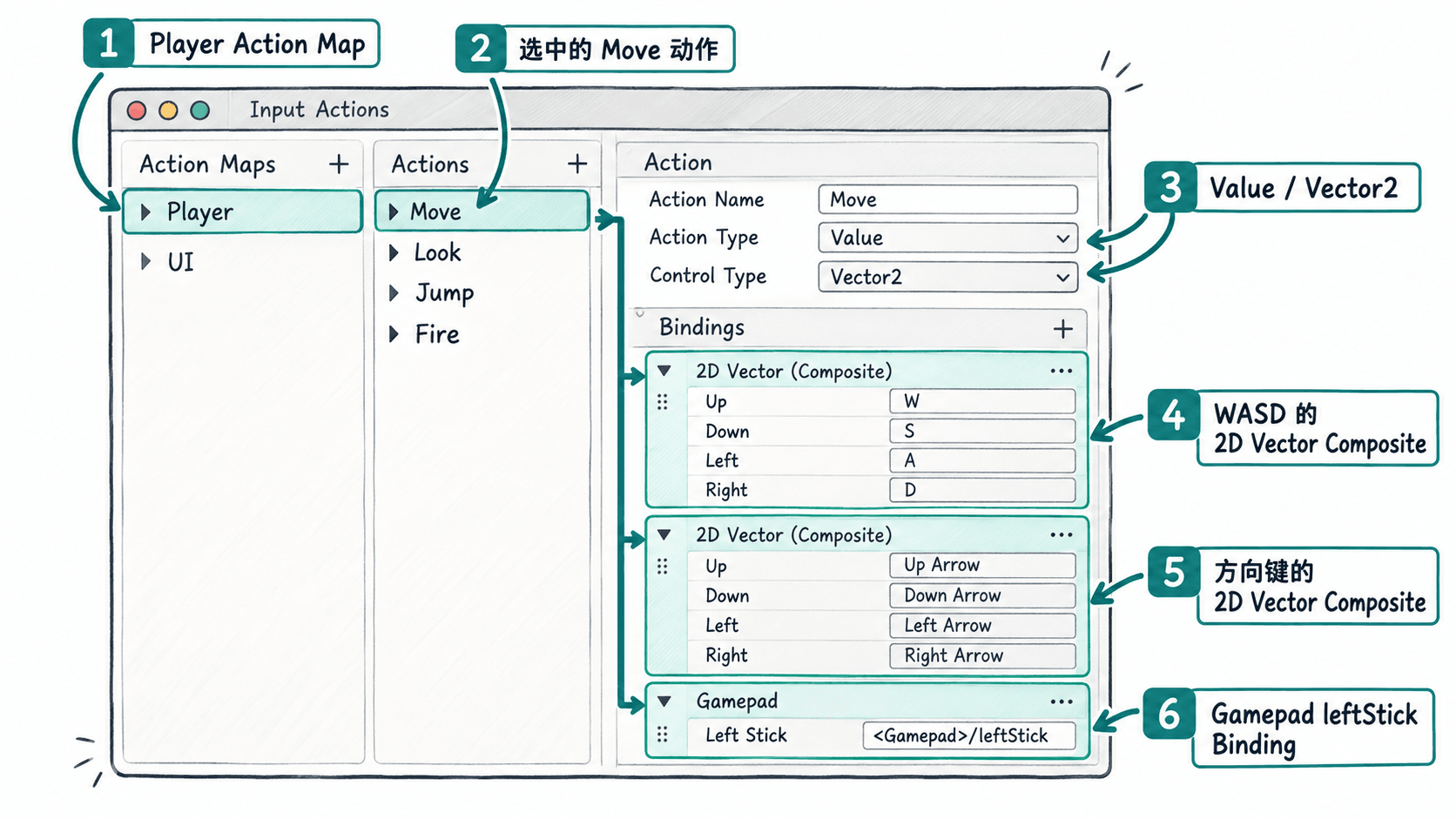
2D Vector Composite 会将多个按键合成为一个二维值。其 Mode 建议选择 Digital Normalized,使键盘斜向输入得到单位长度。如果使用 Digital 模式,可能得到未归一化的 (1, 1),但后续代码依然应该进行幅度限制,保证不同输入来源采用一致规则。
编写统一输入读取组件
下面使用 InputActionReference 引用刚才创建的 Move 动作,不要求启用自动生成 C# 包装类。
创建 MoveInputReader.cs:
using UnityEngine;
using UnityEngine.InputSystem;

public class MoveInputReader : MonoBehaviour
{
    [SerializeField] private InputActionReference moveAction;
    [SerializeField, Range(0f, 0.5f)] private float deadZone = 0.1f;

    public Vector2 MoveDirection { get; private set; }

    private void OnEnable()
    {
        if (moveAction != null && moveAction.action != null)
            moveAction.action.Enable();
    }

    private void Update()
    {
        if (moveAction == null || moveAction.action == null)
        {
            MoveDirection = Vector2.zero;
            return;
        }

        Vector2 raw = moveAction.action.ReadValue<Vector2>();

        // 小幅漂移视为无输入,避免摇杆松开后角色缓慢移动。
        if (raw.magnitude < deadZone)
            raw = Vector2.zero;

        // 限制幅度但保留轻推摇杆产生的低速输入。
        MoveDirection = Vector2.ClampMagnitude(raw, 1f);
    }

    private void OnDisable()
    {
        if (moveAction != null && moveAction.action != null)
            moveAction.action.Disable();
        MoveDirection = Vector2.zero;
    }
}
将脚本挂到场景对象,再把 PlayerControls 中的 Move 动作拖入 Move Action 字段。进入 Play Mode 后,MoveDirection 就会根据当前键盘或手柄操作更新。
这里的死区是简单的径向阈值处理,小于阈值归零,但不会把剩余数值重新映射到完整的 0~1 区间。如果 Input System 的摇杆处理器已经配置死区,应统一选择处理位置,避免重复过滤带来手感变化。
验证方向和输入幅度
为了看到实际结果,可以临时创建 MoveInputDebug.cs。该脚本每隔一定时间输出一次方向,避免每帧刷屏。
using UnityEngine;

public class MoveInputDebug : MonoBehaviour
{
    [SerializeField] private MoveInputReader inputReader;
    private float nextLogTime;

    private void Update()
    {
        if (inputReader == null || Time.time < nextLogTime)
            return;

        Vector2 direction = inputReader.MoveDirection;
        Debug.Log($"方向: {direction.x:F2}, {direction.y:F2}; 长度: {direction.magnitude:F2}");
        nextLogTime = Time.time + 0.5f;
    }
}
将 Input Reader 字段指向前面的 MoveInputReader 组件。预期输出示例(分别保持无输入、按 W、同时按 W 与 D;具体日志顺序取决于操作时间):
方向: 0.00, 0.00; 长度: 0.00
方向: 0.00, 1.00; 长度: 1.00
方向: 0.71, 0.71; 长度: 1.00
对于手柄左摇杆,轻推时应该能观察到小于 1 的长度,推到边缘时最大长度不超过 1。还应检查方向键是否得到与 WASD 相同的结果。
如果没有读取到输入,优先检查三个地方:项目是否启用了 Input System、动作引用是否正确赋值、Move 是否启用且绑定路径正确。若键盘可用但手柄无效,可以在 Input Debugger 中检查设备是否被识别以及摇杆是否有数值变化。
把二维方向交给角色运动模块
统一输入并不等于直接控制角色位移。输入读取层只负责提供 Vector2,而运动控制器还需要决定这个方向相对于世界坐标还是摄像机坐标。
最简单的世界坐标转换是把二维方向映射到三维水平面:
Vector2 input = inputReader.MoveDirection;
Vector3 worldDirection = new Vector3(input.x, 0f, input.y);
这是片段示例,依赖所在组件已定义并赋值的 MoveInputReader inputReader。转换后,X 表示世界左右,Z 表示世界前后,Y 始终为零。可以在调试器中观察 worldDirection,验证按 W 时得到 (0, 0, 1),按 D 时得到 (1, 0, 0)。
如果使用第三人称相机相对移动,就需要进一步把二维输入投影到相机的水平前向和右向,并避免相机俯仰影响角色速度。该变换属于运动控制器的职责,不应混入键盘或手柄绑定逻辑。
最终应建立清晰的输入边界:设备按键与摇杆负责产生原始值,输入适配层负责二维映射、死区和幅度限制,运动控制器负责坐标转换与真实移动。这样更换输入设备时,不必重写角色的运动算法。