
游戏客户端架构 / 系统课时
斜坡角度为什么决定能不能走
斜坡角度为什么决定能不能走
角色能站在缓坡上,却不应该沿接近竖直的墙面继续向上移动。本课使用地面法线计算坡度,设置可行走角度,并将移动方向投影到坡面,让角色既能顺畅爬坡,也不会把陡坡误当作普通地面。
学习目标
- 根据表面法线计算坡度并判断是否可行走。
- 理解坡面投影如何改变角色的实际移动方向。
- 实现坡度限制并验证缓坡、陡坡与墙壁的处理效果。
坡度角与表面法线是什么关系
在 Unity 的三维世界中,通常使用 Vector3.up 作为竖直向上方向。水平地面的法线同样向上,因此两者夹角为 0°。随着坡面越来越陡,法线逐渐偏离竖直方向;竖直墙壁的法线与向上方向约成 90°。
通过 Vector3.Angle(normal, Vector3.up) 即可得到坡面相对水平面的倾角。该方法返回角度值,不需要自行调用反三角函数。
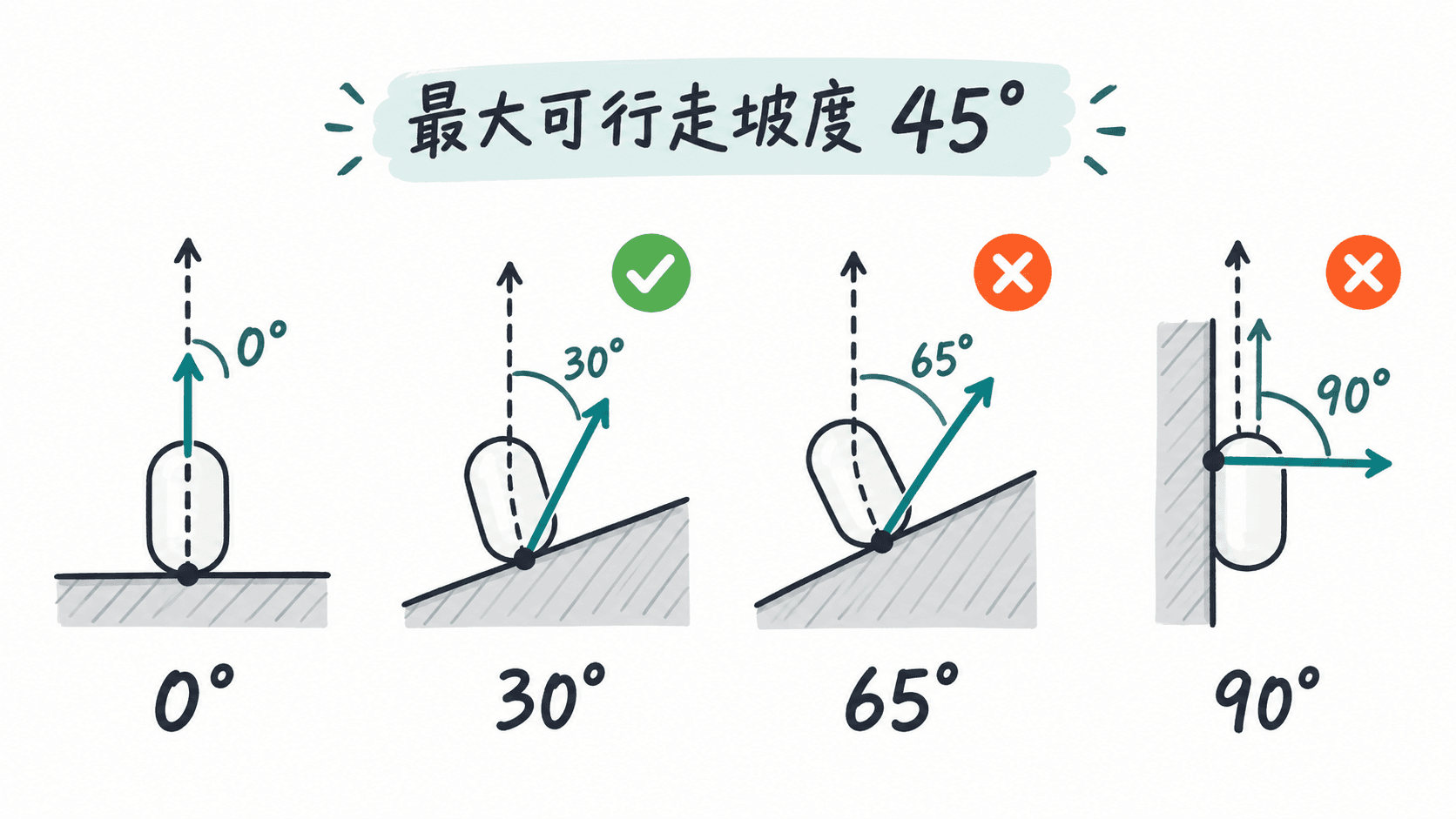
假设最大可行走角度为 45°,则坡度 30° 的表面允许行走,65° 的表面应被识别为不可行走。这个限制描述的是控制器允许的移动能力,不等于物理世界天然存在一条 45° 的摩擦分界线。
为什么直接沿世界水平方向移动会出错
玩家按下前进键时,常见做法是生成一个水平移动向量。如果直接将该向量作为速度施加给角色,它通常包含相对于斜坡的穿入分量。物理求解器需要不断修正碰撞,可能导致速度波动、轻微弹跳或爬坡卡顿。
解决方式是把期望的水平移动方向投影到坡面上。Unity 提供 Vector3.ProjectOnPlane(direction, normal),可以移除移动向量沿法线的分量,使结果与坡面相切。
例如角色向斜坡上方移动,投影后的向量会自然包含向上的分量;向下移动时,则包含向下的分量。投影后再归一化,可以保持沿坡面移动速度的大小一致。
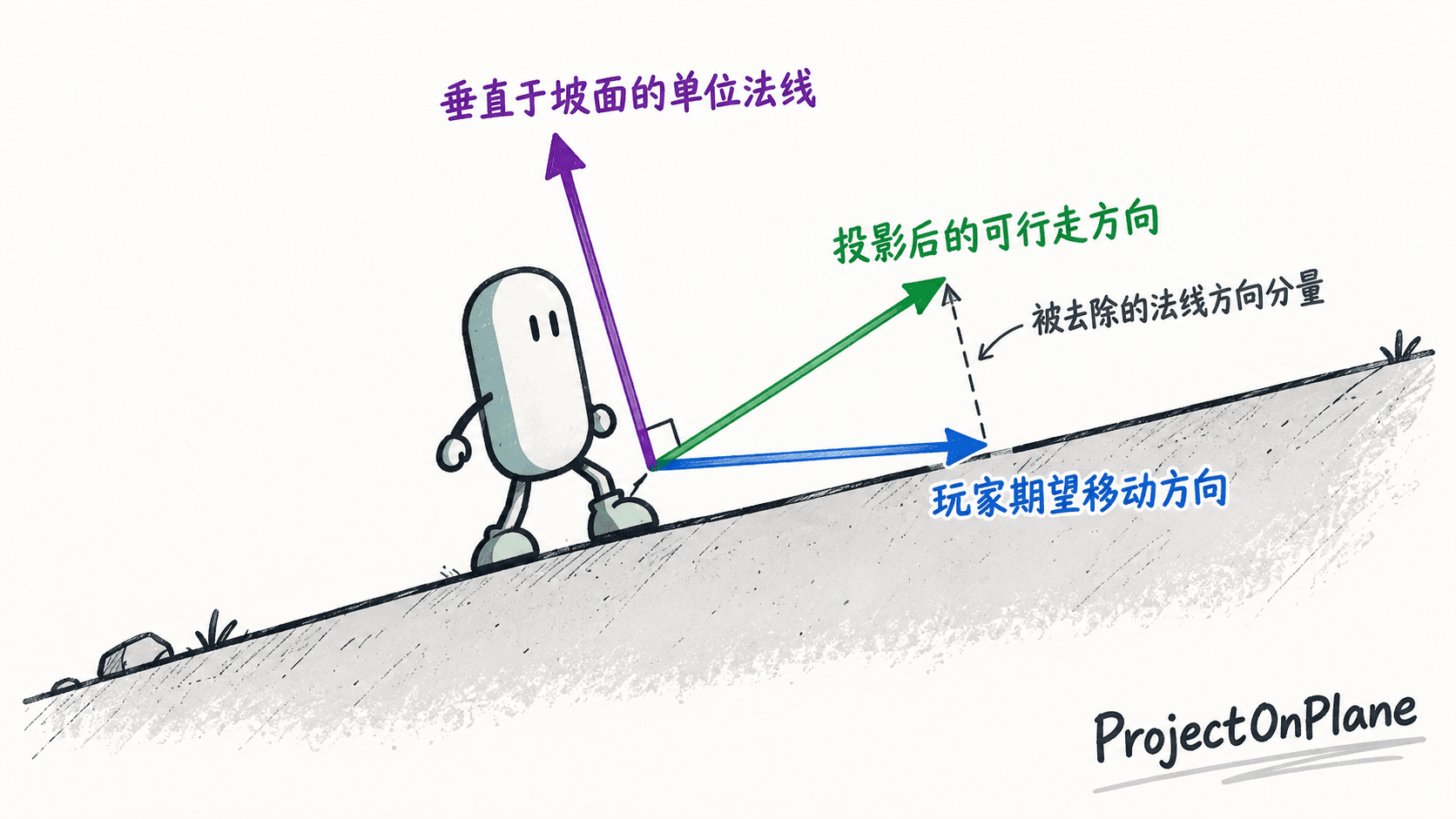
但投影并不能代替坡度限制。即使遇到接近竖直的墙面,投影仍可能得到某个沿墙的方向。因此必须先检查表面是否合法,再决定是否使用它的法线修正移动方向。
在 Unity 中实现坡度限制与坡面移动
下面使用 Unity 6 的 Rigidbody 和 CapsuleCollider 实现最小可运行控制器。示例通过球形扫描获取脚下法线,在坡度允许时将移动方向投影到坡面;遇到陡坡时,不采用陡坡法线进行爬升。
创建 SlopeMover.cs 并挂在竖直胶囊角色上。角色对象使用单位缩放,Rigidbody 保持启用重力,场景地面与斜坡具有碰撞体,并在 groundMask 中选中相应图层。
using UnityEngine;

[RequireComponent(typeof(Rigidbody), typeof(CapsuleCollider))]
public class SlopeMover : MonoBehaviour
{
    [SerializeField] private LayerMask groundMask;
    [SerializeField, Min(0f)] private float moveSpeed = 5f;
    [SerializeField, Range(0f, 89f)] private float maxSlopeAngle = 45f;
    [SerializeField, Min(0.001f)] private float groundProbe = 0.15f;

    private Rigidbody body;
    private CapsuleCollider capsule;
    private Vector2 input;

    private void Awake()
    {
        body = GetComponent<Rigidbody>();
        capsule = GetComponent<CapsuleCollider>();
        body.freezeRotation = true;
    }

    private void Update()
    {
        // 经典输入系统:在渲染帧读取按键,再交给物理帧使用。
        input = new Vector2(Input.GetAxisRaw("Horizontal"),
                            Input.GetAxisRaw("Vertical"));
        input = Vector2.ClampMagnitude(input, 1f);
    }

    private void FixedUpdate()
    {
        Vector3 desired = new Vector3(input.x, 0f, input.y);
        Vector3 center = transform.TransformPoint(capsule.center);
        float radius = capsule.radius;
        float halfHeight = Mathf.Max(capsule.height * 0.5f, radius);
        Vector3 origin = center - Vector3.up * (halfHeight - radius - 0.02f);

        bool hasHit = Physics.SphereCast(origin, radius * 0.9f,
            Vector3.down, out RaycastHit hit,
            radius + groundProbe + 0.02f, groundMask,
            QueryTriggerInteraction.Ignore);

        float angle = hasHit ? Vector3.Angle(hit.normal, Vector3.up) : 90f;
        bool walkable = hasHit && angle <= maxSlopeAngle;
        bool grounded = walkable && body.linearVelocity.y <= 0.05f;

        // 只在允许站立的坡面上投影,避免把墙面当成上坡。
        Vector3 direction = grounded
            ? Vector3.ProjectOnPlane(desired, hit.normal) : desired;
        if (direction.sqrMagnitude > 0.0001f)
            direction.Normalize();

        Vector3 velocity = body.linearVelocity;
        Vector3 target = direction * moveSpeed;

        // 空中保留重力速度;地面移动使用坡面切线速度。
        if (grounded)
            body.linearVelocity = target;
        else
            body.linearVelocity = new Vector3(target.x, velocity.y, target.z);
    }
}
该示例使用经典 Input Manager 的 Horizontal 和 Vertical 输入轴。若项目启用了仅新输入系统,需要改为通过 Input System 向脚本提供 Vector2 输入。本例的方向以世界坐标为基准,尚未加入摄像机相对移动。
预期结果:在水平地面按前进键,角色沿世界 Z 轴移动;面对可行走缓坡时,移动方向沿坡面调整;遇到超过角度阈值的坡面时,不会通过坡面投影直接生成沿陡坡向上的移动速度。
为什么陡坡仍可能滑动或卡住
坡度限制并不等于摩擦控制。maxSlopeAngle 只决定控制器是否把表面认定为可行走;角色是否受重力沿坡下滑,还受到 Rigidbody、碰撞形状、Physic Material 摩擦和速度控制方式影响。
常见现象与处理方向如下:
| 现象 | 可能原因 | 处理方向 |
|---|---|---|
| 缓坡上持续抖动 | 检测法线变化或速度与碰撞修正冲突 | 平滑法线、调整接地距离并检查碰撞器 |
| 陡坡上仍能缓慢爬升 | 水平输入与碰撞求解产生向上位移 | 利用前方接触法线抑制指向陡坡的输入 |
| 松开按键后顺坡下滑 | 重力沿坡切向分量未被抵消 | 按设计选择摩擦、贴地约束或静止保持规则 |
| 接近坡顶时突然离地 | 单次扫描命中发生切换 | 结合多个检测点与短时状态容错 |
如果游戏需要写实物理滑坡,应保留重力和摩擦的作用;如果需要街机式稳定站立,则应设计明确的地面速度约束,而不是仅把摩擦系数调到极大。
用可重复场景验证坡度规则
设置一条连续测试路线,包含 0° 水平地面、30° 缓坡、45° 临界坡、65° 陡坡和 90° 墙壁。保持角色碰撞体尺寸和移动速度不变,分别前进、后退与松开输入。
- 在 0° 和 30° 表面验证移动平稳,没有明显悬空或穿透。
- 在 45° 附近验证阈值判断,留意物理法线与建模面法线可能存在偏差。
- 在 65° 坡面持续按前进键,观察是否发生非预期爬升。
- 在坡顶、坡底及两块地形接缝处检查检测命中和速度变化。
- 关闭输入后观察角色是否滑动,确认实际表现符合游戏设计。
对需要抗法线噪声的控制器,可以采用两个坡度阈值:进入可行走状态使用较严格的角度,保持已接地状态允许略大的角度,以减少临界坡度处的状态反复切换。但这属于滞回策略,必须结合实际碰撞法线测试,不能让明显的陡坡长期保留接地资格。
坡度控制最重要的职责边界是:法线负责判断表面几何,坡度阈值负责决定可行走性,投影负责生成合法移动方向,重力与摩擦负责真实滑动行为。将这些规则分离,才能既实现平稳爬坡,又防止异常爬墙。