
游戏客户端架构 / 系统课时
用局部坐标驱动前后左右移动
用局部坐标驱动前后左右移动
角色转向后,如果移动方向仍直接使用世界 X、Z 轴,按 W 可能不会沿角色面朝的方向前进。本课将二维输入转换为角色局部方向,再映射到世界空间,实现角色转向后依然正确的前后左右移动,并验证斜向速度和坐标轴关系。
学习目标
- 区分世界坐标与角色局部坐标中的前、后、左、右。
- 使用 Transform 的方向向量将局部输入映射到世界空间。
- 实现能够随角色朝向变化的 Rigidbody 移动,并验证方向与速度。
为什么世界方向不能代表角色前方
Unity 3D 中,世界坐标通常以 X 轴表示左右、Y 轴表示上下、Z 轴表示前后。但角色的局部坐标会随 Transform 旋转而改变,局部前方是正 Z,局部右方是正 X。
当角色初始朝向世界正 Z 时,局部前方恰好与世界前方重合。把角色绕 Y 轴旋转 90 度后,角色局部前方就指向世界正 X。此时如果代码始终让 W 键沿 Vector3.forward 移动,角色会横向滑动,而不是朝自己面向的方向前进。
Unity 已经提供方向映射接口:
transform.forward:角色局部正 Z 在世界空间中的方向。transform.right:角色局部正 X 在世界空间中的方向。Transform.TransformDirection:将给定的局部方向转换为世界方向,不受物体位置和缩放影响。
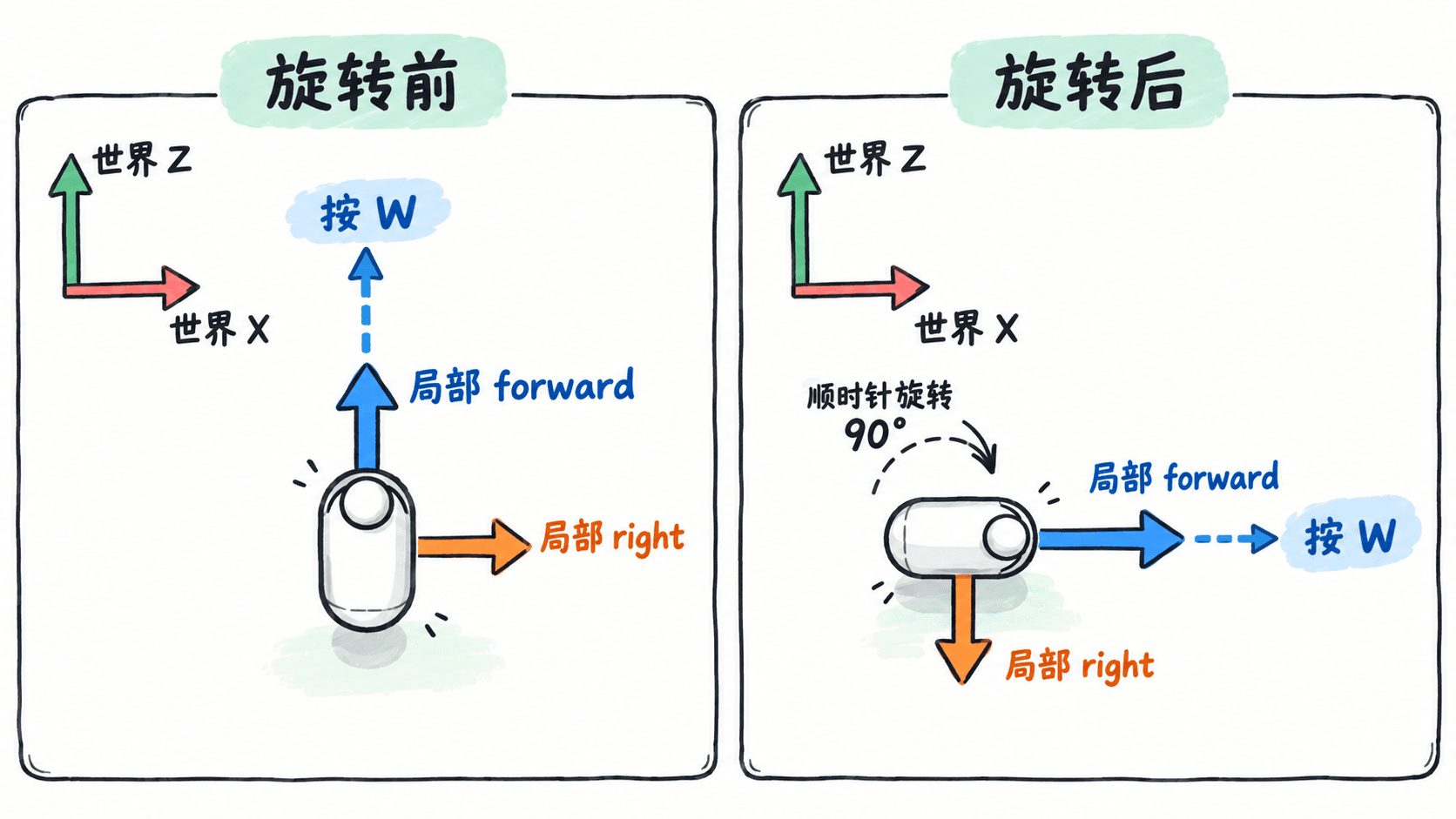
核心区别在于:世界坐标提供固定参考系,局部坐标表达相对于角色自身的方向。角色移动时,需要先解释玩家想往角色的哪个方向走,再得到对应的世界空间位移。
将二维输入转换为角色方向
经典 Input Manager 中,Horizontal 对应左右输入,Vertical 对应前后输入。将两个输入合成局部向量后,可以使用 TransformDirection 完成映射。
例如,输入 (0, 1) 对应局部正 Z,即角色前方;输入 (1, 0) 对应局部正 X,即角色右方。转换关系如下:
Vector3 localDirection = new Vector3(input.x, 0f, input.y);
Vector3 worldDirection = transform.TransformDirection(localDirection);
这是片段示例,依赖已有的 Vector2 input 和角色 Transform。若角色只允许水平移动,需要特别处理角色发生俯仰或翻滚时的方向投影,否则局部前方可能带有 Y 轴分量。
对于始终直立、只绕 Y 轴转动的地面角色,transform.forward 和 transform.right 可以直接组合出水平移动方向。输入向量应限制长度不超过 1,否则同时按前进和右移时,两个单位分量相加会形成长度约为 1.414 的斜向量,造成速度增加。
实现跟随朝向的 Rigidbody 移动
在 Unity 2022.3 LTS 的 3D 场景中,创建 Plane 和 Capsule,为 Capsule 添加 Rigidbody,并在 Constraints 中冻结 X、Z 旋转。使用经典 Input Manager;如果项目启用了仅使用新 Input System 的模式,则需要替换输入采样部分。
将以下代码保存为 LocalSpaceMover.cs 并挂到 Capsule 上。该示例允许在 Inspector 中设置初始朝向,并保持角色在水平地面移动。
using UnityEngine;

[RequireComponent(typeof(Rigidbody))]
public class LocalSpaceMover : MonoBehaviour
{
    [SerializeField] private float moveSpeed = 4f;

    private Rigidbody body;
    private Vector2 moveInput;

    private void Awake()
    {
        body = GetComponent<Rigidbody>();
        body.interpolation = RigidbodyInterpolation.Interpolate;
    }

    private void Update()
    {
        // 获取角色局部前后与左右的持续移动意图。
        moveInput = new Vector2(
            Input.GetAxisRaw("Horizontal"),
            Input.GetAxisRaw("Vertical")
        );
        moveInput = Vector2.ClampMagnitude(moveInput, 1f);
    }

    private void FixedUpdate()
    {
        // 局部方向随角色朝向旋转到世界空间。
        Vector3 localDirection = new Vector3(moveInput.x, 0f, moveInput.y);
        Vector3 worldDirection = body.rotation * localDirection;

        Vector3 displacement = worldDirection * moveSpeed * Time.fixedDeltaTime;
        body.MovePosition(body.position + displacement);
    }
}
这里用 body.rotation * localDirection 将方向从 Rigidbody 当前旋转姿态对应的局部空间转换到世界空间。对于保持直立的角色,它与根据角色当前朝向组合前、右方向具有相同目的,同时避免在固定更新中依赖另一个不同步的 Transform 旋转来源。
预期结果:播放场景后,W 沿角色面朝方向移动,S 向后,A 向左,D 向右。将 Capsule 初始 Y Rotation 设置为 90 度再运行,按 W 时角色会朝世界正 X 方向前进。W 与 D 同时按下时,斜向速度不会超过 moveSpeed。
该示例使用 MovePosition 实现固定步进中的位置控制,不包含角色转向输入。若另外编写旋转脚本,应确保它与移动脚本采用一致的物理姿态来源和更新顺序。
验证局部方向映射
可在 Scene 视图中观察角色 Transform 的轴向,也可以临时绘制方向线,检查旋转之后的前方与右方是否正确。
以下是可附加到 LocalSpaceMover 类内部的调试片段。它依赖该类已有的 Rigidbody 字段 body,仅用于显示方向,不会改变移动结果。
private void OnDrawGizmosSelected()
{
    Rigidbody rb = GetComponent<Rigidbody>();
    if (rb == null) return;

    // 用两种颜色区分角色局部轴映射后的世界方向。
    Gizmos.color = Color.blue;
    Gizmos.DrawLine(rb.position, rb.position + rb.rotation * Vector3.forward * 2f);

    Gizmos.color = Color.red;
    Gizmos.DrawLine(rb.position, rb.position + rb.rotation * Vector3.right * 2f);
}
预期结果:选中角色并启用 Scene 视图的 Gizmos 显示后,可以看到蓝线指向角色局部前方,红线指向局部右方。旋转角色后,两条线随之旋转,但世界坐标轴保持不变。
验证时还应检查四种情况:初始朝向为零旋转、Y 轴旋转 90 度、同时按两个移动键、完全松开按键。最后一种情况下,移动意图应恢复为零,脚本不再主动提交额外位移。
什么时候需要改变方向映射
局部坐标移动适合坦克式控制、固定朝向角色和需要围绕自身方向移动的对象,但不一定适合所有第三人称游戏。
| 控制方式 | 移动方向参考系 | 典型场景 |
|---|---|---|
| 角色相对移动 | 角色局部前方和右方 | 坦克控制、载具 |
| 世界相对移动 | 世界固定 X、Z 轴 | 固定俯视角游戏 |
| 相机相对移动 | 相机前方和右方在地面上的投影 | 常见第三人称角色 |
如果角色可以俯仰、翻滚,直接使用完整的局部旋转可能产生垂直位移。地面移动应先把参考方向投影到地面平面,再重新归一化,并针对接近零长度的投影设置后备方向。
真正需要固定的是控制语义,而不是世界方向:当玩家按下前进键时,角色应该沿所选参考系的前方移动。明确参考系后,转向、动画和物理控制才能共享一致的移动意图。