
游戏客户端架构 / 系统课时
固定更新与帧更新怎么分工
固定更新与帧更新怎么分工
角色移动中常见的抖动、输入延迟和速度不稳定,往往与更新时机选择有关。本课使用 Unity 的 Update、FixedUpdate 和 Rigidbody,建立输入采样与物理移动的分工,并通过实际运行验证不同帧率下的移动行为。
学习目标
- 理解渲染帧、固定物理步进与两个更新回调之间的关系。
- 正确安排输入采样、移动方向计算和 Rigidbody 移动。
- 使用可运行示例验证移动速度与物理更新频率的关系。
渲染帧与物理步进为什么不同步
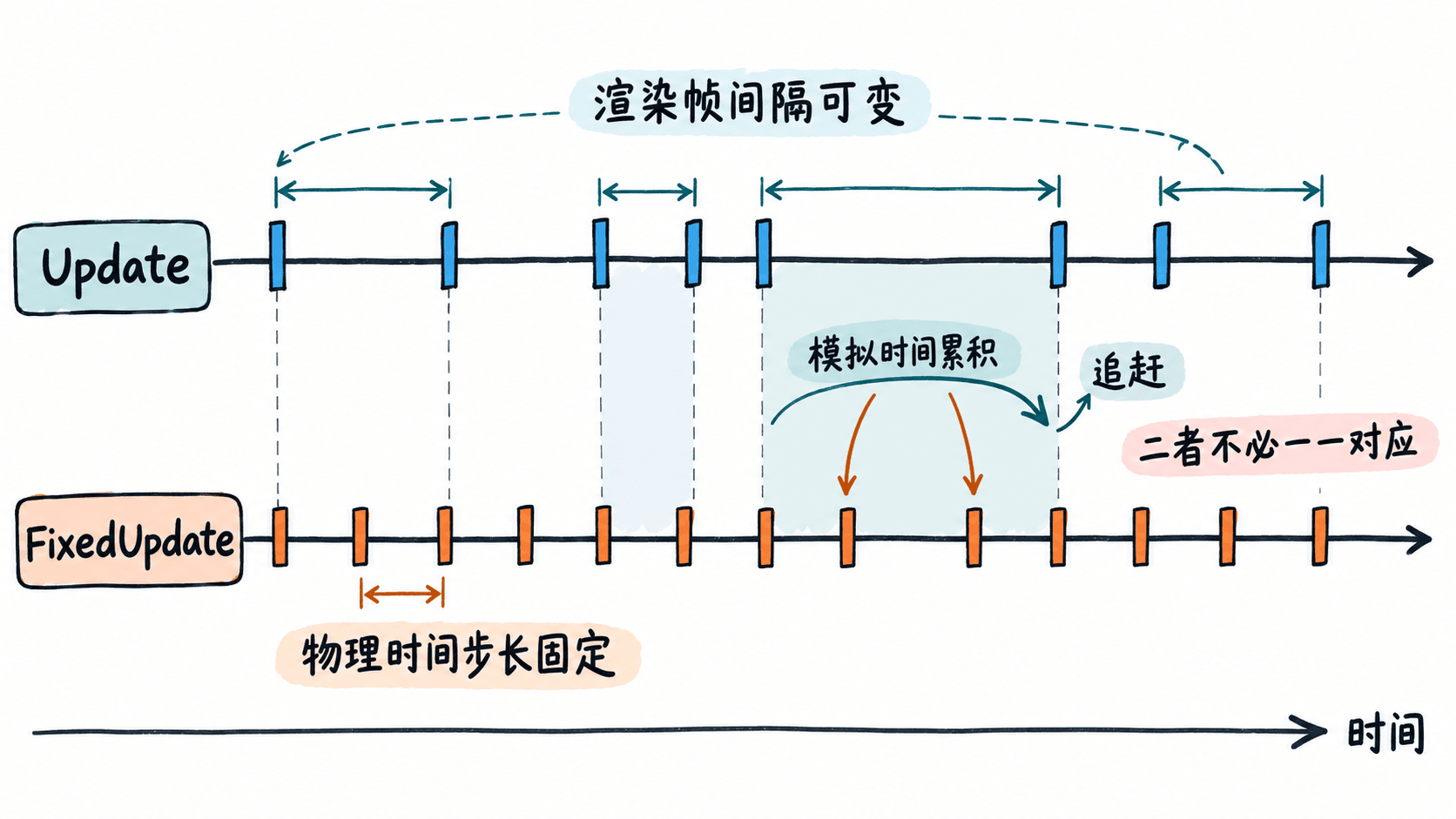
Unity 的 Update 通常每个渲染帧调用一次,调用间隔会随帧率变化。FixedUpdate 则按照固定时间步长调度,默认 Time.fixedDeltaTime 为 0.02 秒,对应每秒约 50 次固定更新。这里的 50 次是模拟时间正常推进时的目标频率,并非任何负载下都保证达到。
假设游戏以每秒 60 帧渲染,而物理系统按每秒 50 步运行,两个循环不会一一对应。某个渲染帧可能没有固定更新,也可能在渲染前连续执行多个固定更新,以追赶累计的模拟时间。
两个时间变量也不能混用:
| 时间变量 | 含义 | 典型用途 |
|---|---|---|
Time.deltaTime |
上一帧到当前帧的时间间隔,在 FixedUpdate 中返回固定时间步长 |
按帧更新的非物理运动 |
Time.fixedDeltaTime |
配置的固定物理时间步长 | 固定步进中的位移计算 |
物理模拟按照固定步进推进,并不意味着画面始终平滑。渲染可能读取到相邻物理步进的离散位置,因此还需要根据情况启用插值。
输入采样和物理移动如何分工
对使用 Rigidbody 的角色,推荐采用以下职责划分:
- 在
Update中采样玩家输入,保存为控制意图。 - 在
FixedUpdate中读取最新控制意图,计算本次物理位移。 - 通过 Rigidbody 的物理移动接口更新位置,由物理系统处理后续模拟。
- 渲染阶段使用模拟结果展示角色,必要时启用 Rigidbody 插值改善视觉平滑度。
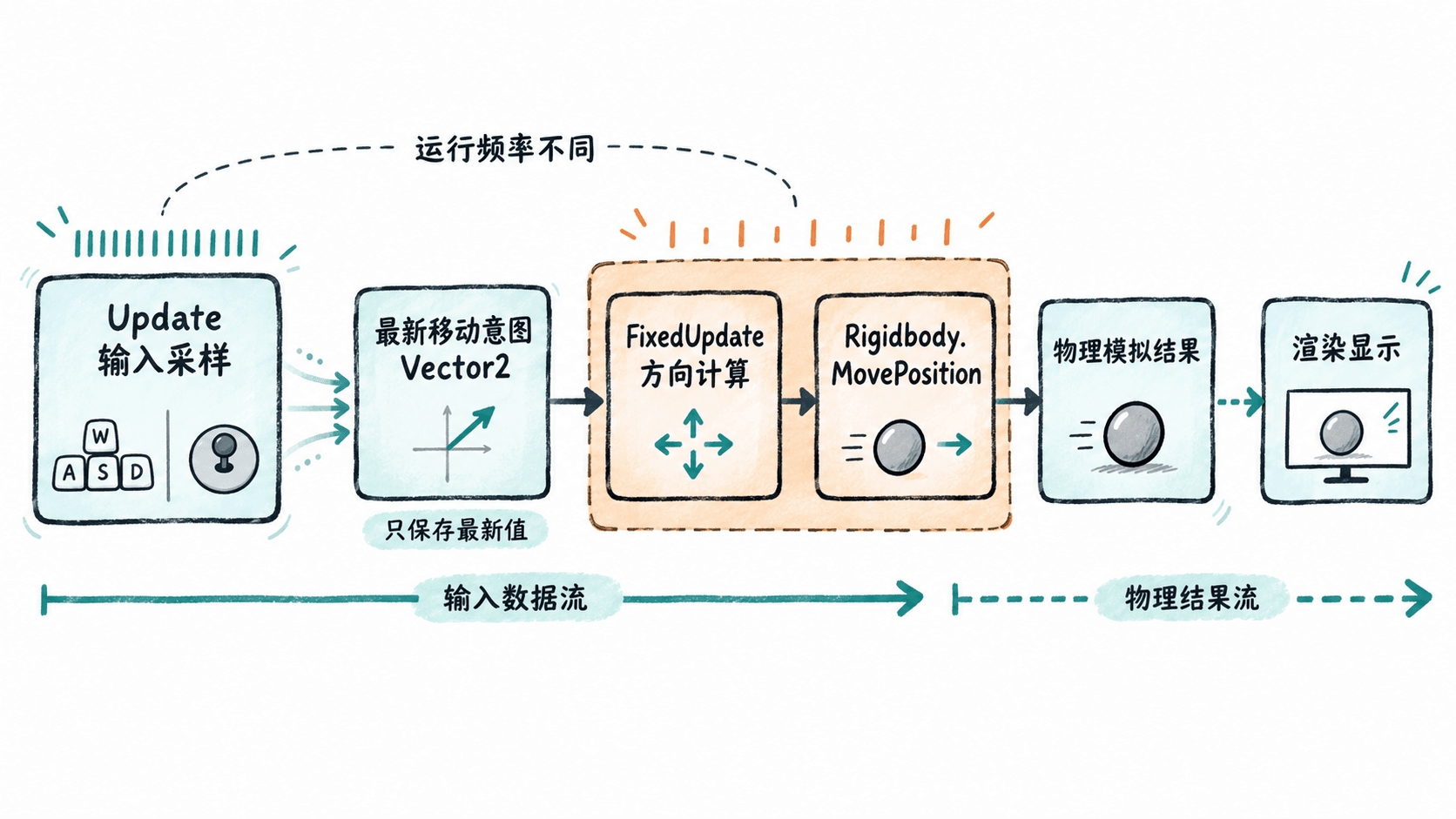
持续移动的方向值可以保留到下一次固定更新,因为它代表当前的持续控制状态。但跳跃、攻击等瞬时触发事件不能简单覆盖为最新布尔值,否则输入可能在两个固定更新之间发生并结束,导致事件丢失。
瞬时事件应采用待消费标记或输入事件队列,在物理更新中消费并清除。同时需要明确暂停、失焦和禁用角色时如何清空输入状态,避免角色恢复后继续移动。
使用 Rigidbody 实现固定步进移动
下面使用 Unity 2022.3 LTS、经典 Input Manager 和 3D Rigidbody 演示。场景中创建 Plane 作为地面、Capsule 作为角色,为 Capsule 添加 Rigidbody,并冻结 X、Z 旋转,避免碰撞造成倾倒。
将以下脚本保存为 FixedStepMover.cs,挂到 Capsule 上。在经典 Input Manager 可用的前提下,默认 Horizontal 和 Vertical 输入轴支持方向键及常见的 WASD 键位。
using UnityEngine;

[RequireComponent(typeof(Rigidbody))]
public class FixedStepMover : MonoBehaviour
{
    [SerializeField] private float moveSpeed = 4f;

    private Rigidbody body;
    private Vector2 moveInput;

    private void Awake()
    {
        body = GetComponent<Rigidbody>();
        // 在渲染帧之间平滑显示物理位置,不改变物理模拟频率。
        body.interpolation = RigidbodyInterpolation.Interpolate;
    }

    private void Update()
    {
        // 采样最新输入状态,供下一次固定更新使用。
        moveInput = new Vector2(
            Input.GetAxisRaw("Horizontal"),
            Input.GetAxisRaw("Vertical")
        );
        moveInput = Vector2.ClampMagnitude(moveInput, 1f);
    }

    private void FixedUpdate()
    {
        Vector3 direction = new Vector3(moveInput.x, 0f, moveInput.y);
        Vector3 displacement = direction * moveSpeed * Time.fixedDeltaTime;

        // 在固定步进中提交运动目标位置。
        body.MovePosition(body.position + displacement);
    }
}
预期结果:进入 Play 模式后,按 W、S、A、D 可让角色沿世界坐标 Z、X 轴移动;同时按两个方向键,斜向移动速度不会超过单轴移动速度。将 moveSpeed 设为 4,持续向前移动约一秒,预期位移约为 4 个 Unity 世界单位,实际会受输入保持时间、物理步进边界和碰撞影响。
MovePosition 适用于这里的受控位置移动演示。如果角色需要真实的惯性、推力和受力反馈,应改用适当的力或速度控制方案,而不是同时混用多个运动来源。该示例也没有实现贴地检测、坡道处理与动态障碍物避让。
验证帧率变化与移动速度
在场景中选中角色,通过 Inspector 修改 moveSpeed,观察单位时间内的移动距离。再使用 Unity Profiler 的 CPU Timeline 或脚本计数对比 Update 与 FixedUpdate 的调用次数。
为了理解时间步长的作用,可以临时加入以下片段示例。它依赖前面的 FixedStepMover 类,放在该类内部,用于打印一秒窗口内两个回调的调用次数;不应作为生产环境的持续日志。
private int frameCount;
private int fixedCount;
private float elapsed;

private void LateUpdate()
{
    frameCount++;
    elapsed += Time.unscaledDeltaTime;
    if (elapsed < 1f) return;

    Debug.Log($"Frames={frameCount}, FixedSteps={fixedCount}");
    frameCount = 0;
    fixedCount = 0;
    elapsed = 0f;
}
同时在原有 FixedUpdate 的第一行加入 fixedCount++;。这是依赖原类的代码片段,不是独立脚本。
预期结果:Console 周期性显示实际累计的两个计数。正常运行且固定时间步长为 0.02 秒时,固定更新次数通常接近每秒 50 次;帧计数可能随设备性能和帧率限制变化。统计窗口、累计时间和性能负载会造成偏差,不应要求两项计数相等。
处理常见时间步进错误
直接在 Update 中以固定距离移动一次,会使速度随帧率变化;在 FixedUpdate 中按真实经过时间重复缩放,也可能造成速度计算不符合预期。固定步进内通常使用 Time.fixedDeltaTime 计算一次时间比例即可。
物理角色另一个常见问题是直接修改 transform.position。这会绕过以 Rigidbody 作为运动入口的设计,使物理同步、插值和碰撞行为难以统一管理。应选择一个明确的物理运动入口,避免多个脚本竞争写入位置。
对于不由 Rigidbody 驱动的视觉动画、UI 或纯 Transform 运动,使用 Update 配合 Time.deltaTime 往往更直接。选择更新回调的依据不是哪个更快,而是该行为是否必须与物理模拟保持一致。