
游戏客户端架构 / 系统课时
状态正常但动作不播放怎么办
状态正常但动作不播放怎么办
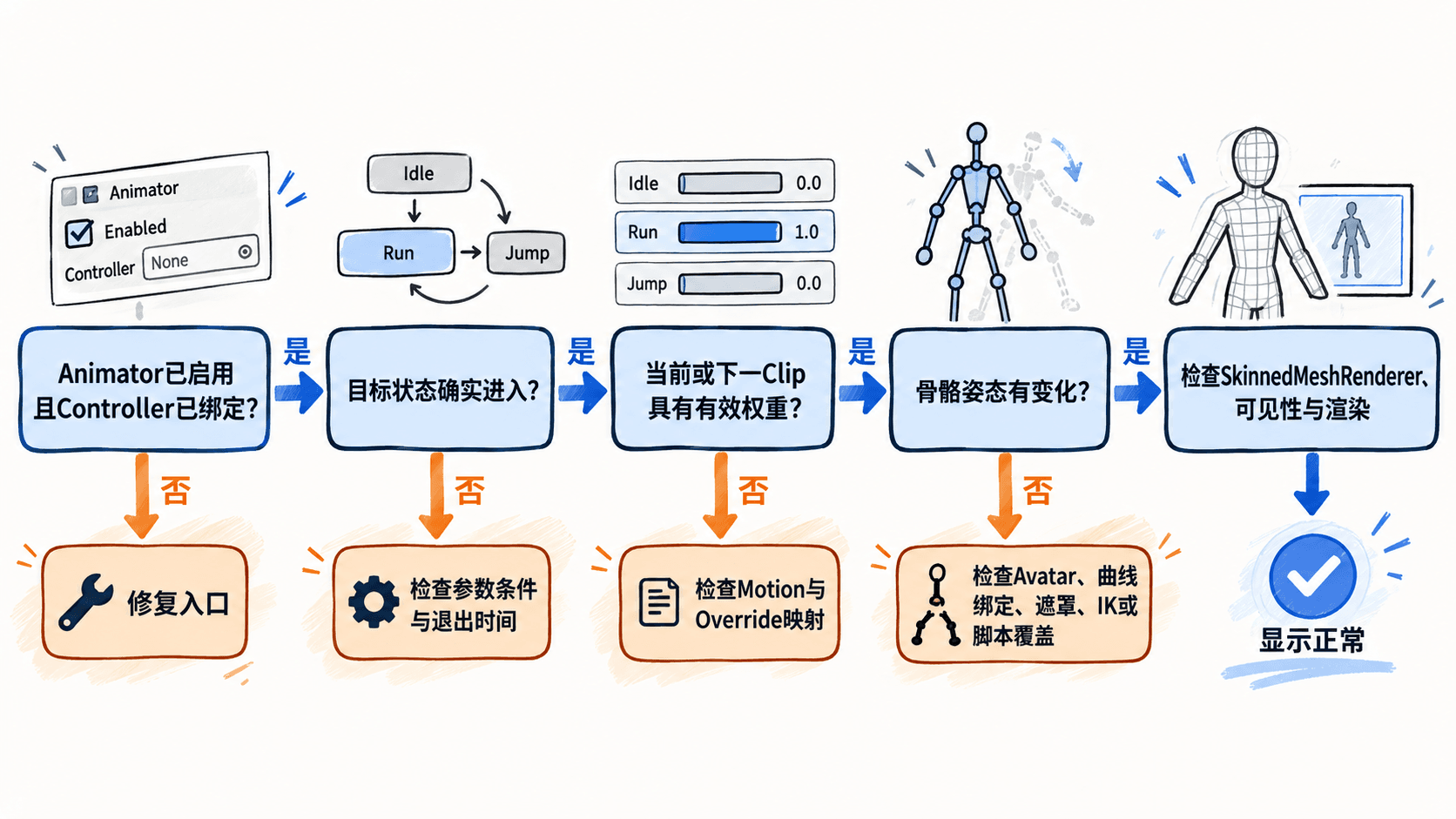
当动画参数已经更新、调试器显示目标状态,却仍看到站立、T Pose 或上一帧姿态时,问题不一定在状态机。要把“选中了状态”“状态采样了有效片段”和“姿态写到了可见骨骼”逐个证实,才能避免反复修改过渡条件。
学习目标
- 区分参数到达、状态进入、Clip 有权重和可见姿态更新。
- 用 Unity Animator 日志核对控制器、过渡与剪辑绑定。
- 排除更新时钟、动画层、Avatar、脚本覆写和渲染误判。
从控制器入口开始查
先确认正在观察的是场景中实际运行的角色,而不是同名预制体或另一个 Animator 组件。检查对象是否激活、Animator 是否启用、runtimeAnimatorController 是否非空,以及基础层是否存在。Humanoid 角色还要确认 Avatar 有效,动画资源和模型的 Rig 类型匹配。
如果参数变化但状态没进入,检查参数名称与类型、条件是否同时成立、Has Exit Time 是否仍在等待退出时间,以及是否存在更高优先级的过渡或脚本立即切回。调试画面的参数变化不等于目标状态已经稳定播放,必须读取运行时状态。
逐个确认播放门槛
排查应沿着控制器、状态、有效 Clip、骨骼输出和可见画面逐关推进。过渡过程中,当前与下一状态的片段可能同时提供权重;仅看到当前状态的名称,不能断言目标动作已经产生有效姿态。
打印运行时证据
下面的 Unity 组件可挂到目标角色的 Animator 对象上。进入 Play 模式后,从组件上下文菜单执行“打印播放证据”,读取当前基础层的状态、更新时间模式、裁剪策略及真正参与混合的剪辑。
using UnityEngine;

[RequireComponent(typeof(Animator))]
public sealed class AnimatorPlaybackAudit : MonoBehaviour
{
    private Animator animator;

    private void Awake() => animator = GetComponent<Animator>();

    [ContextMenu("打印播放证据")]
    private void PrintEvidence()
    {
        if (animator == null) animator = GetComponent<Animator>();
        if (!animator.isActiveAndEnabled)
        {
            Debug.Log("animator=inactive");
            return;
        }

        if (animator.runtimeAnimatorController == null || animator.layerCount == 0)
        {
            Debug.Log("controllerOrLayer=missing");
            return;
        }

        AnimatorStateInfo state = animator.GetCurrentAnimatorStateInfo(0);
        bool changing = animator.IsInTransition(0);
        Debug.Log($"state={state.fullPathHash} phase={state.normalizedTime:F3} transition={changing} speed={animator.speed:F1} update={animator.updateMode} culling={animator.cullingMode}");

        // 过渡中需要同时检查当前 Clip 和目标 Clip 的权重。
        foreach (AnimatorClipInfo item in animator.GetCurrentAnimatorClipInfo(0))
            Debug.Log($"current={item.clip.name} weight={item.weight:F2}");
        if (changing)
        {
            foreach (AnimatorClipInfo item in animator.GetNextAnimatorClipInfo(0))
                Debug.Log($"next={item.clip.name} weight={item.weight:F2}");
        }
    }
}
预期输出(基础层正在播放名为 Walk 的剪辑、未发生过渡的示例):
state=<ID> phase=0.420 transition=False speed=1.0 update=Normal culling=AlwaysAnimate
current=Walk weight=1.00
<ID> 是实际状态哈希,播放进度和剪辑名称以项目为准。如果输出 controllerOrLayer=missing,先修复控制器;若没有 current=,检查状态是否配置 Motion,以及 Animator Override Controller 有没有把目标剪辑替换为空。Blend Tree 可能输出多行不同权重的 Clip,这本身不是错误。
有 Clip 仍不动就查骨骼写回
有效 Clip 与非零权重仍不保证画面有动作:剪辑可能没有关键帧变化,Generic 动画的曲线路径可能不再匹配角色层级,Humanoid Avatar 可能无效;基础层也可能被高权重的上层动画、Avatar Mask、IK、Timeline 或后运行的脚本覆盖。先在动画预览中确认剪辑本身会动,再临时关闭覆盖层与姿态修改脚本,逐项恢复。
如果 phase 不增长,检查 Animator.speed、时间缩放、更新模式与裁剪策略。固定步进动画在某些渲染帧里不推进不代表异常;若骨骼 Transform 确实变化而屏幕不变,检查 SkinnedMeshRenderer 是否启用、渲染层级和可见性,不要继续改状态条件。
用最小场景验收
暂时只保留基础层和一段已验证的动作剪辑,移除过渡干扰,按同一输入触发状态。确认目标状态持续存在、剪辑权重有效、进度随时间推进、目标骨骼姿态变化,最后确认屏幕上确实出现该动作。随后逐项恢复动画层、IK 与其他写入者,找到第一个让结果失效的环节。
排障结束要恢复原有更新设置与优化策略,再在原问题场景复验。单纯把状态强行设成 Walk 能播放,只证明资源与骨骼链路大体可用,不能代替对真正切换条件的修复。