
Web 图形与 3D / 系统课时
适配画布像素尺寸和视口范围
适配画布像素尺寸和视口范围
Canvas 在页面上看起来大小正确,三角形却可能发糊、变形,或在窗口缩放后只绘制一部分。通常是 CSS 显示尺寸、实际绘图缓冲与 WebGL 视口没有同步。这里用一个可运行的 WebGL 2 页面实现高清绘制,并让它随容器尺寸和设备像素比变化自动更新。
学习目标
- 区分 CSS 尺寸、Canvas 绘图缓冲尺寸与
gl.viewport的坐标单位。 - 根据
devicePixelRatio分配绘图缓冲,并设置覆盖缓冲的视口。 - 在页面布局、浏览器缩放或显示器像素比变化时验证渲染结果。
三种尺寸不能混用
| 对象 | 读取或设置方式 | 单位与作用 |
|---|---|---|
| CSS 显示区域 | canvas.getBoundingClientRect() |
CSS 像素,决定页面上占多大 |
| 绘图缓冲 | canvas.width、canvas.height |
缓冲像素,决定可绘制的分辨率 |
| WebGL 视口 | gl.viewport(x, y, w, h) |
缓冲像素,决定裁剪空间如何映射到缓冲中的矩形区域 |
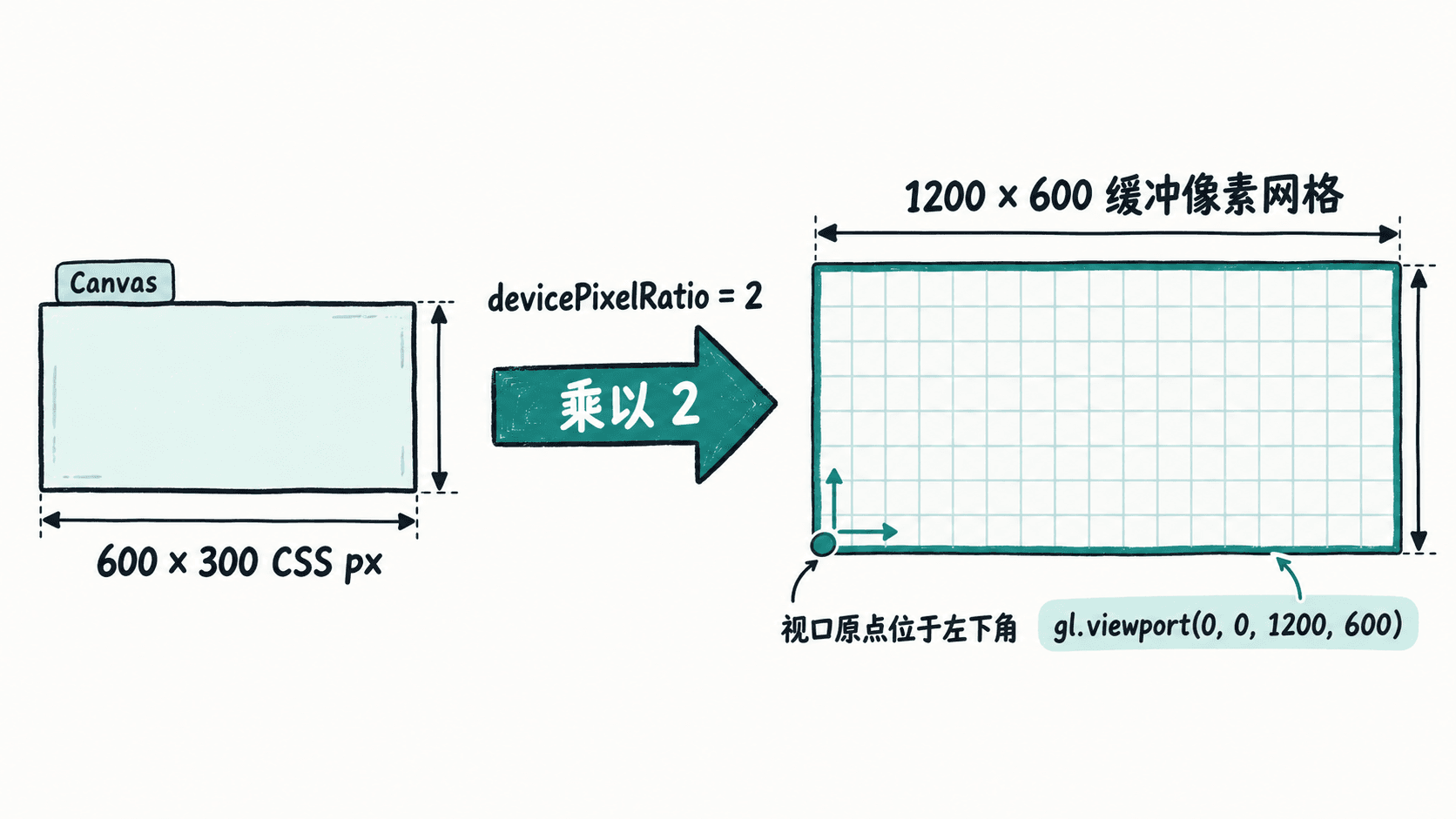
例如 Canvas 显示为 600 × 300 CSS px,设备像素比 devicePixelRatio = 2,可将缓冲设为 1200 × 600 像素,并调用 gl.viewport(0, 0, 1200, 600)。视口原点在缓冲左下角;CSS 布局坐标的原点通常在左上角。只设置 CSS 宽高并不会自动增加绘图缓冲分辨率,Canvas 未设置宽高属性时默认缓冲为 300 × 150。
运行自动适配的三角形
把下面内容保存为 index.html,直接用支持 WebGL 2 的浏览器打开。这里没有给 Canvas 设置边框、内边距或 CSS 变换;每帧读取实际显示尺寸和 DPR,仅当目标像素大小改变时重新分配缓冲,并用实际绘图缓冲大小更新视口。
<!doctype html>
<html lang="zh-CN">
<head>
<meta charset="utf-8">
<meta name="viewport" content="width=device-width, initial-scale=1">
<title>WebGL 2 画布适配</title>
<style>
  body { margin: 24px; }
  canvas { display: block; width: min(100%, 640px); height: 280px; }
</style>
</head>
<body>
<canvas id="scene"></canvas>
<script>
const canvas = document.querySelector("#scene");
const gl = canvas.getContext("webgl2");
if (!gl) throw new Error("当前环境不支持 WebGL 2");

function compile(type, source) {
  const shader = gl.createShader(type);
  gl.shaderSource(shader, source);
  gl.compileShader(shader);
  if (!gl.getShaderParameter(shader, gl.COMPILE_STATUS)) {
    throw new Error(gl.getShaderInfoLog(shader));
  }
  return shader;
}

const vertex = compile(gl.VERTEX_SHADER, `#version 300 es
in vec2 a_position;
void main() {
  gl_Position = vec4(a_position, 0.0, 1.0);
}`);
const fragment = compile(gl.FRAGMENT_SHADER, `#version 300 es
precision mediump float;
out vec4 outColor;
void main() {
  outColor = vec4(0.12, 0.42, 0.84, 1.0);
}`);
const program = gl.createProgram();
gl.attachShader(program, vertex);
gl.attachShader(program, fragment);
gl.linkProgram(program);
if (!gl.getProgramParameter(program, gl.LINK_STATUS)) {
  throw new Error(gl.getProgramInfoLog(program));
}

const vao = gl.createVertexArray();
gl.bindVertexArray(vao);
const buffer = gl.createBuffer();
gl.bindBuffer(gl.ARRAY_BUFFER, buffer);
gl.bufferData(gl.ARRAY_BUFFER, new Float32Array([
  -0.65, -0.55, 0.65, -0.55, 0.0, 0.65
]), gl.STATIC_DRAW);
const location = gl.getAttribLocation(program, "a_position");
gl.enableVertexAttribArray(location);
gl.vertexAttribPointer(location, 2, gl.FLOAT, false, 0, 0);

function frame() {
  const rect = canvas.getBoundingClientRect();
  const dpr = window.devicePixelRatio || 1;
  const width = Math.max(1, Math.round(rect.width * dpr));
  const height = Math.max(1, Math.round(rect.height * dpr));

  // 只有像素尺寸发生变化才重分配缓冲。
  if (canvas.width !== width || canvas.height !== height) {
    canvas.width = width;
    canvas.height = height;
  }

  // viewport 使用绘图缓冲像素,不使用 CSS 像素。
  gl.viewport(0, 0, gl.drawingBufferWidth, gl.drawingBufferHeight);
  gl.clearColor(0.95, 0.97, 1.0, 1.0);
  gl.clear(gl.COLOR_BUFFER_BIT);
  gl.useProgram(program);
  gl.bindVertexArray(vao);
  gl.drawArrays(gl.TRIANGLES, 0, 3);
  requestAnimationFrame(frame);
}
requestAnimationFrame(frame);
</script>
</body>
</html>
预期结果:页面出现浅色画布与蓝色三角形。缩窄浏览器窗口后,画布在 640 CSS px 以下随容器收缩;改变浏览器缩放比例或将窗口移到不同像素密度的屏幕时,三角形仍能正确绘制。画面随视口长宽比变化可能发生形状拉伸,这是投影或宽高比校正问题,不是缓冲失配。
检查像素数与视口是否一致
打开浏览器开发者工具的 Console(控制台),在刚才页面中分别查看 canvas.getBoundingClientRect().width、window.devicePixelRatio、canvas.width 和 gl.getParameter(gl.VIEWPORT)。这些变量来自示例页面;代码已逐帧更新尺寸,因此不必额外点击刷新。
- 假设测得 CSS 宽度为 640、DPR 为 2,预期
canvas.width为 1280;完整视口的宽度也应为 1280。 - 若 CSS 宽度为 420、DPR 为 1.5,预期缓冲宽度为 630,而不是 420。
gl.viewport不负责调整canvas.width,只调整坐标映射;即使视口填满缓冲,缓冲只有 300 × 150 时也不会凭空变清晰。
定位模糊、裁切与性能问题
如果画面模糊,先比较 canvas.width 与 Math.round(canvas.getBoundingClientRect().width * devicePixelRatio);前者过小就会被 CSS 放大。若画面占不满 Canvas,检查是否误写成 gl.viewport(0, 0, rect.width, rect.height),把 CSS 像素当成缓冲像素。若只是三角形随画布变宽而变扁,应检查顶点坐标、投影矩阵或宽高比,不能靠减小缓冲分辨率修复。
高 DPR 还会增加显存占用:1200 × 800 CSS px 的画布在 DPR 3 下产生 3600 × 2400、约 864 万个像素,仅一份 RGBA8 颜色缓冲就约占 33 MiB,尚未计入深度缓冲与额外渲染目标。大型交互场景可将用于计算的 DPR 限制到 2,例如改为 Math.min(window.devicePixelRatio || 1, 2),以清晰度换取更稳定的性能。静态场景也可在尺寸变化时按需重绘,而不必持续运行帧循环。