
Web 图形与 3D / 系统课时
创建 Canvas 并初始化 WebGL 上下文
创建 Canvas 并初始化 WebGL 上下文
本课将一个普通 HTML 页面接入 WebGL 2:创建 Canvas,获取图形上下文,处理不支持的情况,并把画布清成深蓝色。完成后,你可以通过页面颜色和浏览器控制台确认最小渲染链路已经正常工作。
学习目标
- 区分 Canvas 的页面显示尺寸与绘图缓冲区尺寸。
- 使用
getContext("webgl2")初始化上下文并处理失败。 - 调用
clearColor、clear完成清屏,并验证运行结果。
理解画布与渲染链路
<canvas> 是 HTML 元素,本身不会自动绘制 3D 内容。canvas.getContext("webgl2") 尝试取得 WebGL2RenderingContext;成功后才能调用 WebGL 2 的绘图 API,失败时返回 null。不要在确认成功前访问 gl 的方法。
Canvas 的 width="640"、height="360" 指定画布的绘图尺寸;CSS 的 width、height 则控制它在页面上占多大位置。比如绘图缓冲区为 640×360,而窄屏页面把它显示成 320×180 CSS px,浏览器会缩放图像。省略 HTML 尺寸属性时,默认画布尺寸为 300×150。
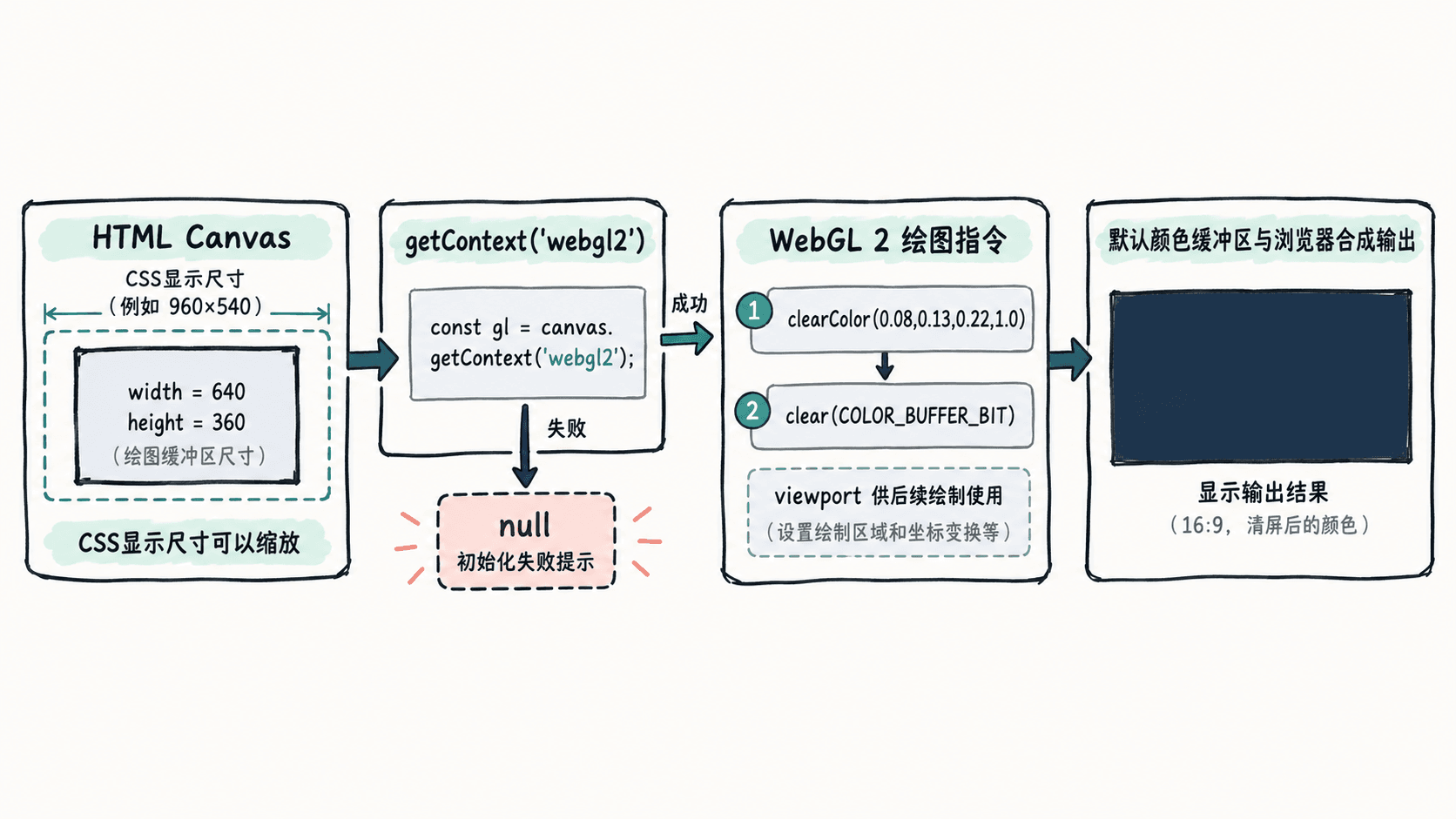
这条链路中,clearColor 只修改 WebGL 的清屏颜色状态;真正向颜色缓冲区写入颜色的是 clear(gl.COLOR_BUFFER_BIT)。viewport 指定后续图元绘制的视口,不决定本例 clear 的清除范围。
编写完整的 HTML 页面
新建 index.html,复制以下代码。脚本放在 Canvas 元素之后,确保执行时能找到 #scene;示例不加载外部资源,直接在现代支持 WebGL 2 的浏览器中打开即可。
<!doctype html>
<html lang="zh-CN">
<head>
  <meta charset="UTF-8">
  <meta name="viewport" content="width=device-width, initial-scale=1.0">
  <title>WebGL 2 清屏</title>
  <style>
    canvas {
      display: block;
      width: 100%;
      max-width: 640px;
      height: auto;
      border: 1px solid #94a3b8;
    }
  </style>
</head>
<body>
  <canvas id="scene" width="640" height="360">
    当前浏览器不支持 Canvas。
  </canvas>
  <p id="status" role="status"></p>
  <script>
    const canvas = document.querySelector("#scene");
    const status = document.querySelector("#status");
    const gl = canvas.getContext("webgl2");

    if (gl === null) {
      status.textContent = "WebGL 2 初始化失败";
      console.error("WebGL 2 不可用");
    } else {
      // 按实际缓冲区大小设置后续绘制的视口
      gl.viewport(0, 0, gl.drawingBufferWidth, gl.drawingBufferHeight);
      // 先设置清屏状态,再清除默认颜色缓冲区
      gl.clearColor(0.08, 0.13, 0.22, 1.0);
      gl.clear(gl.COLOR_BUFFER_BIT);

      status.textContent = "WebGL 2 初始化成功";
      console.log("WebGL 2 初始化成功");
    }
  </script>
</body>
</html>
预期结果:页面出现带边框的深蓝色矩形,下方显示“WebGL 2 初始化成功”,控制台输出:
WebGL 2 初始化成功clearColor 接收四个 0~1 范围的红、绿、蓝、透明度分量,此处 alpha 为 1,表示不透明。gl.COLOR_BUFFER_BIT 明确只清除颜色缓冲区;以后需要深度测试时,再单独处理深度缓冲区。
运行并核对结果
- 将文件以 UTF-8 编码保存为
index.html,双击用 Chrome、Edge、Firefox 或支持 WebGL 2 的 Safari 打开。 - 页面应显示一个带细边框的深蓝色矩形,宽高比为 16:9,下面显示“WebGL 2 初始化成功”。
- 按
F12或从浏览器菜单打开开发者工具,切换到 Console(控制台),核对上方给出的预期输出。 - 把
gl.clearColor(0.08, 0.13, 0.22, 1.0)临时改成gl.clearColor(0.0, 0.6, 0.4, 1.0),刷新页面。矩形应从深蓝色变为绿色,说明颜色确实来自 WebGL 清屏,而不是 CSS 背景。
页面变窄时,CSS 会缩小画布的显示宽度,但 HTML 属性定义的绘图尺寸仍是 640×360。需要核对实际分配的缓冲区尺寸时,查看 gl.drawingBufferWidth 与 gl.drawingBufferHeight,不要用 clientWidth 代替它们。
处理初始化失败与空白画布
如果页面出现“WebGL 2 初始化失败”,首先检查控制台是否输出 WebGL 2 不可用。这说明 getContext("webgl2") 没有取得上下文;应检查浏览器是否支持 WebGL 2、设置中是否禁用了硬件加速,以及显卡驱动或设备策略是否限制图形功能。不能通过把字符串改成 "webgl" 来冒充 WebGL 2:那会请求不同版本的上下文。
如果已经显示“初始化成功”,但画布仍没有变色,先确认 gl.clear(gl.COLOR_BUFFER_BIT) 没有被删掉,并在修改代码后刷新页面。仅调用 clearColor 不会立即改变像素。若比例拉伸,检查是否只通过 CSS 改了宽度却固定了不匹配的高度;本例的 height: auto 会保持 640:360 的显示比例。
通过这套检查,画布创建、WebGL 2 初始化与颜色缓冲区清屏三个环节都能被分别验证。