
Web 图形与 3D / 系统课时
使用正交投影绘制立体模型
使用正交投影绘制立体模型
本课用一个能调整可见范围的 WebGL 2 立方体,验证三维顶点如何经过正交投影映射到画布。完成后,你将能构造投影矩阵、判断裁剪边界,并观察视体缩放如何改变画面中模型的大小。
学习目标
- 说明裁剪空间、归一化设备坐标(NDC)和视口的关系。
- 根据左右、上下、远近六个边界构造正交投影矩阵。
- 运行立方体示例,通过修改视体范围验证裁剪效果。
裁剪空间怎样落到屏幕
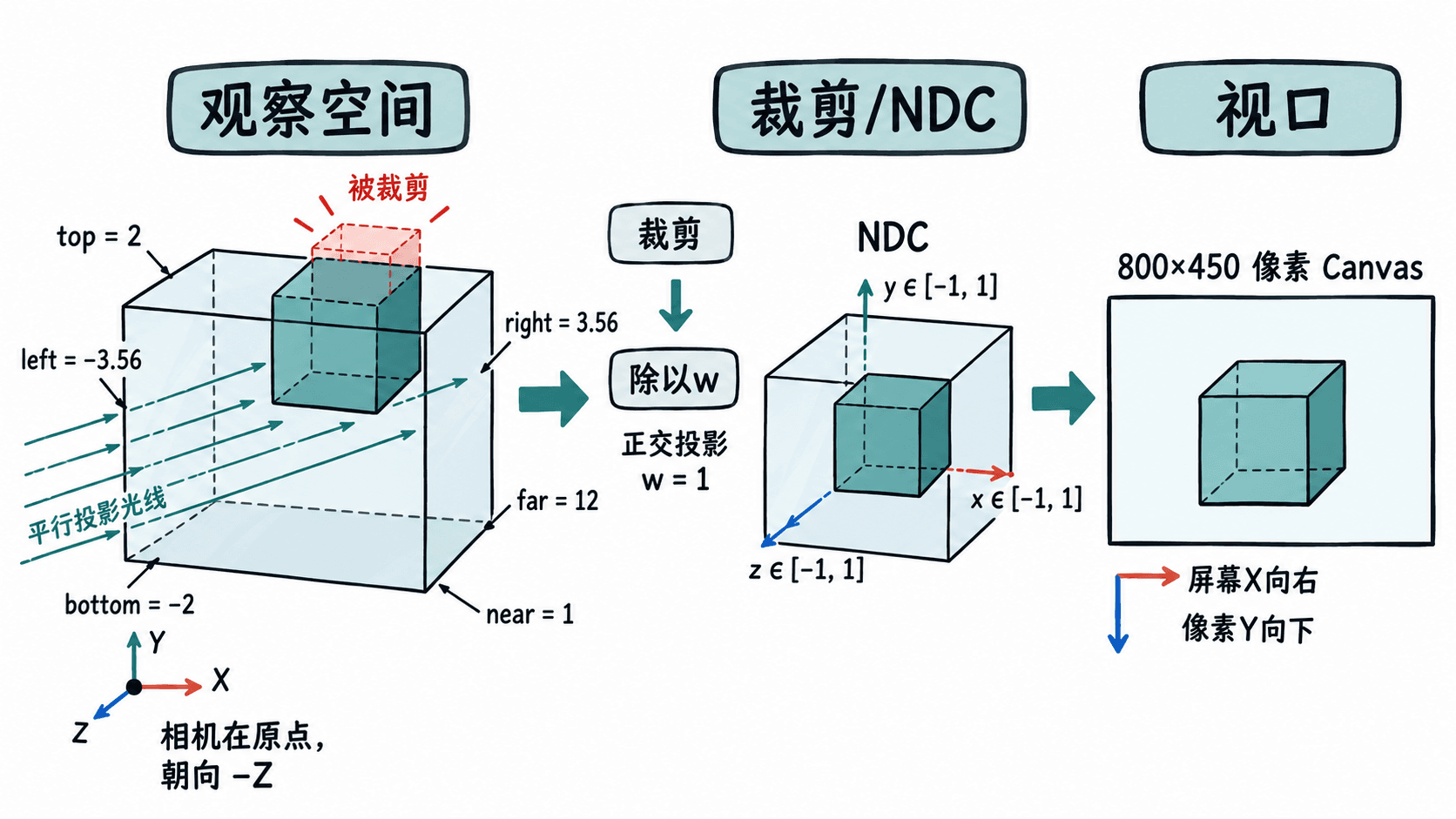
顶点着色器把模型局部坐标依次经过模型变换、观察变换和投影变换,写入 gl_Position。GPU 首先在齐次裁剪空间中检查 -w ≤ x、y、z ≤ w;越过边界的三角形会被裁掉不可见部分,而不是把整个三角形直接丢弃。
随后,GPU 将裁剪坐标除以 w,得到各轴位于 [-1, 1] 的 NDC。正交投影的 w 通常保持为 1,所以远近不同的物体不会因为距离而改变投影比例。视口变换再把 NDC 的横纵坐标映射到像素,深度值用于深度测试。
例如画布是 800×450 像素,正交视体上下边界分别为 -2 和 2,为保持 16:9 比例,左右边界设为约 -3.56 和 3.56。观察空间点 (1, 1, -5) 会得到约 (0.281, 0.5) 的 NDC 横纵坐标,落在距画布左侧 512.5 像素、距顶部 112.5 像素的位置。
构造正交视体与矩阵
本例固定相机在原点、沿 -Z 方向观察;视体是长方体而非透视投影的锥台。设左右边界为 l、r,下上边界为 b、t,近远裁剪距离为 n、f,其中 0 < n < f,则正交矩阵为:
这里的 n=1、f=12 表示沿相机前方 -Z 方向,距离 1 至 12 的范围可见,对应观察空间的 z=-1 至 z=-12。近裁剪面映射到 NDC 的 z=-1,远裁剪面映射到 z=1。
| 参数 | 本例取值 | 直接作用 |
|---|---|---|
left/right |
-3.56 / 3.56 |
限制左右可见区域 |
bottom/top |
-2 / 2 |
限制上下可见区域 |
near/far |
1 / 12 |
限制前后深度范围 |
数学式按行展示矩阵;上传给 WebGL 的 Float32Array 则按列主序排列。只要使用 gl.uniformMatrix4fv(location, false, matrix),就不要再自行转置一次。
在 WebGL 2 中运行立方体
新建 ortho.html,保存以下完整代码并用支持 WebGL 2 的桌面浏览器打开。示例使用六个面各自的颜色、索引缓冲和深度测试;立方体中心移动到观察空间的 z=-5,再绕 X、Y 轴倾斜,使正交投影下的立体结构易于分辨。
<!doctype html>
<html lang="zh-CN">
<meta charset="utf-8">
<title>正交投影立方体</title>
<style>
  body { font: 16px sans-serif; }
  canvas { display: block; max-width: 100%; height: auto; }
</style>
<canvas id="scene" width="800" height="450"></canvas>
<label>正交半高:
  <input id="halfY" type="range" min="0.8" max="4" step="0.1" value="2">
</label>
<output id="value">2.0</output>
<script>
const canvas = document.querySelector("#scene");
const slider = document.querySelector("#halfY");
const output = document.querySelector("#value");
const gl = canvas.getContext("webgl2");
if (!gl) throw new Error("当前浏览器不支持 WebGL 2");

function compile(type, source) {
  const shader = gl.createShader(type);
  gl.shaderSource(shader, source);
  gl.compileShader(shader);
  if (!gl.getShaderParameter(shader, gl.COMPILE_STATUS)) {
    throw new Error(gl.getShaderInfoLog(shader));
  }
  return shader;
}
const vs = compile(gl.VERTEX_SHADER, `#version 300 es
layout(location=0) in vec3 aPosition;
layout(location=1) in vec3 aColor;
uniform mat4 uProjection;
uniform mat4 uModelView;
out vec3 vColor;
void main() {
  vColor = aColor;
  gl_Position = uProjection * uModelView * vec4(aPosition, 1.0);
}`);
const fs = compile(gl.FRAGMENT_SHADER, `#version 300 es
precision highp float;
in vec3 vColor;
out vec4 outColor;
void main() { outColor = vec4(vColor, 1.0); }`);
const program = gl.createProgram();
gl.attachShader(program, vs);
gl.attachShader(program, fs);
gl.linkProgram(program);
if (!gl.getProgramParameter(program, gl.LINK_STATUS)) {
  throw new Error(gl.getProgramInfoLog(program));
}
gl.useProgram(program);

// 每个面的四个角独立设置颜色;相邻面共用空间位置,但颜色不同。
const corners = [
  [-1,-1, 1], [ 1,-1, 1], [ 1, 1, 1], [-1, 1, 1],
  [-1,-1,-1], [ 1,-1,-1], [ 1, 1,-1], [-1, 1,-1]
];
const faces = [
  [[0,1,2,3], [0.20,0.50,0.78]],
  [[5,4,7,6], [0.12,0.31,0.49]],
  [[4,0,3,7], [0.34,0.62,0.83]],
  [[1,5,6,2], [0.28,0.45,0.65]],
  [[3,2,6,7], [0.64,0.79,0.91]],
  [[4,5,1,0], [0.16,0.36,0.57]]
];
const vertices = [];
const indices = [];
faces.forEach(([ids, color], faceIndex) => {
  ids.forEach(id => vertices.push(...corners[id], ...color));
  const k = faceIndex * 4;
  indices.push(k,k+1,k+2, k,k+2,k+3);
});

const vao = gl.createVertexArray();
gl.bindVertexArray(vao);
const vbo = gl.createBuffer();
gl.bindBuffer(gl.ARRAY_BUFFER, vbo);
gl.bufferData(gl.ARRAY_BUFFER, new Float32Array(vertices), gl.STATIC_DRAW);
gl.enableVertexAttribArray(0);
gl.vertexAttribPointer(0, 3, gl.FLOAT, false, 24, 0);
gl.enableVertexAttribArray(1);
gl.vertexAttribPointer(1, 3, gl.FLOAT, false, 24, 12);
const ebo = gl.createBuffer();
gl.bindBuffer(gl.ELEMENT_ARRAY_BUFFER, ebo);
gl.bufferData(gl.ELEMENT_ARRAY_BUFFER, new Uint16Array(indices), gl.STATIC_DRAW);

// 传给 uniformMatrix4fv 的数组采用列主序,且第三行负责深度映射。
function orthographic(l, r, b, t, n, f) {
  return new Float32Array([
    2/(r-l), 0, 0, 0,
    0, 2/(t-b), 0, 0,
    0, 0, -2/(f-n), 0,
    -(r+l)/(r-l), -(t+b)/(t-b), -(f+n)/(f-n), 1
  ]);
}
const ax = 0.4, ay = -0.6;
const sx = Math.sin(ax), cx = Math.cos(ax);
const sy = Math.sin(ay), cy = Math.cos(ay);
// 模型先绕X/Y旋转,再沿-Z平移5;观察相机保持在原点。
const modelView = new Float32Array([
  cy, 0, -sy, 0,
  sy*sx, cx, cy*sx, 0,
  sy*cx, -sx, cy*cx, 0,
  0, 0, -5, 1
]);
const projLoc = gl.getUniformLocation(program, "uProjection");
const mvLoc = gl.getUniformLocation(program, "uModelView");
gl.uniformMatrix4fv(mvLoc, false, modelView);
gl.enable(gl.DEPTH_TEST);
gl.viewport(0, 0, canvas.width, canvas.height);

function draw() {
  const halfY = Number(slider.value);
  const halfX = halfY * canvas.width / canvas.height;
  const projection = orthographic(-halfX, halfX, -halfY, halfY, 1, 12);
  gl.uniformMatrix4fv(projLoc, false, projection);
  gl.clearColor(0.96, 0.98, 1.0, 1.0);
  gl.clear(gl.COLOR_BUFFER_BIT | gl.DEPTH_BUFFER_BIT);
  gl.bindVertexArray(vao);
  gl.drawElements(gl.TRIANGLES, indices.length, gl.UNSIGNED_SHORT, 0);
  output.textContent = halfY.toFixed(1);
}
slider.addEventListener("input", draw);
draw();
</script>
</html>
预期结果:页面显示一个能辨认顶部和侧面的蓝色立方体,以及“正交半高”滑块。初始值 2.0 时模型完整;滑向 0.8 后上下边缘逐渐被裁掉;滑向 4.0 后模型在画布上变小,但近处和远处的平行边不会出现透视汇聚。
改变边界并检查结果
保持画布尺寸不变,用滑块做三次对照:
halfY |
上下可见范围 | 画面变化 |
|---|---|---|
0.8 |
[-0.8, 0.8] |
立方体被上下裁剪 |
2.0 |
[-2.0, 2.0] |
完整显示立方体 |
4.0 |
[-4.0, 4.0] |
完整显示,但占屏面积更小 |
再把 draw() 内 orthographic 的最后两个实参从 1, 12 改成 1, 2,刷新页面:立方体位于相机前方约 5 单位处,整体超出远裁剪面,应完全消失。恢复为 1, 12 即可重新看到模型。这证明前后裁剪范围也会影响能否成像,而非只控制二维缩放。
正交投影适合哪些场景
正交投影保留平行关系,且同样大小的物体不随观察距离变小,适合 CAD 正视图、轴测风格关卡、带尺寸标注的工程模型、编辑器中的物体预览。需要通过远近缩小表达真实空间纵深的第一人称场景,一般使用透视投影。
正交投影本身不提供“近大远小”的深度线索,所以示例保留了面颜色、旋转姿态与深度测试。判断设置是否正确,可以同时检查三件事:立方体原本平行的边在画布上仍保持平行、画布比例变化不会拉伸立方体、超出六个裁剪边界的几何部分不可见。