
Web 图形与 3D / 系统课时
释放 GPU 资源并恢复丢失上下文
释放 GPU 资源并恢复丢失上下文
WebGL 2 创建的缓冲区、纹理和着色器程序不会因为 JavaScript 变量被置为 null 就立即释放。当页面切换场景或 GPU 上下文意外丢失时,需要分别处理资源回收与运行状态恢复。本课实现一套可运行的资源管理示例,验证主动释放、上下文丢失、GPU 对象重建和重新绘制的完整过程。
学习目标
- 使用 WebGL 2 的删除接口释放不再使用的 GPU 对象,区分正常释放与上下文丢失。
- 正确处理
webglcontextlost和webglcontextrestored,避免复用已经失效的 GPU 句柄。 - 使用
WEBGL_lose_context模拟故障,验证资源重建与渲染循环恢复。
GPU 资源为什么需要显式释放
WebGL 对象由 JavaScript 句柄引用,但实际资源通常位于浏览器管理的图形设备内存中。删除 JavaScript 引用不等于立即执行 GPU 资源删除。浏览器最终可能回收无法访问的 WebGL 对象,但回收时机不确定,因此场景卸载、模型替换和渲染器销毁时应主动调用对应接口。
| GPU 对象 | 释放接口 | 典型释放时机 |
|---|---|---|
| 顶点或索引缓冲区 | gl.deleteBuffer() |
网格不再使用 |
| 纹理 | gl.deleteTexture() |
材质或渲染目标卸载 |
| 着色器程序 | gl.deleteProgram() |
材质程序不再使用 |
| 顶点数组对象 | gl.deleteVertexArray() |
网格绑定配置销毁 |
| 帧缓冲 | gl.deleteFramebuffer() |
离屏渲染目标销毁 |
| 渲染缓冲 | gl.deleteRenderbuffer() |
深度或模板附件销毁 |
对于编译、链接所用的 Shader 对象,可以在 Program 成功链接后调用 gl.deleteShader()。已附着到 Program 的 Shader 会在不再被引用时真正删除,因此不必一直保留独立 Shader 句柄。
删除前先停止使用相关对象,并根据需要解除绑定。例如释放当前 Program 前调用 gl.useProgram(null),释放 VAO 前调用 gl.bindVertexArray(null)。删除完成后,应清空应用保存的对象句柄,防止之后的绘制代码误用。
上下文丢失和恢复的生命周期
上下文丢失与主动释放不同。GPU 驱动重置、设备切换、资源压力或浏览器内部恢复机制都可能导致 WebGL 上下文丢失。此时原有 Buffer、Texture、Program、VAO 和 Framebuffer 等 GPU 对象不再可用,不能依靠重新绑定旧句柄恢复绘制。
应用应在 Canvas 上注册两个事件,并遵循以下处理顺序:
- 收到
webglcontextlost:立即调用事件对象的preventDefault(),允许浏览器尝试恢复上下文;暂停动画循环,标记资源失效。 - 等待恢复:保留 CPU 侧的顶点数组、纹理源数据、着色器源码和场景配置,不再执行依赖旧 GPU 对象的操作。
- 收到
webglcontextrestored:重新编译链接 Program,创建 Buffer、Texture、VAO 和渲染目标,重新上传数据。 - 恢复 GPU 状态:重新设置
viewport、深度测试、混合模式、纹理绑定、Uniform 等状态,再启动绘制循环。
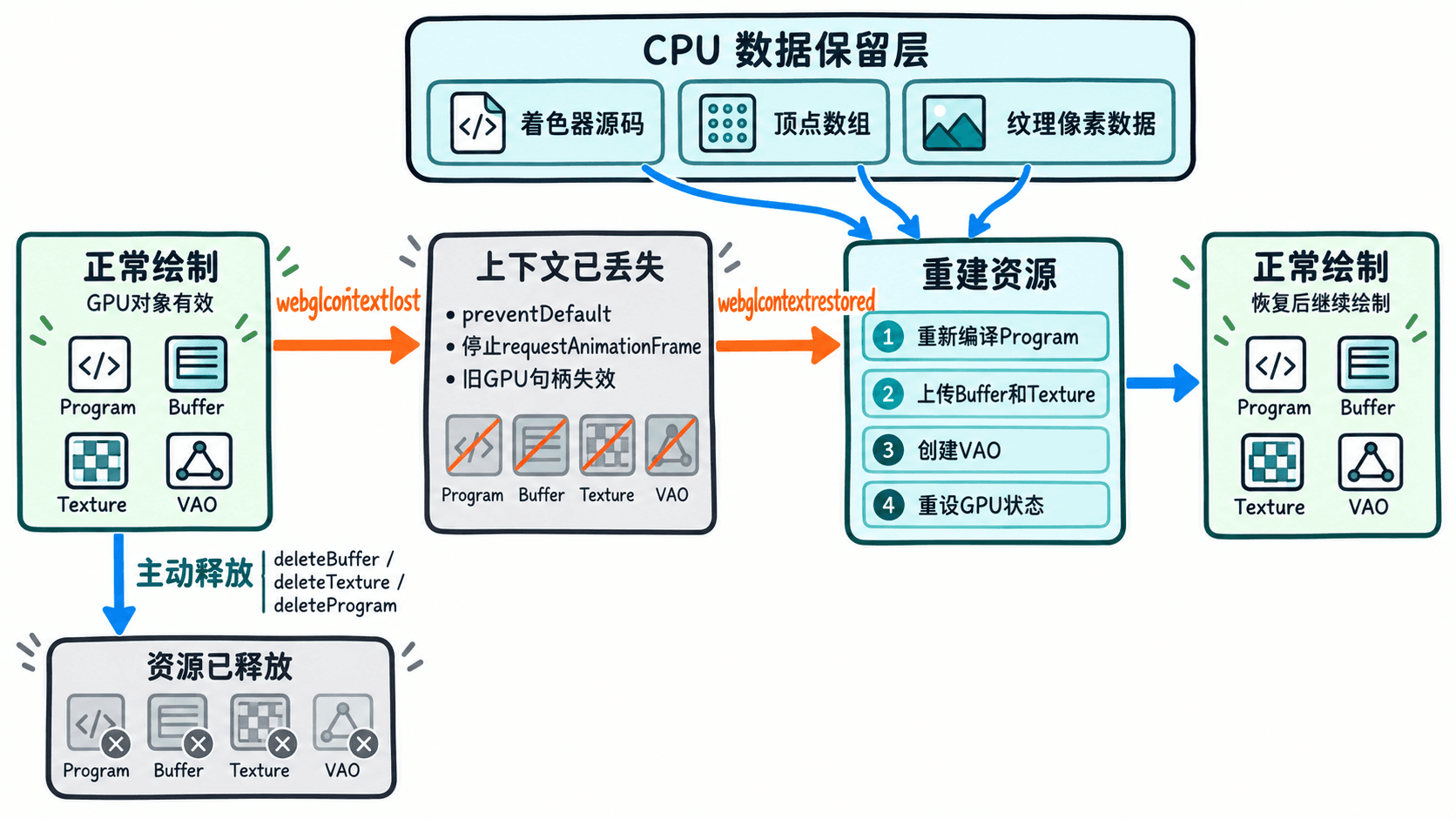
恢复事件不会自动恢复应用创建的 GPU 对象,WebGL 状态也会回到初始状态。尤其需要重新获取 gl.getUniformLocation() 的结果,以及重新创建依赖顶点属性配置的 VAO。普通 CPU 数据可以继续使用,但以前保存的 GPU 句柄和 UniformLocation 必须重新生成。
实现可恢复的 WebGL 2 渲染器
下面的完整 HTML 示例包含一个使用纹理颜色绘制的三角形,以及主动释放、重新创建、模拟上下文丢失和请求恢复四个操作按钮。将代码保存为 index.html,使用支持 WebGL 2 的桌面浏览器打开即可测试,不依赖第三方库。
示例在 CPU 代码中保留 Shader 源码、顶点数据和纹理像素数据,每次调用 createGpu() 时重新创建真实的 GPU 对象。事件监听器只注册一次,恢复后不会重复创建监听器或叠加动画循环。
<!doctype html>
<html lang='zh-CN'>
<head>
<meta charset='utf-8'>
<title>WebGL 2 资源恢复测试</title>
</head>
<body>
<canvas id='scene' width='480' height='270'></canvas>
<div>
  <button id='dispose'>释放 GPU</button>
  <button id='rebuild'>重新创建</button>
  <button id='lose'>模拟丢失</button>
  <button id='restore'>请求恢复</button>
</div>
<p id='status'></p>
<script>
const canvas = document.querySelector('#scene');
const gl = canvas.getContext('webgl2');
const status = document.querySelector('#status');

if (!gl) {
  status.textContent = '此浏览器不支持 WebGL 2';
} else {
  let program = null;
  let buffer = null;
  let vao = null;
  let texture = null;
  let samplerLocation = null;
  let frameId = 0;
  let lost = false;
  let loseExt = gl.getExtension('WEBGL_lose_context');

  function setStatus(message) {
    status.textContent = message;
  }

  function compile(type, source) {
    const shader = gl.createShader(type);
    gl.shaderSource(shader, source);
    gl.compileShader(shader);
    if (!gl.getShaderParameter(shader, gl.COMPILE_STATUS)) {
      const error = gl.getShaderInfoLog(shader);
      gl.deleteShader(shader);
      throw new Error(error);
    }
    return shader;
  }

  function createGpu() {
    // 源码保存在 CPU 侧,恢复时重新编译。
    const vs = compile(gl.VERTEX_SHADER, `#version 300 es
layout(location = 0) in vec2 aPosition;
void main() {
  gl_Position = vec4(aPosition, 0.0, 1.0);
}`);
    const fs = compile(gl.FRAGMENT_SHADER, `#version 300 es
precision highp float;
uniform sampler2D uTex;
out vec4 outColor;
void main() {
  outColor = texelFetch(uTex, ivec2(0, 0), 0);
}`);

    program = gl.createProgram();
    gl.attachShader(program, vs);
    gl.attachShader(program, fs);
    gl.linkProgram(program);
    gl.deleteShader(vs);
    gl.deleteShader(fs);
    if (!gl.getProgramParameter(program, gl.LINK_STATUS)) {
      throw new Error(gl.getProgramInfoLog(program));
    }
    samplerLocation = gl.getUniformLocation(program, 'uTex');

    // 重新创建顶点缓冲区及其 VAO 属性配置。
    vao = gl.createVertexArray();
    buffer = gl.createBuffer();
    gl.bindVertexArray(vao);
    gl.bindBuffer(gl.ARRAY_BUFFER, buffer);
    gl.bufferData(gl.ARRAY_BUFFER,
      new Float32Array([-0.6, -0.6, 0.6, -0.6, 0, 0.6]),
      gl.STATIC_DRAW);
    gl.enableVertexAttribArray(0);
    gl.vertexAttribPointer(0, 2, gl.FLOAT, false, 0, 0);
    gl.bindVertexArray(null);

    texture = gl.createTexture();
    gl.activeTexture(gl.TEXTURE0);
    gl.bindTexture(gl.TEXTURE_2D, texture);
    gl.texImage2D(gl.TEXTURE_2D, 0, gl.RGBA8,
      1, 1, 0, gl.RGBA, gl.UNSIGNED_BYTE,
      new Uint8Array([40, 125, 210, 255]));
    gl.texParameteri(gl.TEXTURE_2D,
      gl.TEXTURE_MIN_FILTER, gl.NEAREST);
    gl.texParameteri(gl.TEXTURE_2D,
      gl.TEXTURE_MAG_FILTER, gl.NEAREST);

    // 上下文恢复后,渲染状态必须重新设置。
    gl.viewport(0, 0, canvas.width, canvas.height);
    gl.clearColor(1, 1, 1, 1);
    gl.disable(gl.DEPTH_TEST);
    gl.disable(gl.BLEND);
  }

  function forgetGpu() {
    program = null;
    buffer = null;
    vao = null;
    texture = null;
    samplerLocation = null;
  }

  function releaseGpu() {
    // 正常释放:先解除绑定,再删除 GPU 对象。
    gl.useProgram(null);
    gl.bindVertexArray(null);
    gl.bindBuffer(gl.ARRAY_BUFFER, null);
    gl.bindTexture(gl.TEXTURE_2D, null);
    if (vao) gl.deleteVertexArray(vao);
    if (buffer) gl.deleteBuffer(buffer);
    if (texture) gl.deleteTexture(texture);
    if (program) gl.deleteProgram(program);
    forgetGpu();
  }

  function frame() {
    if (lost || gl.isContextLost() || !program) {
      frameId = 0;
      return;
    }
    gl.clear(gl.COLOR_BUFFER_BIT);
    gl.useProgram(program);
    gl.bindVertexArray(vao);
    gl.activeTexture(gl.TEXTURE0);
    gl.bindTexture(gl.TEXTURE_2D, texture);
    gl.uniform1i(samplerLocation, 0);
    gl.drawArrays(gl.TRIANGLES, 0, 3);
    frameId = requestAnimationFrame(frame);
  }

  function start() {
    if (!frameId && !lost && program) {
      frameId = requestAnimationFrame(frame);
    }
  }

  function stop() {
    if (frameId) cancelAnimationFrame(frameId);
    frameId = 0;
  }

  canvas.addEventListener('webglcontextlost', event => {
    event.preventDefault();
    lost = true;
    stop();
    // 已丢失的 GPU 对象不再调用 delete*。
    forgetGpu();
    setStatus('上下文已丢失,渲染已暂停');
  });

  canvas.addEventListener('webglcontextrestored', () => {
    lost = false;
    loseExt = gl.getExtension('WEBGL_lose_context');
    try {
      createGpu();
      start();
      setStatus('上下文已恢复,GPU 资源已重建');
    } catch (error) {
      setStatus('重建失败:' + error.message);
    }
  });

  document.querySelector('#dispose').onclick = () => {
    if (lost) return;
    stop();
    releaseGpu();
    gl.clear(gl.COLOR_BUFFER_BIT);
    setStatus('GPU 资源已释放');
  };

  document.querySelector('#rebuild').onclick = () => {
    if (lost) return;
    stop();
    releaseGpu();
    try {
      createGpu();
      start();
      setStatus('GPU 资源已重新创建');
    } catch (error) {
      setStatus('创建失败:' + error.message);
    }
  };

  document.querySelector('#lose').onclick = () => {
    if (loseExt && !gl.isContextLost()) {
      loseExt.loseContext();
    } else {
      setStatus('扩展不可用或上下文已经丢失');
    }
  };

  document.querySelector('#restore').onclick = () => {
    if (loseExt && gl.isContextLost()) {
      loseExt.restoreContext();
    } else {
      setStatus('没有可恢复的模拟丢失上下文');
    }
  };

  createGpu();
  start();
  setStatus('WebGL 2 已就绪');
}
</script>
</body>
</html>
预期结果:页面初始显示白色画布和蓝色三角形。点击「释放 GPU」后,三角形消失,状态显示「GPU 资源已释放」。点击「重新创建」后,三角形再次出现。点击「模拟丢失」,状态变为「上下文已丢失,渲染已暂停」;随后点击「请求恢复」,在恢复事件触发并重建成功后,状态显示「上下文已恢复,GPU 资源已重建」,三角形重新出现。
这个示例把资源创建集中在 createGpu(),把正常删除集中在 releaseGpu(),把丢失时的引用清理集中在 forgetGpu()。三者职责不同:正常卸载需要调用删除接口;上下文已经丢失时只丢弃旧句柄;恢复时重新创建对象并设置状态。
示例每帧都会重新绘制,便于观察暂停和恢复。实际静态场景可以改为数据变化后按需渲染,以减少无意义的 GPU 工作。完整项目还需要根据已有资源补充深度附件、离屏帧缓冲、Sampler 和其他 WebGL 状态的重建逻辑。
验证资源回收与处理常见故障
可以按照以下顺序验收,不要只检查页面是否重新出现画面。
- 打开页面,确认蓝色三角形正常显示,控制台没有 Shader 编译错误。
- 点击「释放 GPU」,确认绘制停止;再次点击「重新创建」,确认新的 Program、Buffer、Texture 和 VAO 可以完成绘制。
- 点击「模拟丢失」,确认动画循环停止,并且不会持续尝试调用失效的 GPU 对象。
- 点击「请求恢复」,确认恢复事件到达,资源重建后画面再次出现。连续进行两到三次模拟丢失与恢复,检查是否出现重复动画循环或重建失败。
WEBGL_lose_context 是 WebGL 1 和 WebGL 2 都可使用的扩展,但应先通过 gl.getExtension('WEBGL_lose_context') 检查是否可用。它的 restoreContext() 只会请求恢复,不能假设调用后立即可绘制。真正重新初始化资源的时机是 webglcontextrestored 事件。
| 现象 | 常见原因 | 修复方式 |
|---|---|---|
| 模拟丢失后不能恢复 | 丢失事件没有调用 preventDefault() |
在事件回调中同步调用 |
| 恢复后黑屏 | 继续使用旧 Buffer、VAO 或 Program | 重新创建并上传 GPU 资源 |
| 恢复后颜色异常 | 纹理、Uniform 或混合状态没有恢复 | 重新设置材质与渲染状态 |
| 恢复后重复绘制、性能下降 | 每次恢复又注册监听器或开启多个循环 | 事件只注册一次,启动循环前检查状态 |
| 场景反复切换后内存持续增加 | 旧纹理、帧缓冲或缓冲区未释放 | 在资源所有者卸载时统一调用删除接口 |
排查黑屏时,先用 gl.isContextLost() 确认上下文是否仍处于丢失状态,再检查 Shader 编译和 Program 链接结果,最后验证资源是否重新上传。上下文丢失期间的 gl.getError() 不适合作为普通绘制错误来处理,应把上下文恢复问题单独记录。
还需要注意两类资源的生命周期不同:主动调用 deleteTexture() 只释放对应 WebGL 对象,不会自动销毁 JavaScript 数组、图片对象或事件监听器;反过来,释放 JavaScript 引用也不能替代及时的 GPU 资源删除。实际页面关闭或渲染器卸载时,应先停止动画循环,再删除仍然有效的 GPU 对象,并清理不再需要的 CPU 数据和事件订阅。
当设备无法恢复上下文时,不应无限重试提交绘制命令。可以保留 CPU 侧场景状态,在页面上提示图形渲染暂时不可用,并等待新的恢复事件或让用户重新初始化场景。能够重复经历资源释放、上下文丢失和重建而不产生重复循环、旧句柄访问或持续内存增长,才说明资源生命周期管理符合预期。