
命令行与文本处理 / 系统课时
让巡检脚本每天自动执行
让巡检脚本每天自动执行
手工运行巡检脚本只能验证功能,真正投入服务器使用还需要固定时间自动触发,并解决非交互环境中的路径、日志和并发问题。本节使用 Cron 配置每日任务,再通过一个启动包装脚本统一管理输出目录、日志文件和运行锁。
学习目标
- 为巡检工具准备适合定时任务运行的固定路径和日志目录
- 使用 Cron 配置每天一次的自动执行任务
- 使用
flock防止上一次巡检尚未结束时启动第二个实例
先把定时运行需要的环境固定下来
Cron 启动的进程通常没有交互式 Shell 中完整的环境变量,也不会自动位于脚本所在目录。因此定时任务应使用绝对路径,并把结果目录、日志目录和锁文件明确写入启动逻辑,而不是依赖当前工作目录。
一个稳定的调用链可以拆成 Cron、运行锁、巡检脚本和日志/报告四个部分。Cron 只负责触发,包装脚本负责建立运行环境和互斥控制,真正的巡检逻辑仍由原脚本完成。
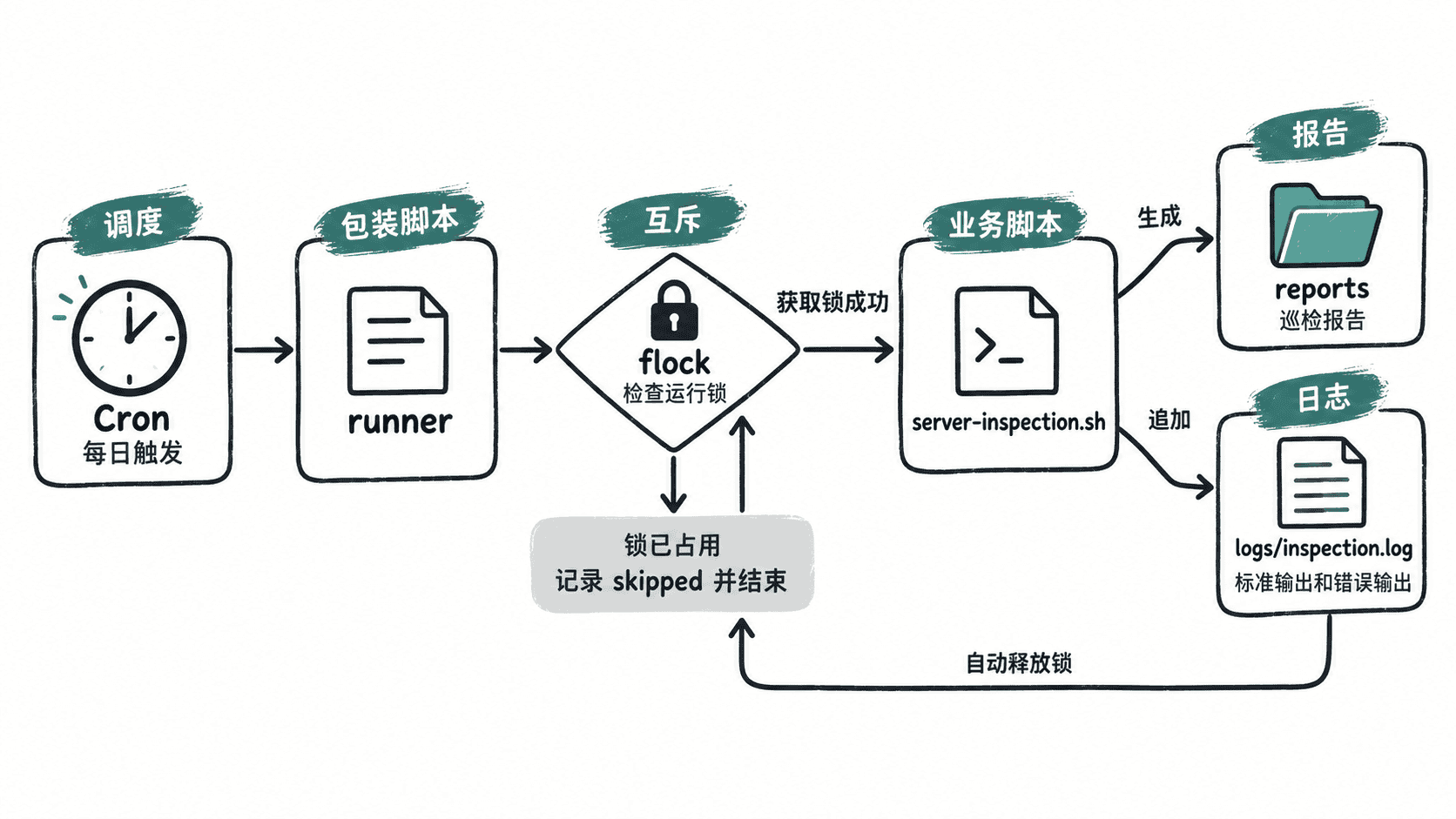
用包装脚本统一日志和运行锁
假设巡检脚本位于 <PATH>/server-inspection.sh。下面的包装脚本会创建报告和日志目录,并使用 flock -n 尝试非阻塞获取文件锁。如果已有实例持有锁,本次任务直接记录跳过信息,不会启动第二次巡检。
#!/usr/bin/env bash
set -Eeuo pipefail

base_dir="<PATH>"
inspection_script="$base_dir/server-inspection.sh"
report_dir="$base_dir/reports"
log_dir="$base_dir/logs"
log_file="$log_dir/inspection.log"
lock_file="$base_dir/inspection.lock"

mkdir -p -- "$report_dir" "$log_dir"

exec 9>"$lock_file"
if ! flock -n 9; then
  printf '%s inspection skipped: another instance is running\n' "$(date '+%F %T')" >>"$log_file"
  exit 0
fi

{
  printf '%s inspection started\n' "$(date '+%F %T')"
  "$inspection_script" -o "$report_dir"
  printf '%s inspection finished\n' "$(date '+%F %T')"
} >>"$log_file" 2>&1
将 <PATH> 替换为实际安装目录,保存为 <PATH>/run-inspection.sh,然后执行一次人工验证:
chmod +x <PATH>/run-inspection.sh
<PATH>/run-inspection.sh
tail -n 3 <PATH>/logs/inspection.log
预期输出
<TIME> inspection started
Inspection completed: <PATH>/reports/inspection-<TIME>.txt
<TIME> inspection finished
时间戳和实际报告文件名会随运行时间变化。若系统没有 flock 命令,应先安装发行版提供该命令的软件包,不要删掉锁逻辑后直接投入定时运行。
配置每天执行一次的 Cron 任务
使用 crontab -e 编辑当前用户的定时任务,并加入下面这一行。这里示例每天凌晨 02:30 执行一次,包装脚本已经负责日志重定向,因此 Cron 条目本身保持简单即可。
30 2 * * * <PATH>/run-inspection.sh这是 Cron 配置片段,不需要在终端直接执行。五个时间字段依次表示分钟、小时、日、月和星期,因此 30 2 * * * 表示每天 02:30。<PATH> 必须替换成绝对路径,不能依赖 ~ 或当前目录。
保存后,可以读取当前用户的任务确认条目已经安装:
crontab -l预期输出
30 2 * * * <PATH>/run-inspection.sh如果账户原本还有其他 Cron 任务,实际输出会包含更多行;只需确认巡检条目存在且路径正确。
用日志、报告和锁状态完成验收
定时任务最常见的问题不是脚本本身出错,而是 Cron 环境与人工运行环境不同。发生“手工执行成功、定时执行失败”时,应先检查是否使用绝对路径、脚本是否有执行权限,以及 Cron 使用的账户是否有权写入报告和日志目录。
任务实际执行后,可以同时检查报告目录和最近的日志内容:
ls -1 <PATH>/reports | tail -n 1
tail -n 3 <PATH>/logs/inspection.log
预期输出
inspection-<TIME>.txt
<TIME> inspection started
Inspection completed: <PATH>/reports/inspection-<TIME>.txt
<TIME> inspection finished运行锁文件存在本身并不表示任务被锁死。flock 锁绑定到打开的文件描述符,包装脚本结束后锁会自动释放,锁文件可以继续保留供下一次运行复用。这样即使某次巡检耗时超过一个调度周期,新任务也只会记录一次跳过,而不会让多个巡检实例同时争用磁盘、日志和报告文件。