
跨平台开发 / 系统课时
搭建首页信息流页面
搭建首页信息流页面
典型首页往往同时包含顶部标题、推荐内容、连续列表和加载反馈。真正的难点不是把这些组件逐个画出来,而是让它们共享一套滚动结构,并保持区域边界清楚。本节用 CustomScrollView 和 Sliver 组合完成一个可继续扩展的信息流首页。
学习目标
- 把顶部区域、推荐卡片、信息列表和加载状态组织到同一滚动页面
- 理解
SliverToBoxAdapter与SliverList在混合布局中的职责 - 为后续分页、下拉刷新和空状态预留清晰的页面结构
先划分首页的内容区域
信息流首页通常不是一个单纯的长列表。顶部可能需要标题和操作入口,列表之前可能存在推荐卡片、Banner 或快捷入口,末尾还要展示加载状态。如果直接把这些区域塞进 Column,再把列表放入 ListView,很容易出现滚动冲突或无限高度错误。
更稳定的方式是让整个页面只有一个主要滚动容器。CustomScrollView 负责滚动,普通盒模型组件通过 SliverToBoxAdapter 接入,重复信息流使用 SliverList,顶部则可以使用 SliverAppBar。
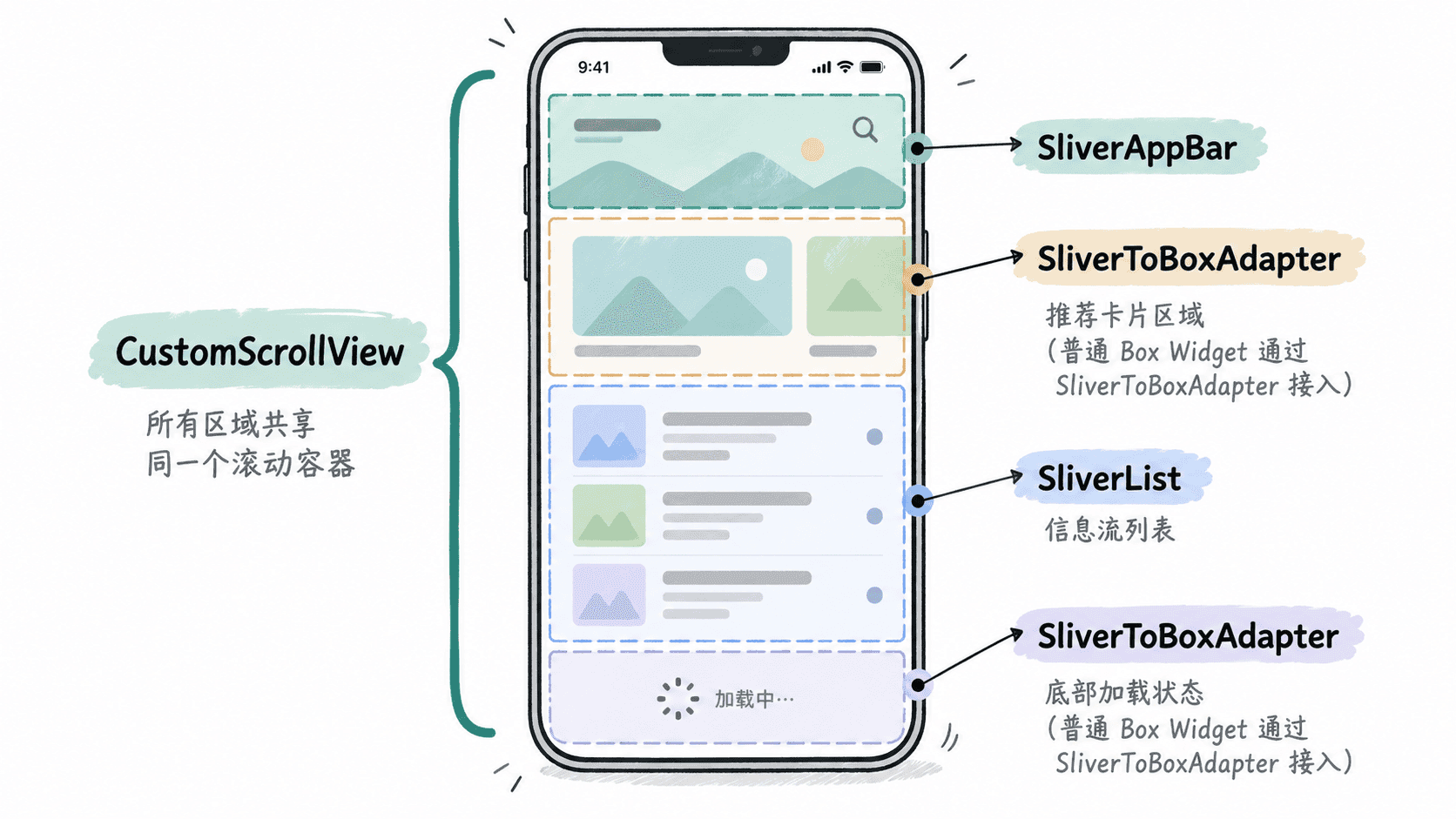
用 Sliver 组合完整页面
下面的示例可以直接作为 main.dart 运行。页面包含可滚动顶部栏、一张推荐卡片、10 条信息流记录,以及列表末尾的加载提示。所有区域都处在同一个 CustomScrollView 中,因此不会出现两个纵向滚动容器争夺手势的问题。
import 'package:flutter/material.dart';

void main() {
  runApp(const MaterialApp(home: HomeFeedPage()));
}

class HomeFeedPage extends StatelessWidget {
  const HomeFeedPage({super.key});

  @override
  Widget build(BuildContext context) {
    final items = List<String>.generate(10, (index) => '信息流内容 ${index + 1}');

    return Scaffold(
      body: CustomScrollView(
        slivers: [
          const SliverAppBar(
            pinned: true,
            title: Text('发现'),
          ),
          SliverToBoxAdapter(
            child: Padding(
              padding: const EdgeInsets.all(16),
              child: Card(
                child: Padding(
                  padding: const EdgeInsets.all(20),
                  child: Column(
                    crossAxisAlignment: CrossAxisAlignment.start,
                    children: const [
                      Text(
                        '今日推荐',
                        style: TextStyle(
                          fontSize: 20,
                          fontWeight: FontWeight.bold,
                        ),
                      ),
                      SizedBox(height: 8),
                      Text('把重点内容放在信息流之前,形成清晰的视觉入口。'),
                    ],
                  ),
                ),
              ),
            ),
          ),
          SliverList.builder(
            itemCount: items.length,
            itemBuilder: (context, index) {
              return ListTile(
                leading: CircleAvatar(child: Text('${index + 1}')),
                title: Text(items[index]),
                subtitle: const Text('这里可以放摘要、作者或更新时间'),
              );
            },
          ),
          const SliverToBoxAdapter(
            child: Padding(
              padding: EdgeInsets.symmetric(vertical: 24),
              child: Center(
                child: CircularProgressIndicator(),
              ),
            ),
          ),
        ],
      ),
    );
  }
}
预期结果
页面顶部显示“发现”标题,下方依次出现“今日推荐”卡片和 10 条信息流记录。
继续向下滚动可以看到底部加载指示器;顶部栏保持固定,整个页面只有一条连续的纵向滚动链路。
理解普通组件和 Sliver 的边界
CustomScrollView.slivers 只能直接接收 Sliver 类型组件,因此普通 Card、Padding、Column 不能直接放入其中。像推荐区、空状态、加载提示这种独立内容块,可以使用 SliverToBoxAdapter 包装。
连续且数量可能较多的内容则应使用 SliverList。它不会像把全部子项一次性放进 Column 那样立即构建整个长列表,而是根据视口需要创建列表项,更适合持续增长的信息流。
如果首页还有横向推荐列表,可以先把横向 ListView 放入一个固定高度的 SizedBox,再由 SliverToBoxAdapter 接入主滚动区域。主页面仍然只保留一个纵向滚动方向。
给加载状态预留稳定位置
示例中的底部进度指示器现在始终显示,真实页面应根据加载状态决定它是否出现。例如首次进入页面时可以使用整页加载状态,而加载下一页时只在现有内容末尾增加局部进度提示。
页面状态通常至少要区分首次加载、已有数据、加载更多、空数据和加载失败。它们不需要全部写成完全不同的页面结构,通常只需要替换推荐区之后或列表末尾的部分 Sliver。
保持页面组合而不是堆叠组件
首页越复杂,越应该按职责拆分区域。例如推荐卡片可以提取成独立 Widget,信息流条目也可以拥有自己的组件,但滚动关系仍由页面级 CustomScrollView 统一管理。子组件负责自己的视觉和局部交互,页面负责决定区域顺序和状态组合。
这种结构后续接入分页、刷新、推荐模块或不同列表样式时,不需要重新解决滚动冲突。首页的关键不是组件数量,而是让所有区域按照同一个滚动模型协作。