
跨平台开发 / 系统课时
用 Overlay 构建自定义浮层
用 Overlay 构建自定义浮层
本篇解决 Flutter 中需要脱离普通布局层级显示提示、菜单和悬浮内容的问题。通过理解 Overlay 与 OverlayEntry 的关系,你将能够创建可控制显示位置和生命周期的自定义浮层。
学习目标
- 理解 Overlay 的渲染机制以及 OverlayEntry 的职责
- 掌握创建、插入、更新和移除自定义浮层的方法
- 能够根据交互场景判断 Overlay 与普通布局组件的使用边界
Overlay 解决了什么问题
普通 Flutter 布局遵循父子组件约束,子组件通常只能显示在自己的布局区域内。当需要让一个菜单、提示气泡或引导层覆盖其他组件时,直接在当前布局中添加组件会受到父级尺寸和裁剪限制。
Overlay 提供了一个独立的浮层容器。它维护多个 OverlayEntry,并按照插入顺序将内容绘制在应用界面的上方。常见场景包括悬浮菜单、全局提示、拖拽反馈和自定义气泡。
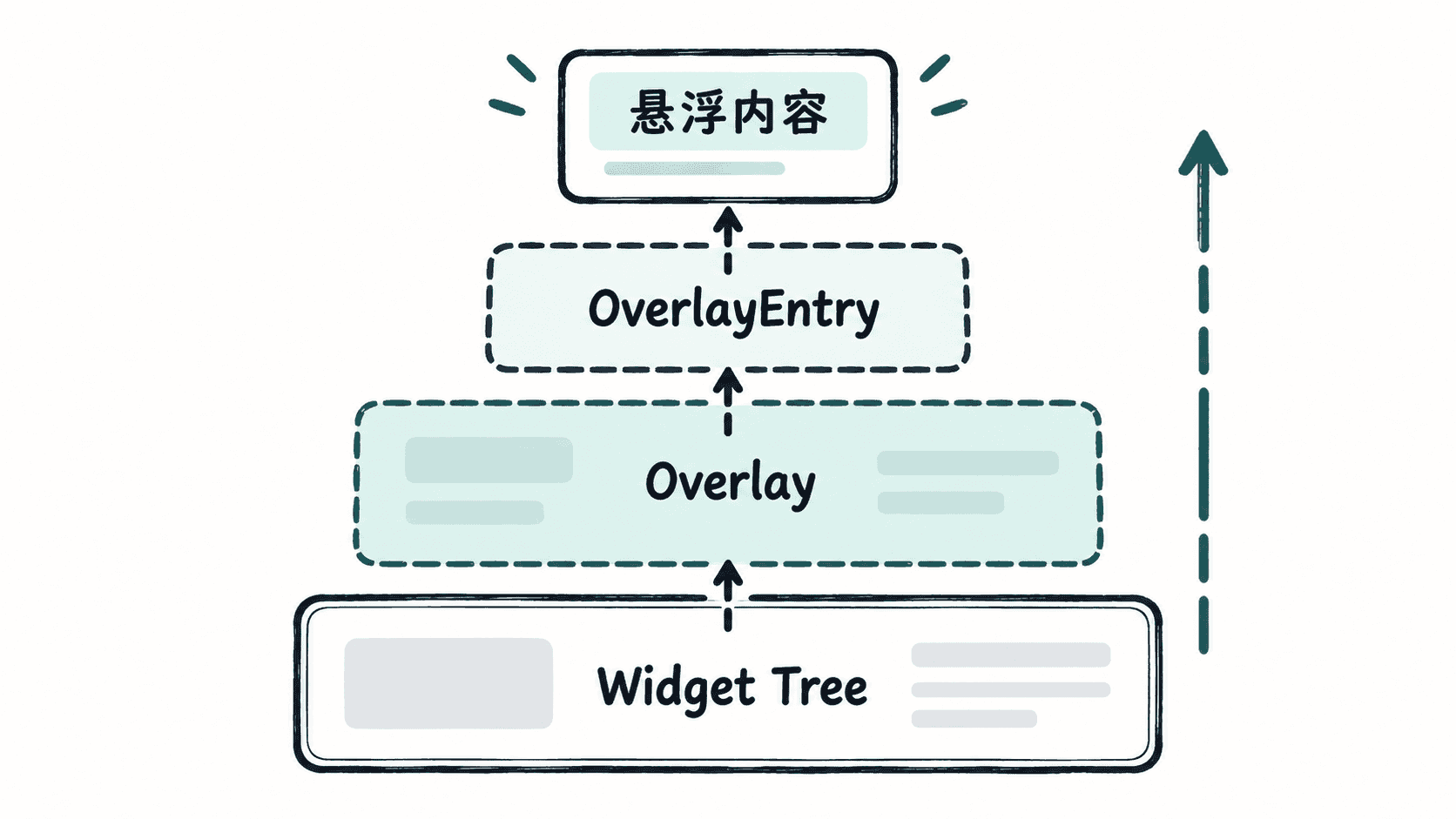
创建 OverlayEntry
OverlayEntry 是浮层中的单个可插入元素。创建后需要通过 OverlayState.insert 方法加入 Overlay,显示完成后再调用 remove 删除。
下面示例实现一个点击按钮显示提示浮层的效果:
dart
import 'package:flutter/material.dart';

void main() {
  runApp(const MaterialApp(home: OverlayDemo()));
}

class OverlayDemo extends StatefulWidget {
  const OverlayDemo({super.key});

  @override
  State<OverlayDemo> createState() => _OverlayDemoState();
}

class _OverlayDemoState extends State<OverlayDemo> {
  OverlayEntry? _entry;

  void showTip() {
    _entry = OverlayEntry(
      builder: (context) {
        return Positioned(
          top: 100,
          right: 40,
          child: Material(
            color: Colors.transparent,
            child: Container(
              padding: const EdgeInsets.all(12),
              color: Colors.black87,
              child: const Text(
                '自定义浮层',
                style: TextStyle(color: Colors.white),
              ),
            ),
          ),
        );
      },
    );

    Overlay.of(context).insert(_entry!);
  }

  void hideTip() {
    // remove 后释放当前浮层,避免重复插入造成状态混乱
    _entry?.remove();
    _entry = null;
  }

  @override
  Widget build(BuildContext context) {
    return Scaffold(
      body: Center(
        child: ElevatedButton(
          onPressed: showTip,
          child: const Text('显示浮层'),
        ),
      ),
    );
  }
}
预期结果
text
运行应用后,点击“显示浮层”按钮,页面上方出现一个显示“自定义浮层”的黑色提示框。
调用 remove 后,该浮层从 Overlay 中移除。
控制浮层位置和更新
OverlayEntry 本身不会自动参与普通布局计算,因此通常需要结合 Positioned、CompositedTransformTarget 和 CompositedTransformFollower 控制位置。
如果浮层内容依赖状态变化,可以调用 OverlayEntry.markNeedsBuild 触发重新构建,而不是重新创建整个 OverlayEntry。
Overlay 的使用边界
Overlay 适合需要脱离当前布局层级的短生命周期内容,例如提示、菜单和引导层。如果内容属于页面固定区域,并且不需要覆盖其他组件,优先使用普通布局组件,结构会更简单。
设计浮层时需要明确管理插入和移除时机,否则容易出现浮层重复显示、页面销毁后仍存在等问题。
按自己的节奏,确认真正理解。