
跨平台开发 / 系统课时
支持浅色和深色主题
支持浅色和深色主题
同一套页面要同时适配浅色与深色外观,关键不是在 Widget 中反复判断颜色,而是准备两套完整的 ThemeData,再由 MaterialApp 统一选择。本节会配置 light、dark 主题,并让应用自动跟随系统外观变化。
学习目标
- 分别配置浅色与深色
ThemeData - 使用
ThemeMode.system跟随系统主题切换 - 在组件中通过主题语义取色,避免写死颜色
ThemeData 各自负责什么
Flutter 的 MaterialApp 可以同时接收 theme 和 darkTheme。前者用于浅色模式,后者用于深色模式;真正决定当前使用哪一套的是 themeMode。
如果把 themeMode 设置为 ThemeMode.system,Flutter 会读取平台提供的亮度信息。当系统从浅色切到深色时,应用会重新构建使用主题的组件,不需要自己监听设置页面或手动刷新。
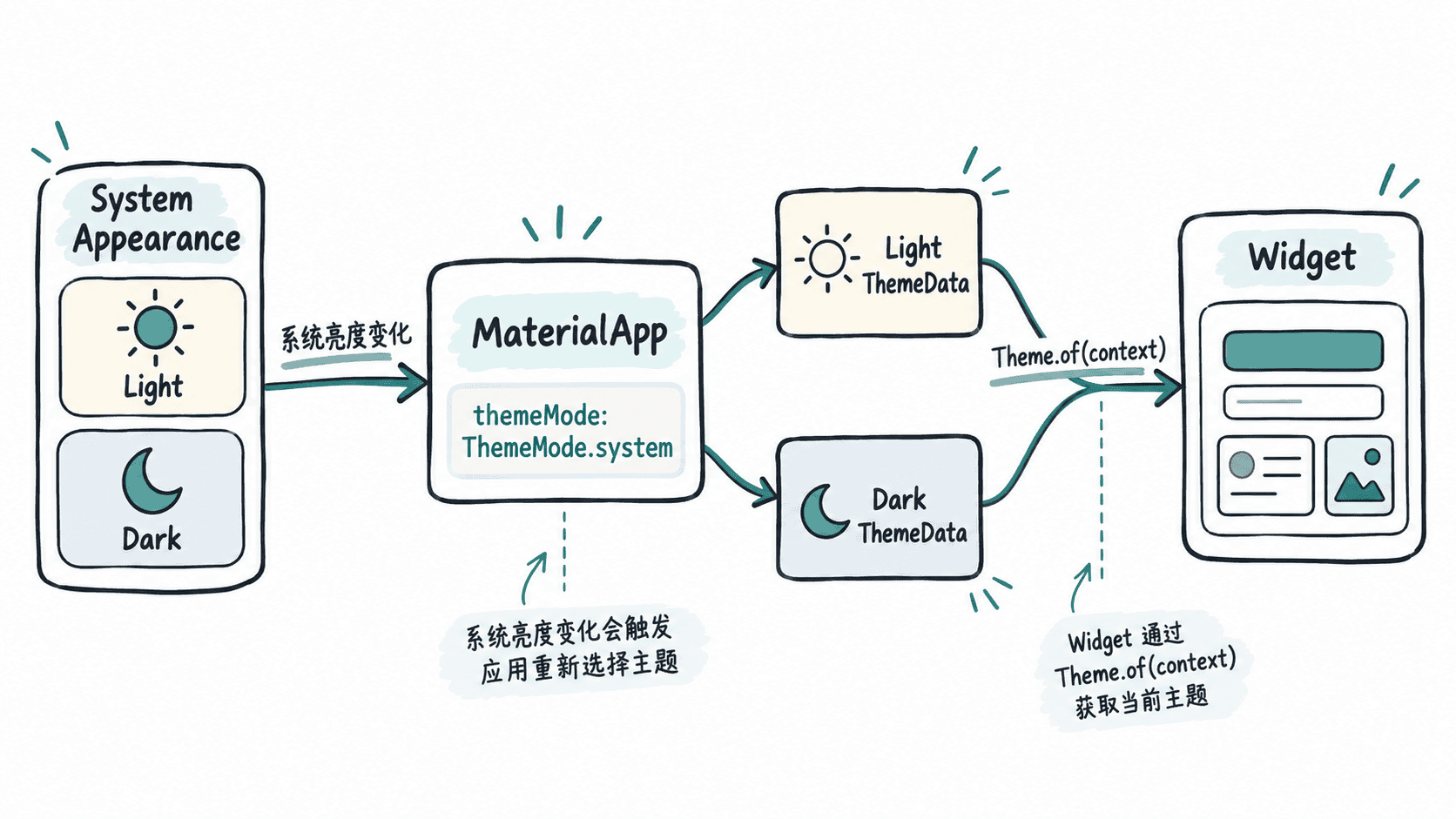
让系统主题驱动切换
下面是一份可直接放入 lib/main.dart 的完整示例。两套主题使用相同的种子色,但分别声明不同的 brightness,因此可以保持品牌色关系一致,同时让背景、文字和组件表面适应当前模式。
import 'package:flutter/material.dart';

void main() {
  runApp(const ThemeDemoApp());
}

class ThemeDemoApp extends StatelessWidget {
  const ThemeDemoApp({super.key});

  @override
  Widget build(BuildContext context) {
    return MaterialApp(
      debugShowCheckedModeBanner: false,
      themeMode: ThemeMode.system,
      theme: ThemeData(
        useMaterial3: true,
        colorScheme: ColorScheme.fromSeed(
          seedColor: Colors.indigo,
          brightness: Brightness.light,
        ),
      ),
      darkTheme: ThemeData(
        useMaterial3: true,
        colorScheme: ColorScheme.fromSeed(
          seedColor: Colors.indigo,
          brightness: Brightness.dark,
        ),
      ),
      home: const ThemePreviewPage(),
    );
  }
}

class ThemePreviewPage extends StatelessWidget {
  const ThemePreviewPage({super.key});

  @override
  Widget build(BuildContext context) {
    final theme = Theme.of(context);
    final isDark = theme.brightness == Brightness.dark;

    return Scaffold(
      appBar: AppBar(
        title: const Text('主题预览'),
      ),
      body: Center(
        child: Card(
          child: Padding(
            padding: const EdgeInsets.all(24),
            child: Column(
              mainAxisSize: MainAxisSize.min,
              children: [
                Text(
                  isDark ? '当前:深色主题' : '当前:浅色主题',
                  style: theme.textTheme.headlineSmall,
                ),
                const SizedBox(height: 12),
                const Text('修改系统外观后,应用会自动切换主题。'),
                const SizedBox(height: 20),
                FilledButton(
                  onPressed: () {},
                  child: const Text('示例按钮'),
                ),
              ],
            ),
          ),
        ),
      ),
    );
  }
}
预期结果
系统为浅色模式时,页面使用浅色 ThemeData,并显示“当前:浅色主题”。
系统切换为深色模式后,无需重启应用,页面改用深色 ThemeData,并显示“当前:深色主题”。这里的页面没有判断背景应该使用白色还是黑色。Scaffold、Card、FilledButton 和文本都从当前主题的颜色方案取得合适的视觉值,这正是集中管理主题的价值。
验证浅色与深色
保持应用运行,然后在设备或模拟器中切换系统的浅色、深色外观。重点检查页面背景、卡片、正文文字和按钮是否同时变化,并确认内容在两种模式下都有足够的可读性。
如果页面中某个区域始终保持同一种颜色,优先检查是否直接写了 Colors.white、Colors.black 或固定十六进制颜色。业务代码更适合读取 Theme.of(context).colorScheme 中的语义颜色,例如 surface、onSurface、primary 和 onPrimary。
什么时候需要手动主题模式
ThemeMode.system 适合默认跟随设备设置。如果产品允许用户在应用内固定选择浅色或深色,可以把 themeMode 改为状态变量,并在 ThemeMode.light、ThemeMode.dark 与 ThemeMode.system 之间切换。
无论选择哪种策略,页面组件都应尽量依赖主题语义而不是保存自己的颜色规则。这样新增页面或调整品牌色时,只需要修改主题配置,不必逐个寻找散落在 Widget 中的颜色常量。