
跨平台开发 / 系统课时
看懂父约束与子尺寸关系
看懂父约束与子尺寸关系
Flutter 布局最容易误判的地方,是把 width、height 当成组件可以自行决定的尺寸。真正的顺序是父组件先给出约束,子组件只能在约束允许的范围内选尺寸,再把最终尺寸交回父组件完成摆放。
学习目标
- 理解父组件如何通过
BoxConstraints向下传递最小、最大宽高 - 判断子组件声明的尺寸何时会生效、何时会被父约束覆盖
- 用“约束向下、尺寸向上”的顺序分析常见布局问题
从约束开始而不是从宽高开始
Flutter 的盒模型布局可以先记住一句规则:Constraints go down, sizes go up, parents set positions。父组件不会直接告诉子组件“你必须画成什么样”,而是给出一个允许范围;子组件选择一个满足范围的尺寸,再把结果返回。
BoxConstraints 由 minWidth、maxWidth、minHeight、maxHeight 四个边界组成。一个合法子尺寸必须同时满足宽高的最小值与最大值,所以组件属性中的 width 或 height 本质上只是“希望使用的尺寸”,不能突破父约束。
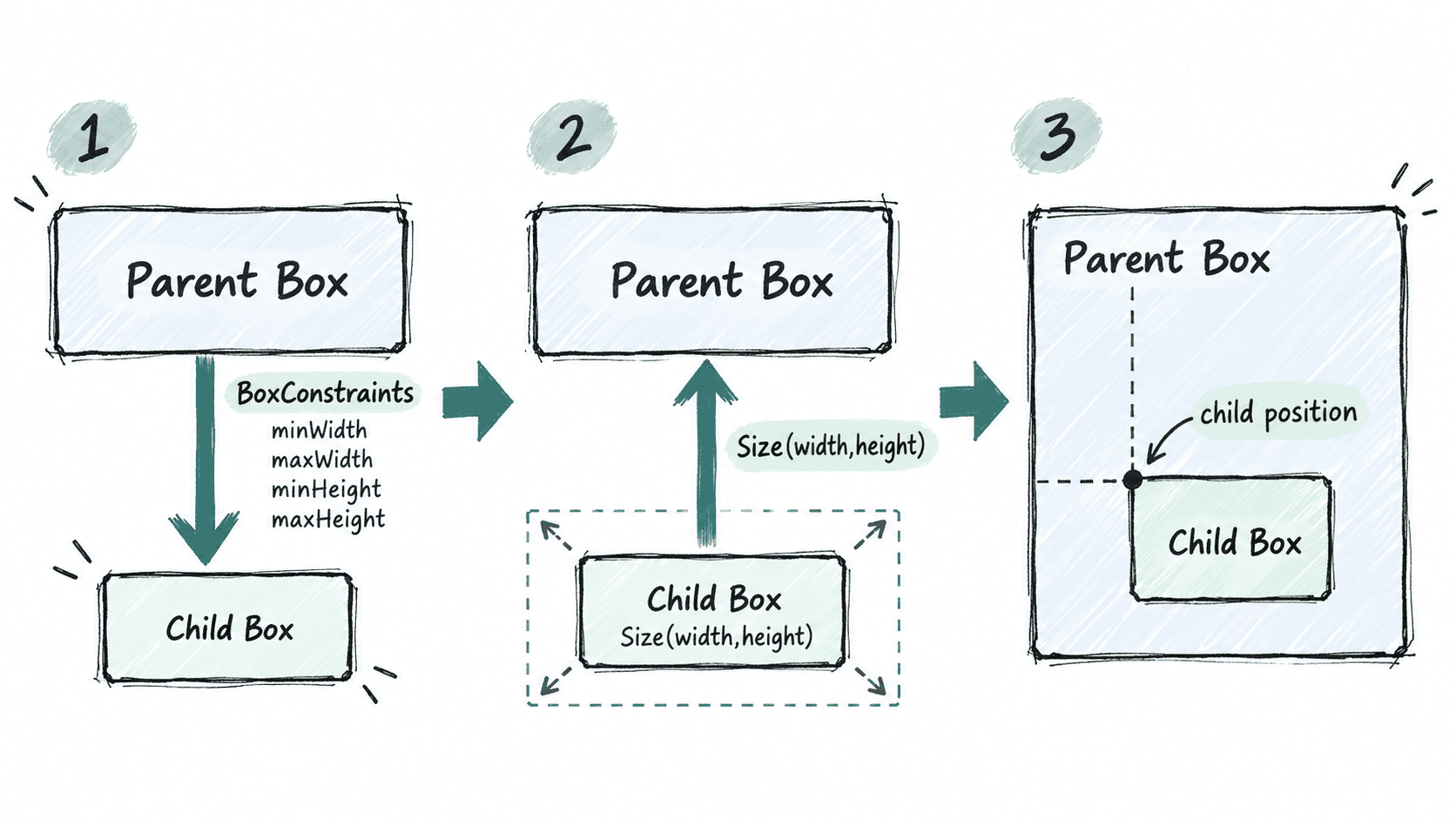
尺寸声明为什么会被覆盖
下面的示例中,内层 Container 希望得到 300 × 200,但外层 SizedBox 给它的是精确的 120 × 80 约束。子组件不能违反父约束,因此最终只能采用 120 × 80。
import 'package:flutter/material.dart';

void main() {
  runApp(const ConstraintDemoApp());
}

class ConstraintDemoApp extends StatelessWidget {
  const ConstraintDemoApp({super.key});

  @override
  Widget build(BuildContext context) {
    return MaterialApp(
      home: Scaffold(
        body: Center(
          child: SizedBox(
            width: 120,
            height: 80,
            child: Container(
              width: 300,
              height: 200,
              color: Colors.blue,
            ),
          ),
        ),
      ),
    );
  }
}
预期结果
页面中央显示一个 120 × 80 的蓝色矩形,而不是 300 × 200。这里不是 Container 的 width、height “失效”,而是它先尝试采用声明尺寸,再被传入的 BoxConstraints 限制到合法范围。分析布局时,应该优先查看最近一层父组件给出的约束,而不是只盯着当前组件的尺寸属性。
用三个问题定位尺寸来源
遇到组件“怎么都变不大”或“为什么撑满”的问题,可以按固定顺序检查:父组件给了什么约束,子组件想要什么尺寸,最终尺寸是否被约束夹紧。只要先找到约束来源,大多数尺寸问题都会变得直接。
例如 Expanded 常让子组件在主轴方向占据分配到的空间,Center 往往会把可用空间转成更松的约束传给子组件,而 SizedBox、ConstrainedBox 可以主动收紧范围。它们的区别不是“谁更强”,而是谁改变了下一层看到的约束。
什么时候尺寸属性才真正有决定权
当父约束允许多个尺寸时,子组件声明的 width、height 才有选择空间;当父约束已经把最小值和最大值设成同一个值时,子组件几乎没有自由度。判断一个尺寸属性是否会生效,关键不是看属性本身,而是看它是否落在父约束允许的区间内。
因此,阅读 Flutter 布局代码时应把视线从“这个组件写了多大”转向“它从父组件拿到了什么约束”。掌握这条路径后,后续分析 Row、Column、Expanded、滚动容器和自定义布局都会更稳定。