
跨平台开发 / 系统课时
用 Flex 控制主轴布局
用 Flex 控制主轴布局
当同一组子组件需要根据屏幕方向、容器形态或业务条件在横向与纵向之间切换时,分别维护一套 Row 和一套 Column 容易产生重复代码。Flex 把两者统一成一个组件,通过 direction 决定主轴方向,再配合 mainAxisAlignment、crossAxisAlignment 和弹性子组件控制空间分配。
学习目标
- 理解
Flex、Row与Column的关系 - 能根据
direction切换主轴并组织子组件 - 能区分主轴对齐与交叉轴对齐的作用
Row 和 Column 都建立在 Flex 上
Row 可以理解为横向 Flex,Column 可以理解为纵向 Flex。当方向在代码层面是固定的,直接使用 Row 或 Column 可读性更好;当方向需要由变量决定时,Flex 可以避免重复整棵子组件树。
主轴由 direction 决定:Axis.horizontal 时主轴从左到右,Axis.vertical 时主轴从上到下。交叉轴永远与主轴垂直,因此切换方向后,对齐属性的空间含义也会随之变化。
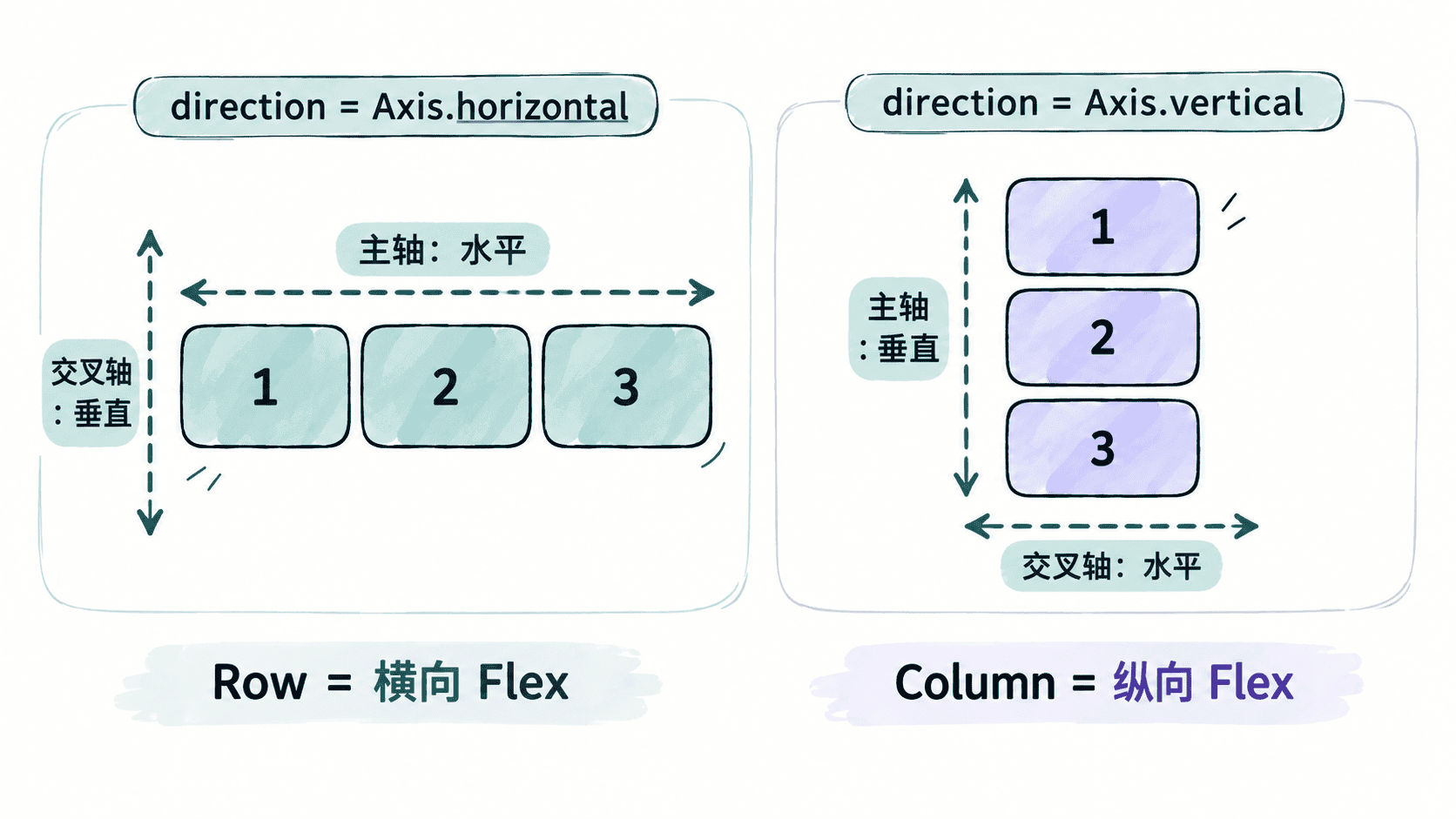
根据条件动态切换方向
下面的完整示例根据屏幕宽度决定布局方向:宽度至少为 600 时横向排列,否则纵向排列。两个内容面板只定义一次,变化的只有 direction 和包裹布局所需的高度。
import 'package:flutter/material.dart';

void main() {
  runApp(const FlexDemo());
}

class FlexDemo extends StatelessWidget {
  const FlexDemo({super.key});

  @override
  Widget build(BuildContext context) {
    return MaterialApp(
      home: Scaffold(
        appBar: AppBar(title: const Text('Flex Demo')),
        body: LayoutBuilder(
          builder: (context, constraints) {
            final isWide = constraints.maxWidth >= 600;

            return Padding(
              padding: const EdgeInsets.all(16),
              child: SizedBox(
                height: isWide ? 120 : 252,
                child: Flex(
                  direction: isWide ? Axis.horizontal : Axis.vertical,
                  crossAxisAlignment: CrossAxisAlignment.stretch,
                  children: [
                    _panel('Profile', Colors.blue.shade100),
                    const SizedBox(width: 12, height: 12),
                    _panel('Activity', Colors.green.shade100),
                  ],
                ),
              ),
            );
          },
        ),
      ),
    );
  }

  Widget _panel(String label, Color color) {
    return Container(
      color: color,
      alignment: Alignment.center,
      child: Text(label),
    );
  }
}
预期结果:
当可用宽度小于 600 logical pixels 时,Profile 与 Activity 上下排列;宽度达到 600 或更大时,两者左右排列。两种状态都复用同一组内容面板。这个示例使用 LayoutBuilder 获取当前约束,而不是依赖固定设备型号。这样组件被放进分屏、侧栏或较窄父容器时,仍会依据真实可用宽度切换方向。
主轴与交叉轴要一起理解
mainAxisAlignment 控制子组件沿主轴如何分布,例如居中、两端对齐或均匀留空;crossAxisAlignment 控制子组件在垂直于主轴的方向上如何对齐。
当 direction 从 Axis.horizontal 改成 Axis.vertical 后,mainAxisAlignment 的语义仍然是“主轴上的对齐”,但主轴已经从水平方向变成垂直方向。写响应式 Flex 时,应该用“主轴/交叉轴”思考,而不是把这些属性永久记成“横向/纵向”。
在 Flex 中分配剩余空间
如果某个子组件需要占用主轴剩余空间,可以把它包在 Expanded 中,并通过 flex 权重分配比例。例如两个 Expanded 的 flex 分别是 1 和 2,它们会按 1:2 分配主轴上的可用剩余空间。
但 Expanded 要求主轴方向存在有限空间。把纵向 Flex 放进主轴无界的滚动区域,再让子项通过 Expanded 占据“剩余高度”,就会产生约束冲突。此时应重新明确父级高度,或者取消弹性扩张,让滚动内容按自身尺寸布局。
当方向固定时优先选 Row 或 Column;只有方向确实需要动态切换时再使用 Flex。这样既能复用同一套子组件结构,也能保持代码意图清晰。