
跨平台开发 / 系统课时
处理禁用和处理中状态
处理禁用和处理中状态
提交表单、触发网络请求或执行删除操作时,如果界面仍允许重复点击和继续编辑,就可能产生重复请求、状态覆盖和误操作。本节用一套明确的状态控制方式,让按钮、输入框和列表项在处理中给出一致反馈。
学习目标
- 根据业务状态决定按钮、输入框和列表项是否可操作
- 用处理中状态阻止重复提交,并提供明确的视觉反馈
- 区分“不可操作”和“正在处理”,避免让用户误解界面状态
把交互能力交给状态决定
Flutter 控件通常已经提供禁用入口。例如 ElevatedButton 的 onPressed 为 null 时会自动进入禁用样式,TextField 可以通过 enabled 控制是否接受输入。因此,不需要额外维护一套“灰色按钮”逻辑,真正需要维护的是业务状态。
典型提交过程可以抽象为三个阶段:可编辑、处理中、完成或失败。进入处理中状态后,提交按钮应立即失效;如果继续编辑会影响当前请求的含义,输入框也应暂时禁用;请求结束后再恢复操作能力。
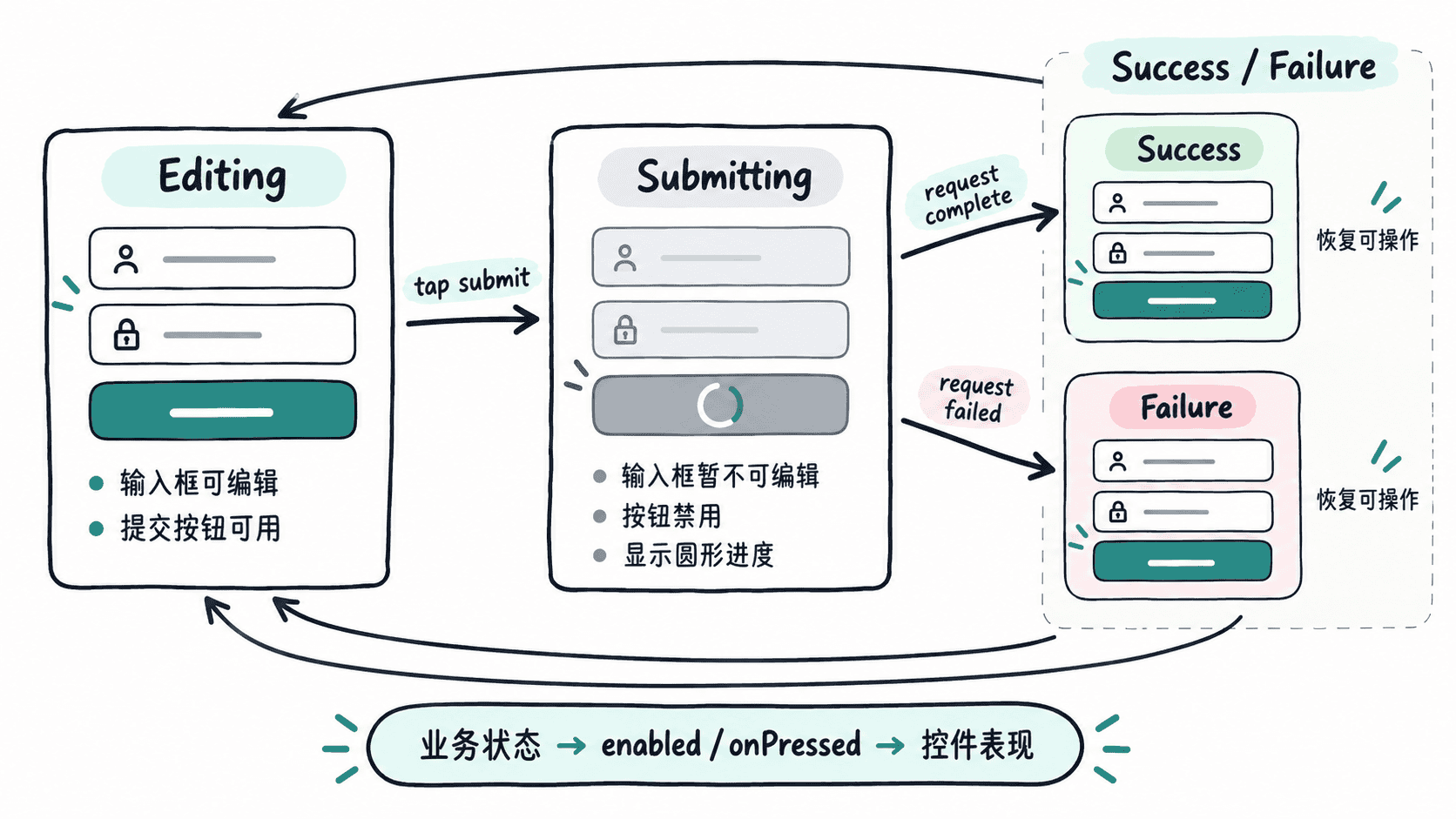
用一个状态同时控制输入和按钮
下面的示例可以直接作为 main.dart 运行。点击提交后,按钮立即失效并显示进度指示器,同时输入框暂停编辑;两秒后的模拟任务结束后,界面恢复可操作状态。
import 'package:flutter/material.dart';

void main() {
  runApp(const MaterialApp(home: SubmitPage()));
}

class SubmitPage extends StatefulWidget {
  const SubmitPage({super.key});

  @override
  State<SubmitPage> createState() => _SubmitPageState();
}

class _SubmitPageState extends State<SubmitPage> {
  final TextEditingController _controller = TextEditingController();
  bool _isSubmitting = false;

  Future<void> _submit() async {
    final text = _controller.text.trim();
    if (text.isEmpty || _isSubmitting) return;

    setState(() => _isSubmitting = true);

    // 模拟需要等待的异步提交操作。
    await Future<void>.delayed(const Duration(seconds: 2));

    if (!mounted) return;
    setState(() => _isSubmitting = false);

    ScaffoldMessenger.of(context).showSnackBar(
      const SnackBar(content: Text('提交完成')),
    );
  }

  @override
  void dispose() {
    _controller.dispose();
    super.dispose();
  }

  @override
  Widget build(BuildContext context) {
    return Scaffold(
      appBar: AppBar(title: const Text('提交状态示例')),
      body: Padding(
        padding: const EdgeInsets.all(16),
        child: Column(
          children: [
            TextField(
              controller: _controller,
              enabled: !_isSubmitting,
              decoration: const InputDecoration(
                labelText: '备注',
                border: OutlineInputBorder(),
              ),
            ),
            const SizedBox(height: 16),
            SizedBox(
              width: double.infinity,
              child: ElevatedButton(
                onPressed: _isSubmitting ? null : _submit,
                child: _isSubmitting
                    ? const SizedBox(
                        width: 20,
                        height: 20,
                        child: CircularProgressIndicator(strokeWidth: 2),
                      )
                    : const Text('提交'),
              ),
            ),
          ],
        ),
      ),
    );
  }
}
预期结果
输入文字后点击“提交”:
1. 输入框暂时不可编辑。
2. 提交按钮进入禁用状态并显示进度指示器。
3. 约 2 秒后恢复输入和按钮操作,并出现“提交完成”提示。
这里的关键不是进度动画,而是 _isSubmitting 成为唯一事实来源。按钮是否可点击、输入框是否可编辑、按钮显示文字还是进度,都由同一个状态推导,避免多个布尔变量互相矛盾。
列表项也要防止重复操作
列表中的收藏、删除、加入购物车等操作通常不能简单禁用整个页面。更合适的做法是按条目记录处理中状态,例如保存正在删除的记录 ID 集合,然后只禁用对应列表项。
如果删除 ID 为 42 的记录,只应阻止用户再次操作该记录,其他列表项仍可浏览或操作。这样既能避免重复请求,也不会因为一个局部任务冻结整个页面。
对于真正不可用的业务状态,例如库存为零、权限不足或表单条件未满足,可以直接使用禁用样式;对于正在执行的动作,则最好同时显示 CircularProgressIndicator、状态文字或局部骨架反馈。两者虽然都会暂时不可点击,但表达的含义不同。
避免处理中状态失控
异步操作最常见的问题是只在成功分支恢复状态。如果请求抛出异常,按钮就可能永久停留在处理中。实际请求应使用 try、catch 和 finally,把状态恢复放到 finally 中,并在更新界面前确认 mounted。
当一个状态变量能够同时驱动交互权限和视觉反馈时,页面行为会更容易推理:用户知道操作是否已经开始,程序也能明确阻止重复执行,这比在多个控件中分别维护临时标记更可靠。