
跨平台开发 / 系统课时
认识 CustomScrollView 滚动体系
认识 CustomScrollView 滚动体系
本篇解决 Flutter 页面中多个滚动组件无法自然组合的问题。通过理解 CustomScrollView 和 Sliver 体系,你可以把列表、网格、标题栏等不同布局放入同一个滚动区域中。
学习目标
- 理解 CustomScrollView 与普通滚动组件的区别
- 掌握 Sliver 组件如何共享滚动状态
- 能够设计由多个滚动区域组合而成的复杂页面
从多个滚动组件到统一滚动体系
在简单页面中,ListView 或 GridView 已经可以满足需求。但复杂页面通常包含多个区域,例如顶部介绍信息、吸顶标题、商品列表和推荐网格。
如果直接嵌套多个滚动组件,会产生滚动冲突、性能下降和高度计算困难等问题。
CustomScrollView 的解决方式是统一管理滚动区域,让不同内容通过 Sliver 协议参与同一次滚动。
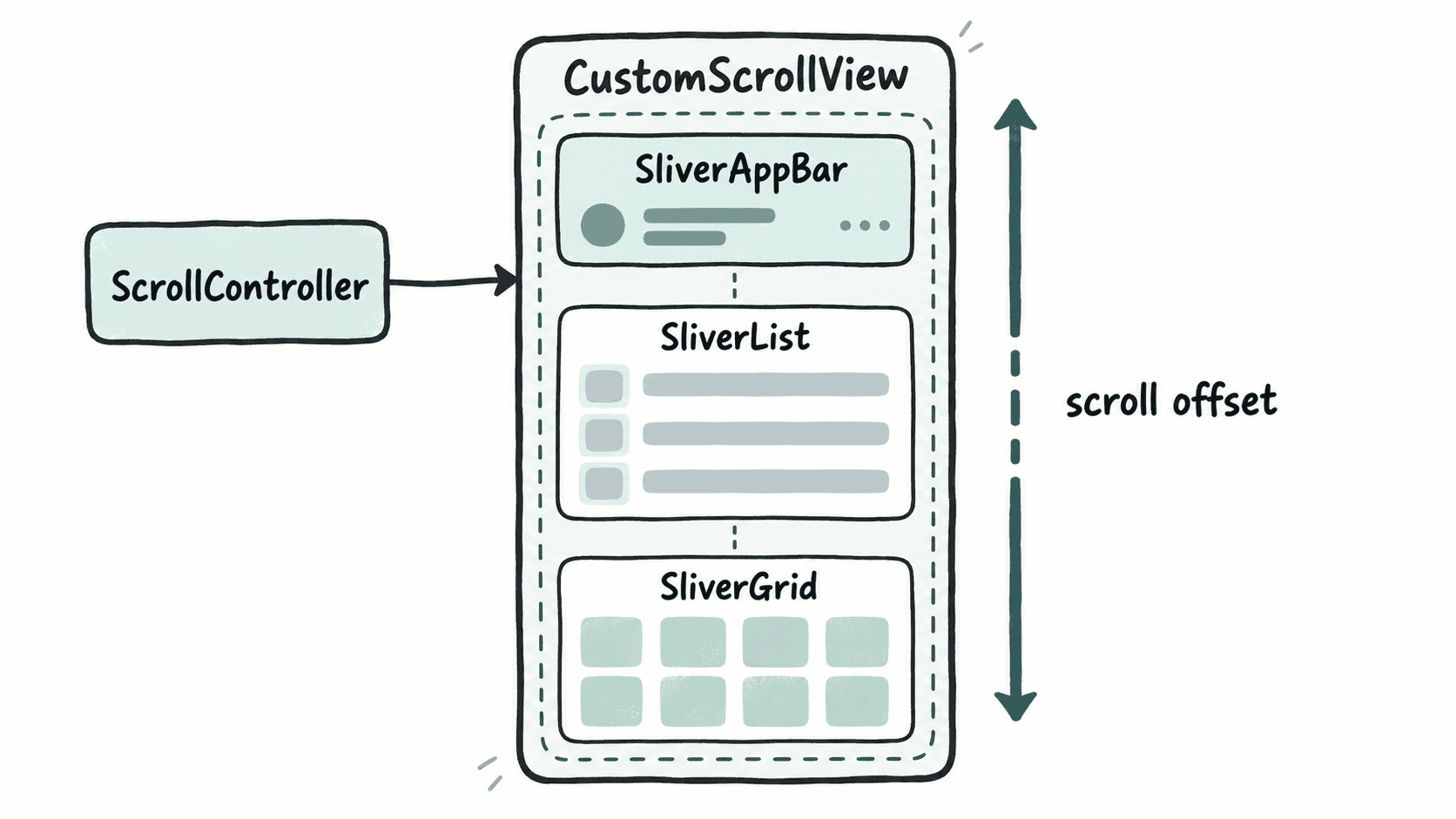
使用 Sliver 组合页面内容
CustomScrollView 本身不直接放普通 Widget,而是接收 Sliver 类型组件。常见组件包括:
SliverAppBar:支持滚动过程中的顶部栏变化。SliverList:提供列表内容。SliverGrid:提供网格内容。SliverToBoxAdapter:把普通 Widget 转换为 Sliver。
下面是一个组合列表和网格的页面示例。
dart
import 'package:flutter/material.dart';

class ShopPage extends StatelessWidget {
  const ShopPage({super.key});

  @override
  Widget build(BuildContext context) {
    return CustomScrollView(
      slivers: [
        const SliverAppBar(
          title: Text('商城'),
          floating: true,
        ),
        SliverList(
          delegate: SliverChildBuilderDelegate(
            (context, index) => ListTile(
              title: Text('列表商品 $index'),
            ),
            childCount: 5,
          ),
        ),
        SliverGrid(
          gridDelegate: const SliverGridDelegateWithFixedCrossAxisCount(
            crossAxisCount: 2,
          ),
          delegate: SliverChildBuilderDelegate(
            (context, index) => Card(
              child: Center(child: Text('网格商品 $index')),
            ),
            childCount: 6,
          ),
        ),
      ],
    );
  }
}
预期结果
text
页面顶部显示可滚动标题栏。
向下滚动时先经过列表区域,再进入两列网格区域。
所有内容共享同一个滚动位置。
理解 Sliver 的工作方式
Sliver 可以理解为参与滚动计算的布局单元。CustomScrollView 会根据当前滚动偏移,询问每个 Sliver 当前需要展示哪些内容,并计算它们在滚动轴上的位置。
相比嵌套滚动组件,Sliver 体系能够减少重复滚动控制,让 Flutter 更准确地进行懒加载和布局回收。
什么时候选择 CustomScrollView
如果页面只有单一列表,直接使用 ListView 更简单;如果页面只有网格,也可以继续使用 GridView。
CustomScrollView 更适合以下情况:
- 一个页面包含列表和网格混合内容。
- 顶部区域需要跟随滚动变化。
- 需要实现吸顶、折叠头部等复杂交互。
设计复杂滚动页面时,应先判断内容是否需要共享滚动状态。只有多个区域需要协同滚动时,才引入 Sliver 体系。
按自己的节奏,确认真正理解。