
影视与摄影 / 系统课时
创建项目目录
创建项目目录
本课将建立一套可直接复用的视频项目目录。完成后,原始素材、工程文件、缓存与成片不会混在一起,项目更容易查找、备份、迁移和交接。
学习目标
- 建立视频项目的标准文件夹结构
- 使用统一命名避免素材与导出文件混淆
- 验证工程在备份和迁移后仍能正确打开
先确定目录规则
项目根目录建议使用“日期加项目简称”,例如 20260804-product-demo。日期便于排序,项目简称便于识别;名称只使用字母、数字、短横线或下划线,可减少跨系统迁移时的路径问题。
一级目录按用途固定编号。编号能让文件夹始终按相同顺序显示,也能避免不同项目各用一套命名。原始素材只复制不覆盖,缓存可以重建,导出文件则按版本保留。
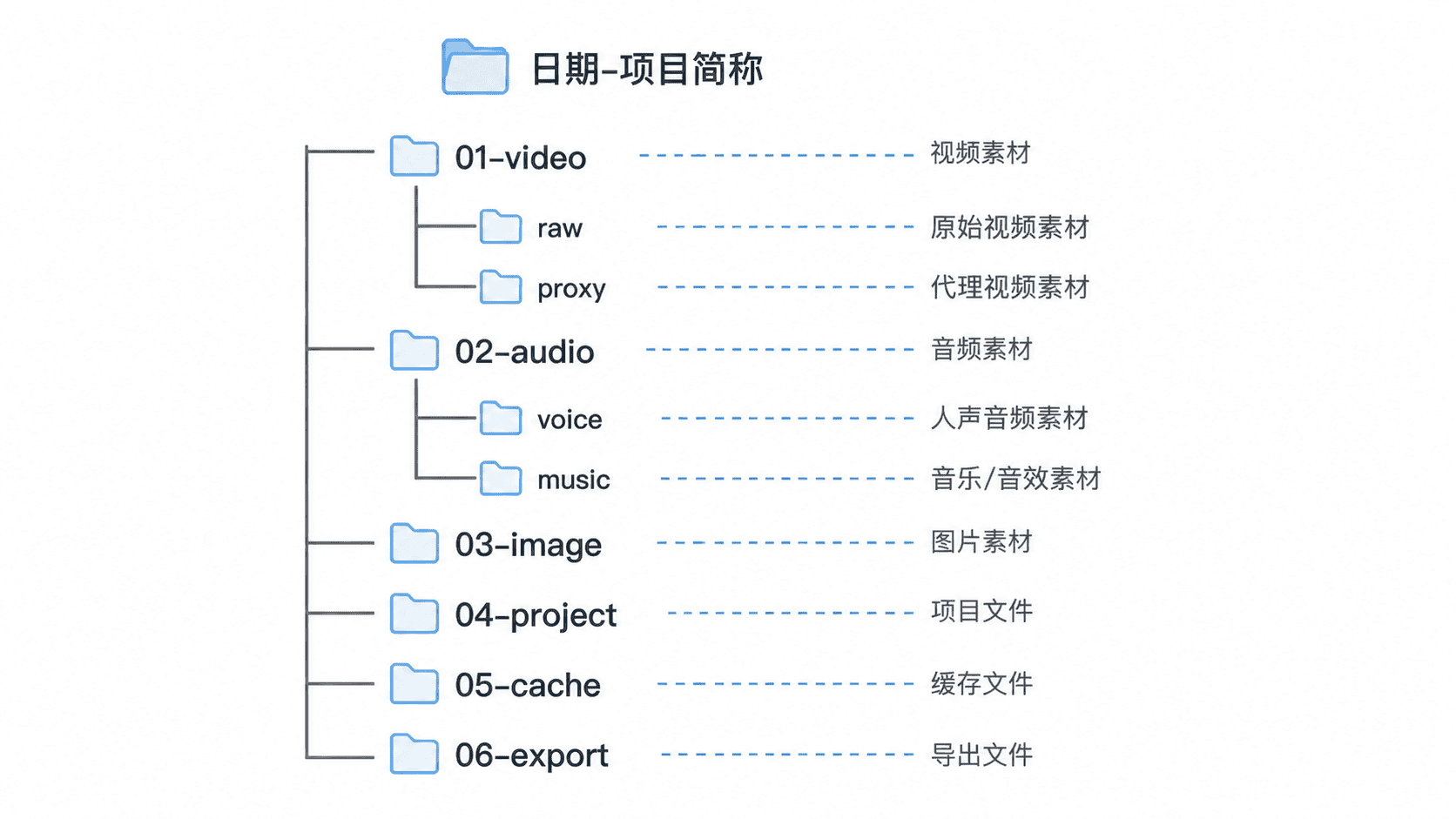
创建标准目录
下面以 Windows PowerShell 为主示例。将 <PATH> 替换为实际保存位置,再执行脚本;脚本会创建根目录和全部子目录,重复执行也不会覆盖已有文件。
$projectRoot = "<PATH>\20260804-product-demo"
$folders = @(
    "01-video\raw",
    "01-video\proxy",
    "02-audio\voice",
    "02-audio\music",
    "03-image",
    "04-project",
    "05-cache",
    "06-export"
)

New-Item -ItemType Directory -Path $projectRoot -Force | Out-Null

# 按统一清单创建目录,便于后续项目直接复用
$folders | ForEach-Object {
    New-Item -ItemType Directory -Path (Join-Path $projectRoot $_) -Force | Out-Null
}

Get-ChildItem $projectRoot -Directory -Recurse |
    Sort-Object FullName |
    ForEach-Object { $_.FullName.Substring($projectRoot.Length + 1) }
预期输出如下,实际根路径可能不同。
01-video
01-video\proxy
01-video\raw
02-audio
02-audio\music
02-audio\voice
03-image
04-project
05-cache
06-export
macOS 或 Linux 用户可以在文件管理器中按同样名称手动创建目录,目录职责保持不变。
验证与日常使用
将相机原片放入 01-video/raw,转码代理放入 01-video/proxy,录音与音乐分别放入对应音频子目录。图片素材进入 03-image,剪辑软件的工程文件进入 04-project,成片只进入 06-export。
打开剪辑软件后,把缓存位置改到 05-cache。完成一次导入并保存工程,再关闭软件重新打开;如果素材没有离线、缓存能正常生成、导出文件位置正确,说明目录已经生效。
导出文件建议使用 项目简称-v01、项目简称-v02 这样的版本号,不要反复覆盖同名文件。确认最终交付后,再复制一份命名为 项目简称-final,同时保留最近一个可回退版本。
迁移和备份边界
迁移项目时必须复制 01-video、02-audio、03-image 和 04-project。05-cache 通常可以删除并在新设备重建;06-export 是否保留取决于是否需要归档历史成片。
备份完成后,不要只检查文件数量。应在备份位置打开工程并抽查几个视频、音频和图片素材,确认引用路径正常,再删除原设备上的项目。