
影视与摄影 / 系统课时
导入与整理素材
导入与整理素材
本课将把拍摄得到的零散视频、音频和图片整理成可直接剪辑的素材库。完成后,你能快速找到主镜头、补充镜头和可用声音,并在后续修改时避免重复导入、误删文件或引用错误版本。
学习目标
- 建立适合基础剪辑的文件夹与命名规则
- 按场景、机位和素材类型完成分类与标记
- 验证剪辑软件中的素材是否完整、可定位
先建立项目目录
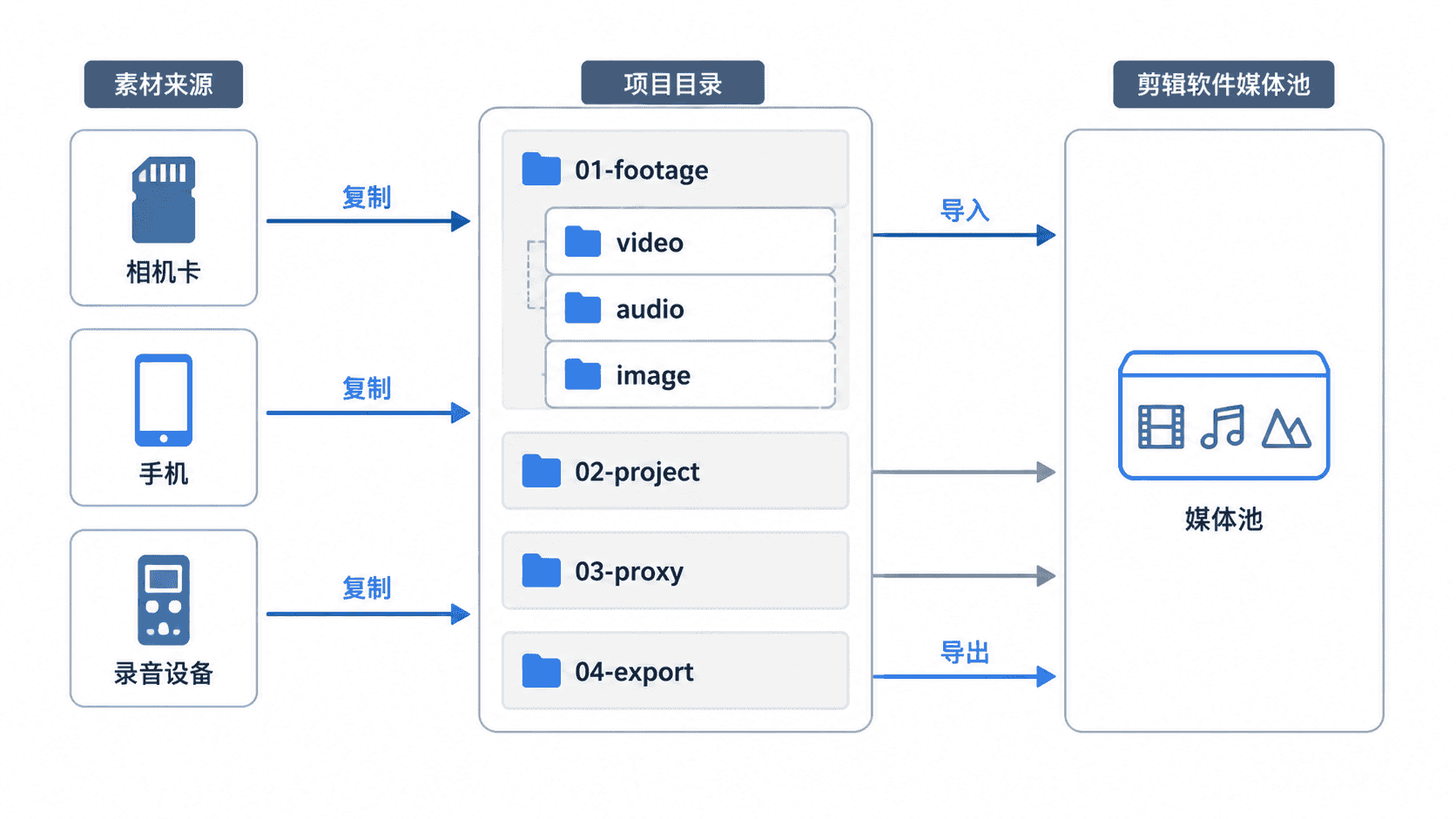
不要直接从相机卡、手机相册或下载目录开始剪辑。先把素材复制到独立项目目录,并保留原始文件不覆盖。基础项目可按“原始素材、工程文件、代理文件、导出文件”分层,再在原始素材中按视频、音频和图片细分。
video-project/
├── 01-footage/
│   ├── video/
│   ├── audio/
│   └── image/
├── 02-project/
├── 03-proxy/
└── 04-export/
这套结构的关键不是编号本身,而是让素材源文件、剪辑工程和最终成片互不混放。编号可以保持文件夹排序稳定,后续备份时也能快速判断哪些目录不可删除。
统一重命名
文件名应能回答“哪一天、哪个场景、哪个机位、这是第几条”。一种实用格式是 日期_场景_机位_序号,例如 20260804_interview_A_001.mp4。不要在文件名中使用“最终版”“新版本2”这类无法排序和追踪的描述。
下面的脚本适用于 macOS 或 Linux,会把当前目录中的 MP4 文件按顺序改名。运行前先复制一份素材,避免误操作原文件。
#!/usr/bin/env bash
set -euo pipefail

scene="interview"
camera="A"
date_code="20260804"
index=1

for file in ./*.mp4; do
  [ -e "$file" ] || continue
  new_name=$(printf "%s_%s_%s_%03d.mp4" "$date_code" "$scene" "$camera" "$index")
  mv -- "$file" "$new_name"
  printf "%s -> %s\n" "$file" "$new_name"
  index=$((index + 1))
done
预期输出
./C0001.mp4 -> 20260804_interview_A_001.mp4
./C0002.mp4 -> 20260804_interview_A_002.mp4
实际日期、场景名和文件数量会不同。Windows 用户可以按同一规则批量重命名,重点是先确定规则,再开始导入剪辑软件。
在媒体池中分类与标记
导入时优先导入项目目录,而不是逐个选择散落文件。媒体池中的文件夹应尽量映射磁盘目录,避免软件内分类与磁盘结构完全不同。素材较多时,再增加“场景”和“机位”两层分类。
标记时只保留能帮助剪辑决策的信息。常用标签包括:主镜头、补充镜头、同期声、环境声、可用、待复核。评分或颜色不要过多,三种状态通常足够:可用、备选、弃用。
| 标记 | 含义 | 后续动作 |
|---|---|---|
| 可用 | 画面和声音均可直接使用 | 优先放入时间线 |
| 备选 | 有轻微问题但可补位 | 主素材不足时使用 |
| 弃用 | 严重失焦、穿帮或声音不可用 | 保留文件但不参与剪辑 |
检查缺失与重复
导入完成后,按场景逐一核对拍摄清单,确认视频、独立录音和必要图片都已进入媒体池。随机打开几条素材,检查画面能否播放、声音是否存在、时长是否合理。
如果同一文件被重复导入,不要急着删除磁盘文件。先确认剪辑软件中的两个条目是否指向同一路径,再移除多余条目。若出现“媒体离线”,应重新链接到项目目录中的原文件,而不是再次复制一份并改名。