
影视与摄影 / 系统课时
设置导出参数
设置导出参数
本课将把分辨率、帧率、编码器、码率和音频质量组合成一套可落地的导出方案。完成后,你可以生成画质稳定、体积合理,并适合大多数常见平台上传的 MP4 文件。
学习目标
- 根据源素材和发布场景选择分辨率与帧率
- 设置兼顾画质、体积和兼容性的编码参数
- 导出后验证视频与音频是否符合预期
先确定分辨率和帧率
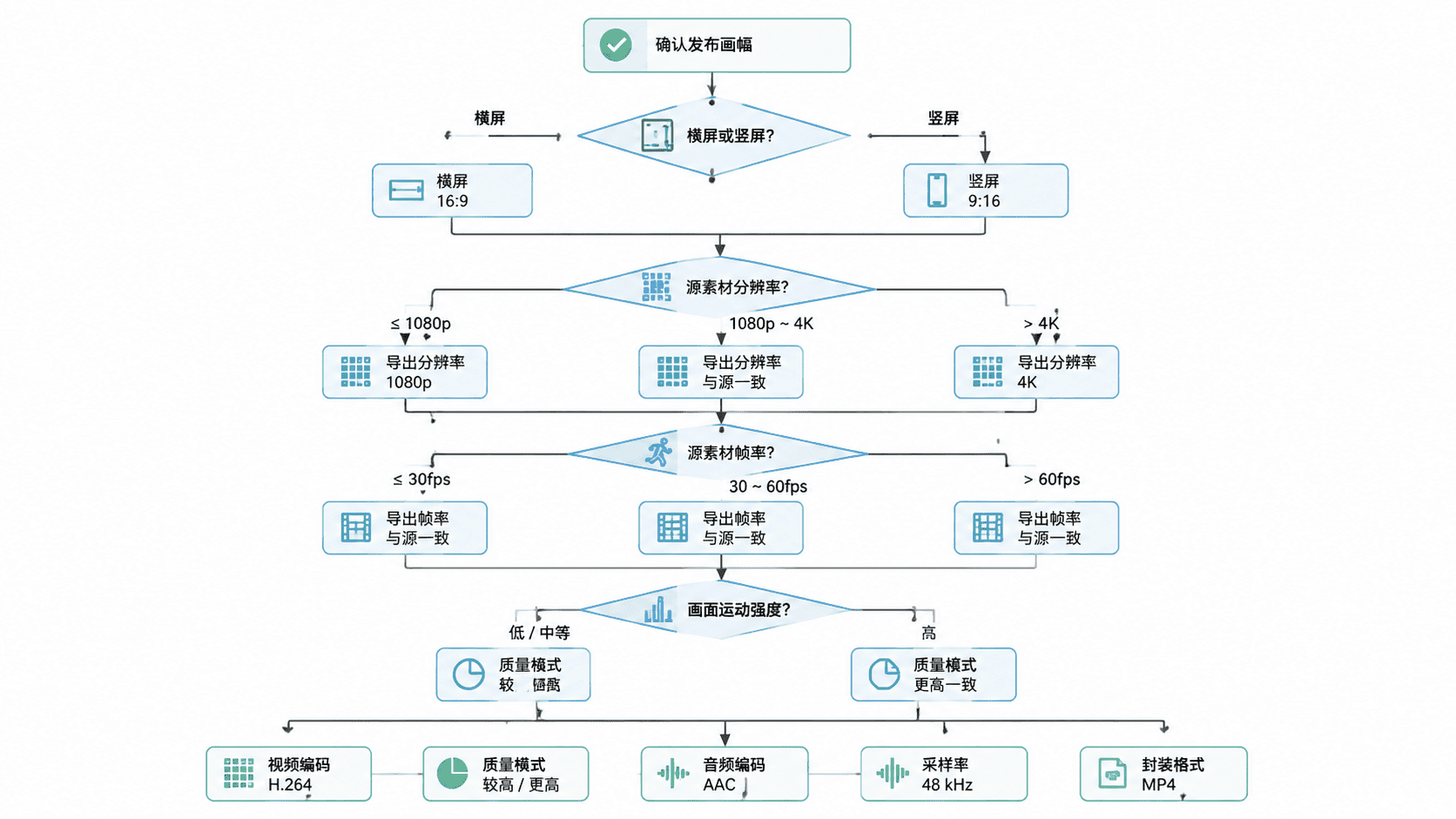
分辨率决定画面的像素数量,帧率决定每秒显示多少帧。常见横屏交付可使用 1920×1080;竖屏短视频可使用 1080×1920。除非平台明确要求,否则不要把低分辨率素材强行放大,因为放大不会恢复真实细节。
帧率通常保持与主要源素材一致。源素材是 25 fps 就导出 25 fps,是 30 fps 就导出 30 fps。只有在明确需要慢动作、广播制式或统一项目标准时,才进行帧率转换。
选择编码器与质量模式
需要优先兼容性时,选择 H.264 视频编码、AAC 音频编码和 MP4 封装。H.265 或 AV1 在相近画质下通常更省空间,但编码更慢,而且部分旧设备、剪辑软件或平台处理链兼容性较差。质量控制常见两种方式:
| 方式 | 适合场景 | 设置重点 |
|---|---|---|
| 恒定质量 CRF | 本地成片、普通上传 | H.264 常从 18~23 试起,数值越小质量越高 |
| 可变码率 VBR | 平台有明确码率要求 | 设置目标码率,并为复杂运动保留峰值空间 |
对于 1080p、25 或 30 fps 的普通画面,目标视频码率可先从 8~12 Mbps 测试;运动密集或纹理复杂的内容可适当提高。不要只追求更高码率,超过素材和平台能体现的范围只会增加体积。
设置音频参数
常见视频平台使用 AAC、48 kHz、双声道即可。以人声为主时,音频码率可设为 128~192 kbps;音乐细节较多时可使用 192~256 kbps。导出前确认时间线没有静音轨、重复音轨或左右声道缺失。
一套通用的 1080p 横屏参数如下:
- 封装格式:MP4
- 视频编码:H.264
- 分辨率:1920×1080
- 帧率:与源素材一致
- 像素格式:yuv420p
- 音频编码:AAC,48 kHz,192 kbps
- 网络优化:启用 Fast Start,让文件头移到前部
使用 FFmpeg 完成一次导出
下面示例假设源文件分辨率高于或等于 1080p,并将其导出为 1920×1080、30 fps 的 H.264 MP4。-crf 20 是兼顾画质和体积的起点,可根据测试结果在 18~23 之间调整。
ffmpeg -hide_banner -loglevel error -i input.mov \
  -vf "scale=1920:-2" \
  -r 30 \
  -c:v libx264 -preset medium -crf 20 \
  -pix_fmt yuv420p -movflags +faststart \
  -c:a aac -b:a 192k -ar 48000 -ac 2 \
  output-platform.mp4

ffprobe -v error \
  -show_entries stream=codec_type,codec_name,width,height,r_frame_rate,sample_rate,channels \
  -of default=noprint_wrappers=1 \
  output-platform.mp4
预期输出
codec_name=h264
codec_type=video
width=1920
height=1080
r_frame_rate=30/1
codec_name=aac
codec_type=audio
sample_rate=48000
channels=2
若源文件小于 1080p,应删除强制放大设置,改为按原尺寸导出。实际编码时间取决于素材时长、电脑性能和 preset,不会影响上述参数验证。
导出后的验收
不要只看“导出成功”提示。先完整播放开头、中段和结尾,再检查声音同步、字幕边缘、快速运动画面和暗部细节。最后确认文件能被目标设备打开,并记录最终参数,便于后续批量复用。
若文件过大,优先提高 CRF 数值或降低目标码率;若细节明显破碎,则降低 CRF 数值或提高码率。出现无法上传时,先确认封装为 MP4、视频为 H.264、音频为 AAC、像素格式为 yuv420p。