
影视与摄影 / 系统课时
创建时间线
创建时间线
本课将根据主素材建立一条参数正确的剪辑时间线。完成后,你能让时间线与拍摄素材保持一致,避免画面被裁切、运动不流畅、音频重采样或导出后出现黑边等常见问题。
学习目标
- 读取主素材的分辨率、帧率和音频采样率
- 正确设置时间线画面比例与音频参数
- 在正式剪辑前验证画面和声音是否匹配
先读取主素材参数
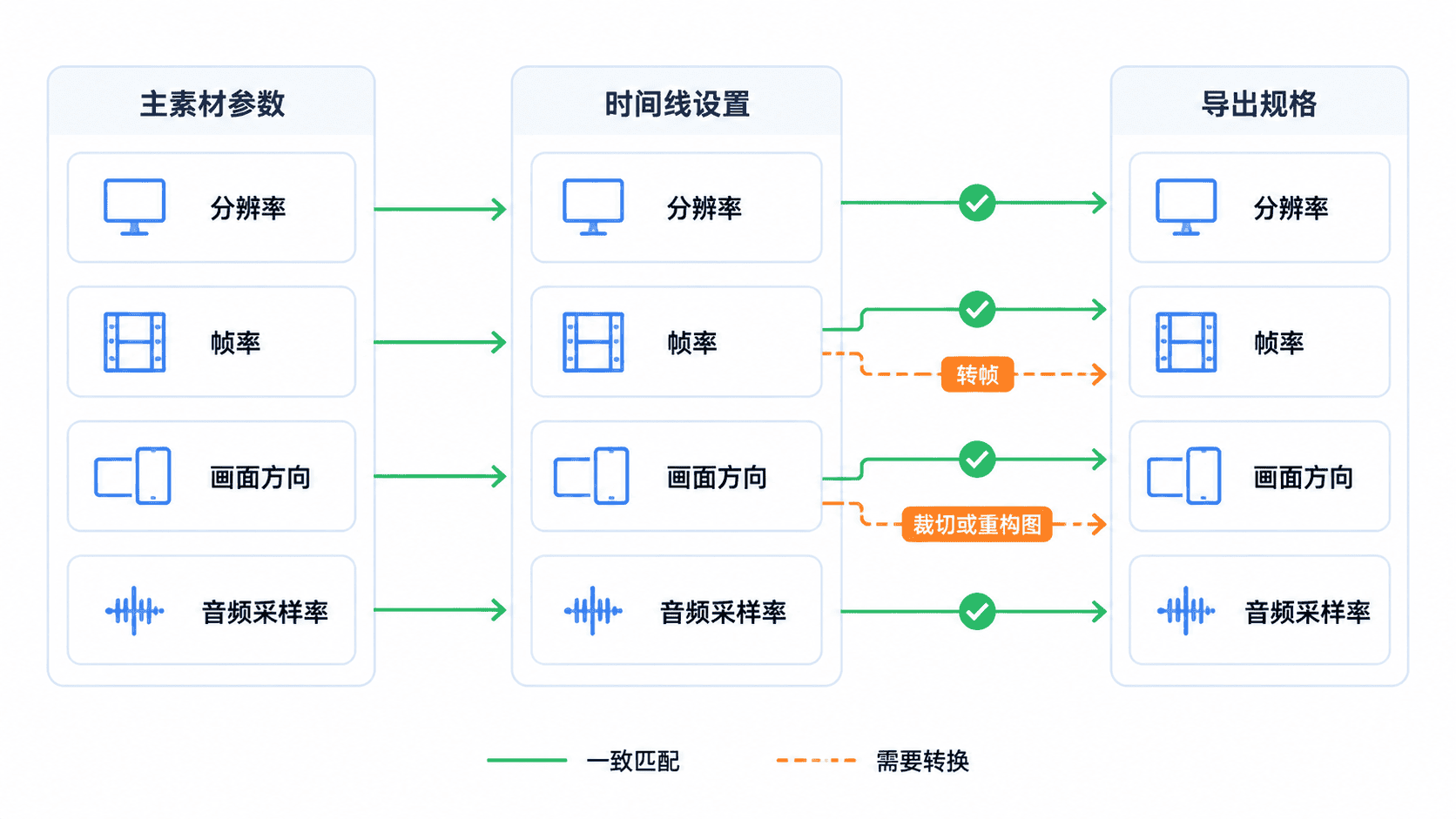
时间线参数应优先跟随占比最高、最重要的主素材,而不是随意选择软件默认值。先确认主镜头的宽高、帧率、像素比例和音频采样率;如果素材来自多台设备,以最终交付规格和主镜头为主要依据。
安装 FFmpeg 后,可以使用 ffprobe 读取一个视频文件的关键参数。下面命令会输出第一条视频流和第一条音频流的信息。
ffprobe -v error -select_streams v:0 -show_entries stream=width,height,r_frame_rate,pix_fmt -of default=noprint_wrappers=1 "main-shot.mp4"

ffprobe -v error -select_streams a:0 -show_entries stream=sample_rate,channels -of default=noprint_wrappers=1 "main-shot.mp4"
预期输出
width=1920
height=1080
pix_fmt=yuv420p
r_frame_rate=25/1
sample_rate=48000
channels=2
实际文件名、分辨率、帧率和声道数可能不同。若没有音频流,第二条命令不会返回音频参数,此时应检查是否另有独立录音文件。
设置时间线画面参数
常见横屏视频使用 16:9,竖屏短视频使用 9:16,方形内容使用 1:1。分辨率和比例必须同时考虑,例如 1920×1080 与 1080×1920 使用相同像素数量,但观看方向完全不同。
| 交付方向 | 常用分辨率 | 画面比例 |
|---|---|---|
| 横屏 | 1920×1080 | 16:9 |
| 竖屏 | 1080×1920 | 9:16 |
| 方形 | 1080×1080 | 1:1 |
帧率通常跟随主素材,例如主镜头为 25 fps,时间线也设置为 25 fps。将 25 fps 素材放入 30 fps 时间线不会自动增加真实运动信息,反而可能产生重复帧或不均匀节奏。除非项目明确要求转换制式,否则不要在开始剪辑后再修改时间线帧率。
设置缩放与画面适配
当素材比例与时间线不一致时,先决定“保留完整画面”还是“铺满画布”。保留完整画面可能出现黑边;铺满画布会裁掉上下或左右内容。人物采访通常优先保留头部和视线空间,产品演示则要保证关键操作区域不被裁切。
不要对所有片段统一放大后直接开始剪辑。先抽查主镜头、广角镜头和手机竖屏素材,确认它们在时间线中的默认缩放方式,再决定是否批量调整。
设置音频参数
视频项目常用 48 kHz 音频采样率。时间线或项目音频参数应尽量与主录音一致,声道通常选择立体声;若独立录音为单声道人声,应在轨道映射中确认它被正确送到左右声道,而不是只从一侧播放。
不同采样率通常可以由软件自动重采样,但反复转换会增加处理成本,也可能给同步检查带来干扰。开始剪辑前,先播放一段有人声的素材,观察波形并监听左右声道是否正常。
创建后立即验证
把一条主镜头、一条补充镜头和一段独立录音放入时间线,依次检查四项:画面无异常裁切、运动节奏正常、声音左右平衡、音画同步稳定。再导出一个 5~10 秒测试片段,在系统播放器中复查,而不是只依赖剪辑软件预览。
若测试片段出现黑边,先检查画面比例和缩放模式;若运动卡顿,检查时间线帧率与素材帧率;若声音只有单侧,检查声道映射;若口型逐渐偏移,检查录音设备与视频素材是否使用不同时间基准。