
影视与摄影 / 系统课时
添加基础动画
添加基础动画
基础动画的目标不是让画面不断移动,而是用清晰、克制的变化引导注意力。本课将用位置、缩放、旋转和透明度关键帧完成一个标题入场动画,并通过缓动让运动从机械变得自然。
学习目标
- 理解关键帧与属性变化之间的关系
- 能组合四种基础属性制作简单入场动画
- 会用缓入、缓出和速度曲线改善运动质感
动画的核心:属性随时间变化
关键帧用于记录某个时间点上的属性值。只要在时间线上设置至少两个不同的值,剪辑软件就会自动计算中间帧。例如,标题在第 0 秒位于画面下方,在第 0.6 秒回到目标位置,系统便会生成向上移动的过程。
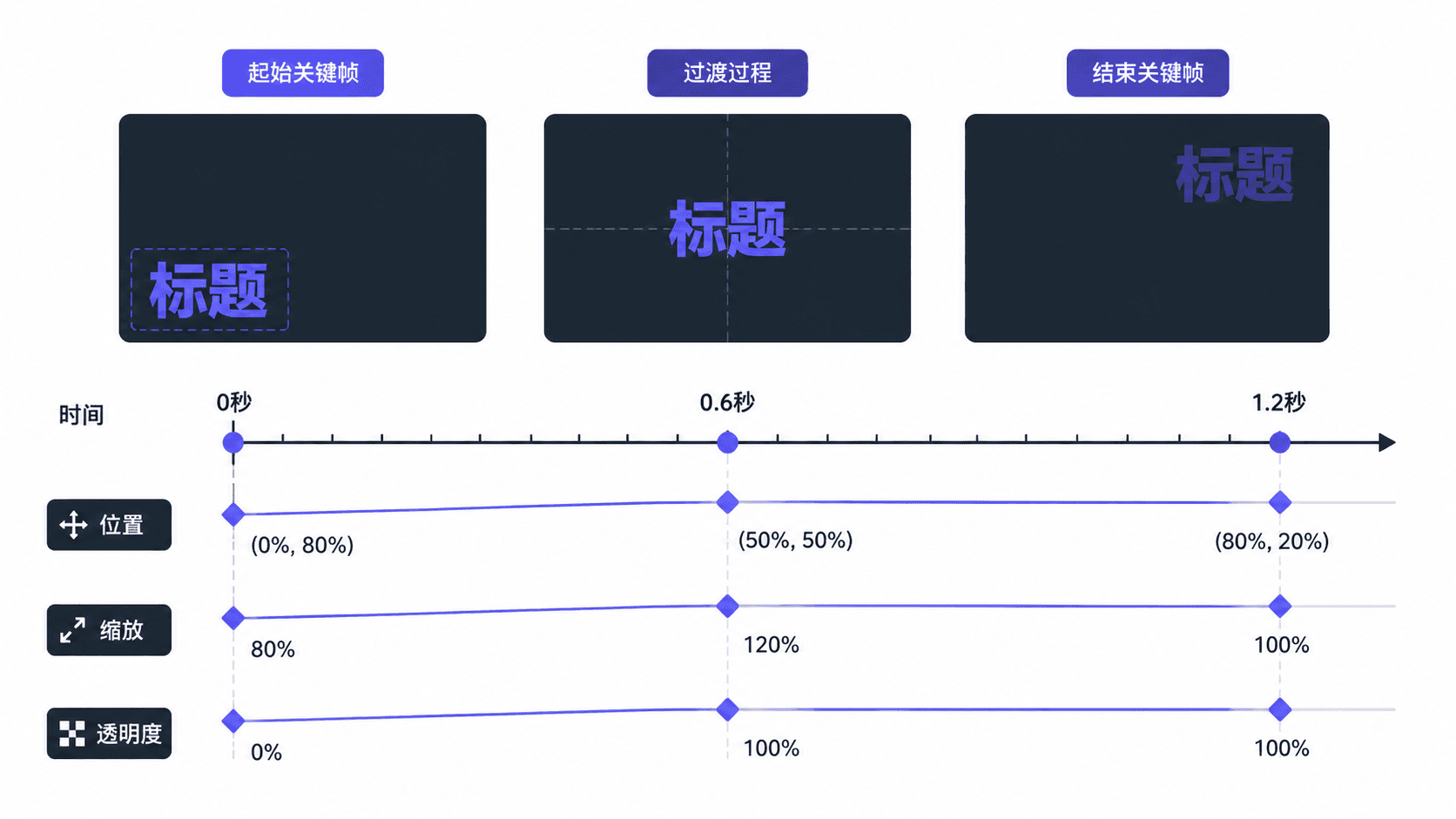
关键帧本身只是“记录值”。动画是否顺畅,还取决于两个关键帧之间的时间距离、数值差异和插值方式。距离越短、变化越大,运动看起来越快;距离越长,运动越平缓。
四种基础属性怎么选
| 属性 | 适合解决的问题 | 常见用法 | 易出现的问题 |
|---|---|---|---|
| 位置 | 元素从哪里进入、移动到哪里 | 标题滑入、图标横移 | 移动距离过大,抢夺主体注意力 |
| 缩放 | 强调出现、聚焦或轻微呼吸感 | 从 90% 放大到 100% | 从 0% 开始会显得突兀 |
| 旋转 | 表达方向变化或活泼感 | 图标轻微转入 | 角度过大容易显得廉价 |
| 透明度 | 控制出现、消失和叠化 | 从 0% 淡入到 100% | 单独淡入可能缺少节奏感 |
初学时优先组合“位置 + 透明度”,再根据内容加入少量缩放。旋转通常只适合图标、贴纸或轻松风格,不宜用于正文字幕。
制作一个标题入场动画
先把标题放在最终应该停留的位置,再向前设计它的起始状态。这样可以避免结束位置不准,也便于后续复制动画。
- 将播放头移动到标题开始出现的位置,设置位置略低于最终位置、缩放为 94%、透明度为 0%。
- 为位置、缩放和透明度分别添加起始关键帧。
- 将播放头向后移动约 12~18 帧,恢复最终位置、缩放 100%、透明度 100%,并生成结束关键帧。
- 播放检查动画,确认标题没有越过安全区域,也没有遮挡人物眼睛或关键信息。
- 复制标题图层进行测试,确认修改文字后动画仍然可复用。
以 25 fps 时间线为例,15 帧约为 0.6 秒。实际时长不必机械固定:短视频标题常用 0.3~0.6 秒,教程章节标题可使用 0.5~0.8 秒。
用缓动改善运动质感
线性插值会让元素从开始到结束保持同一速度,容易产生“匀速滑行”的机械感。标题入场通常适合“缓出”:开始移动较快,接近终点时逐渐减速;标题离场则更适合“缓入”,先慢后快地退出。
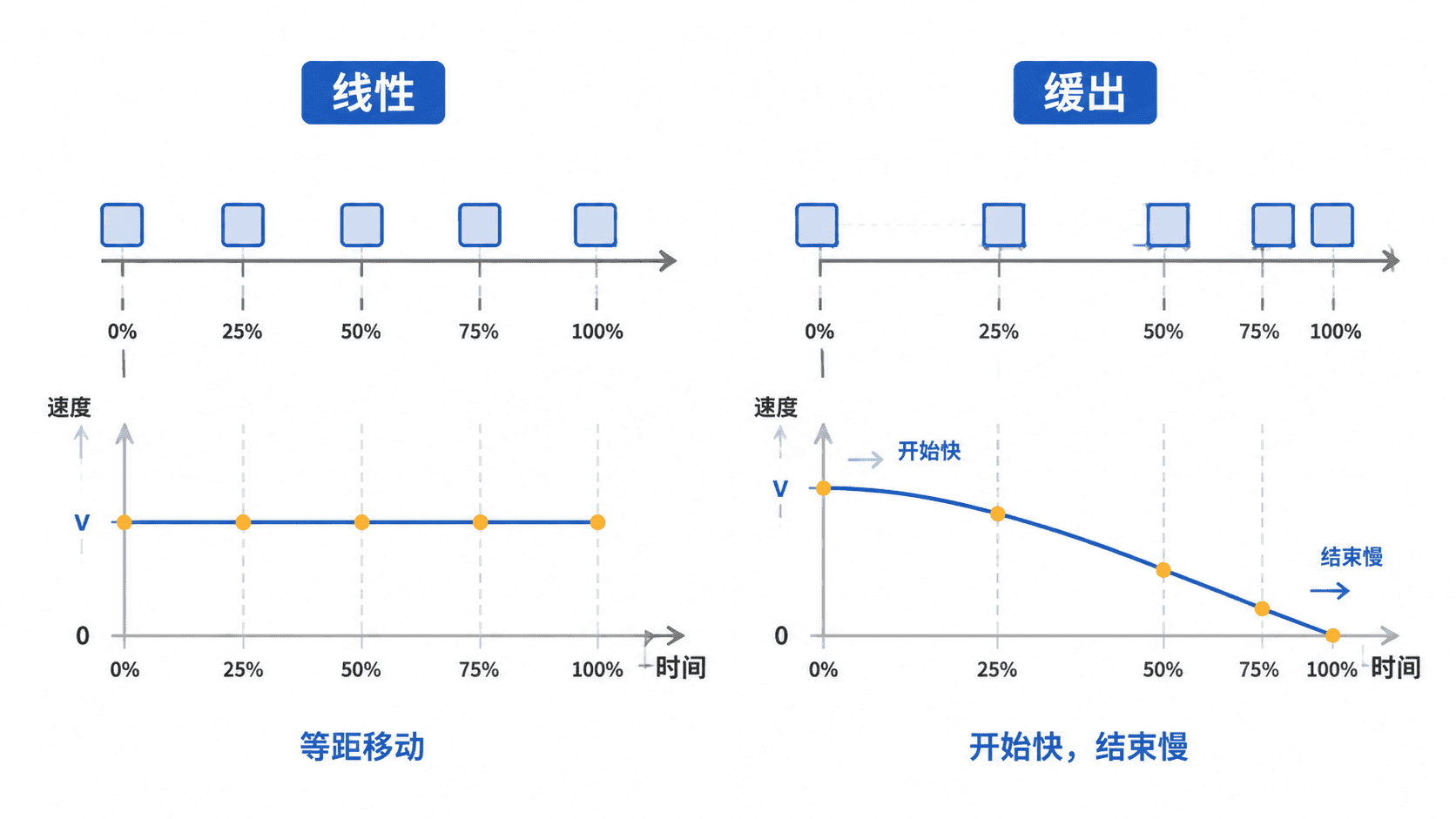
调整缓动时,先选择结束关键帧并应用缓出,再观察元素是否自然停住。若软件提供速度曲线,可把终点附近的曲线拉平,但不要制造明显回弹,除非整体风格本来就活泼夸张。
检查动画是否合格
合格的基础动画应当让观众更快发现信息,而不是先注意到动画技巧。可以按以下顺序检查:
- 关闭声音播放一次,确认运动方向和信息层级清楚。
- 缩小预览窗口,检查标题在手机尺寸下是否仍容易识别。
- 连续播放三遍,若第二遍就觉得拖沓,应缩短持续时间或减少位移。
- 暂停在结束帧,确认位置、大小和对齐关系准确。
- 对同类标题使用相同节奏,避免每个元素各自运动。
常见失误包括同时改变太多属性、移动距离超过画面三分之一、所有动画都带回弹,以及关键帧间隔忽长忽短。遇到这些问题时,先保留位置和透明度两项,再逐步增加变化。
按自己的节奏,确认真正理解。