
影视与摄影 / 系统课时
调整视频速度
调整视频速度
本课解决动作过慢、节奏拖沓或关键瞬间不够突出的处理问题。你将学会设置恒定变速、慢动作、快动作和定格画面,并根据源素材帧率判断变速后的流畅度上限。
学习目标
- 能选择恒定变速、慢动作、快动作或定格画面
- 能根据源帧率和时间线帧率判断安全慢放比例
- 能完成变速后的声音、时长和画面流畅度检查
先确定变速目的
恒定变速适合整段素材统一加速或减速。快动作常用于压缩重复过程,例如整理桌面、移动器材或等待;慢动作适合强调动作细节,例如转身、落地或产品飞溅;定格画面适合暂停关键瞬间并配合文字说明。
不要为了“更有电影感”随意慢放。先明确这一段需要压缩时间、突出细节,还是停留解释,再选择对应方式。变速只是节奏工具,不能替代镜头本身的内容价值。
理解帧率对慢动作的限制
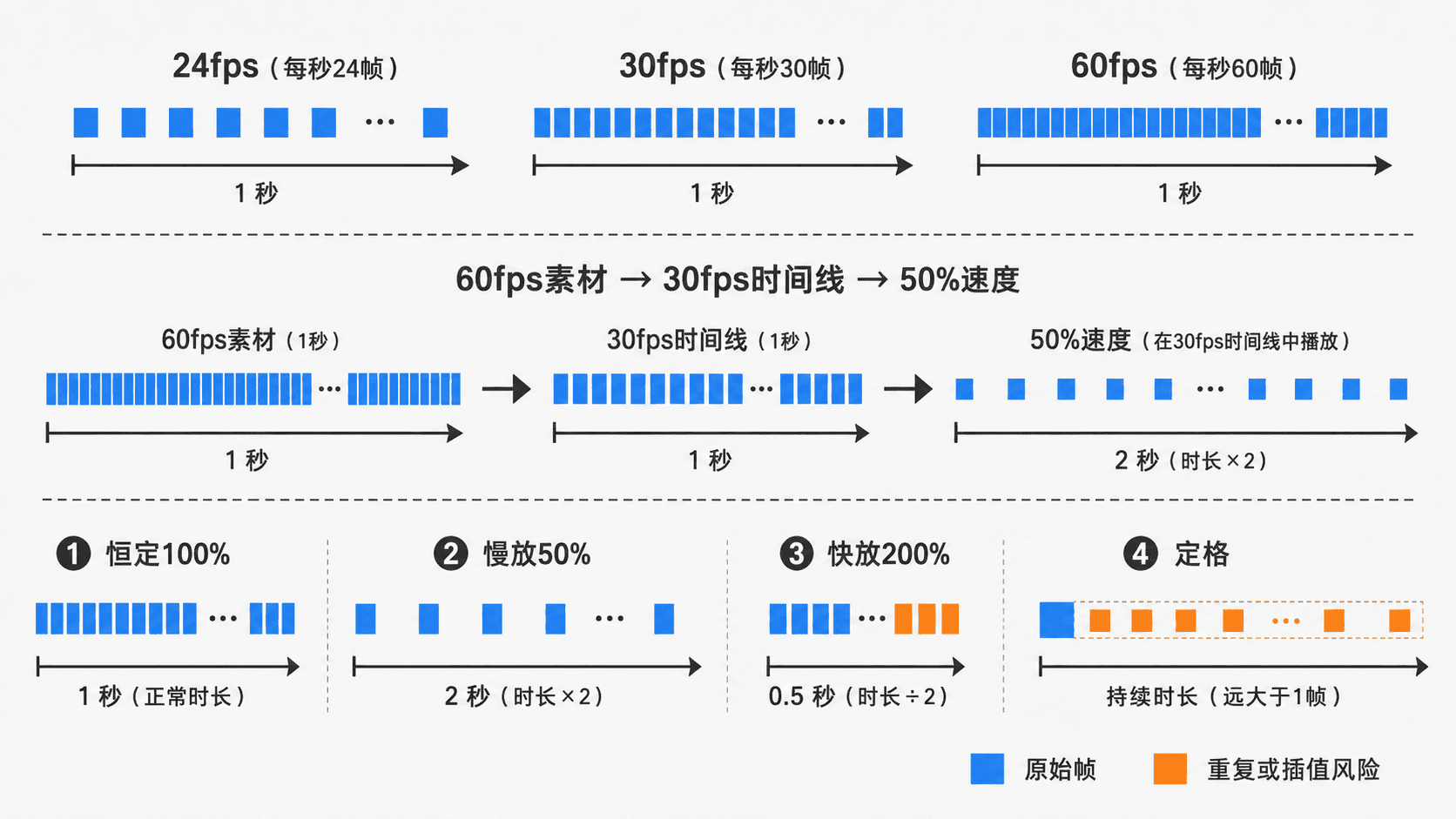
慢动作是否流畅,取决于源素材每秒记录了多少帧。把 60 fps 素材放入 30 fps 时间线,最低可按 50% 速度播放而不需要额外生成帧;把 120 fps 素材放入 30 fps 时间线,可降到 25%。若 30 fps 素材直接降到 50%,软件只能重复帧或使用插帧,快速运动时可能出现卡顿、重影或边缘扭曲。
快动作通常不受缺帧限制,因为软件会跳过部分画面,但速度过高会让运动难以辨认。需要保留动作信息时,可先剪掉无效段落,再做适度加速,而不是一次提高到极端倍速。
设置恒定速度
选中片段后打开速度或持续时间设置,输入百分比或新的时长。100% 为原速,50% 表示时长变为两倍,200% 表示时长缩短为一半。开启“保持音调”可以减少人声因变速产生的升降调,但大幅变速时声音仍可能不自然。
下面是变速计划片段示例,用于在剪辑前明确每一段的目标。它不是某款软件的导入文件,需要把对应数值填写到实际速度面板。
clip: run-01
sourceFps: 60
timelineFps: 30
segments:
  - range: "00:00:02-00:00:05"
    speed: "50%"
    purpose: "突出落地动作"
  - range: "00:00:05-00:00:09"
    speed: "200%"
    purpose: "压缩离场过程"
配置后的预期结果是:第一段播放时长增加一倍且保持逐帧流畅,第二段播放时长缩短一半。验证时检查时间线总时长、动作衔接点和声音变化;实际时间码会随素材入点不同而变化。
制作定格画面
将播放头停在需要强调的画面,使用“添加帧定格”或导出当前帧后重新放回时间线。定格段落本质上是一张静态图,可以独立延长时长、添加推拉动画或叠加文字。
定格前后要检查人物姿态和运动方向。若停在动作模糊、闭眼或物体被遮挡的帧,暂停时间越长,问题越明显。通常应前后逐帧寻找轮廓清楚、信息完整的一帧。
处理变速后的衔接与声音
速度变化会改变片段长度,并推动后续素材位置。完成变速后,应重新检查字幕、音乐节拍、转场和音效是否仍对齐。涉及人声时,大幅快放或慢放通常不保留原声,可改用环境音、音乐或重新录制旁白。
同一动作从原速突然切到慢动作时,变化点应靠近动作开始或冲击瞬间。若软件支持速度曲线,可让速度逐渐过渡;初学阶段先把恒定变速和切点处理好,再使用复杂曲线。
验收结果
完整播放变速段落,并以正常速度和逐帧方式各检查一次。合格结果应满足:慢动作没有明显重复帧或扭曲,快动作仍能看懂关键过程,定格帧清晰,片段时长符合预期,字幕、音乐和音效没有错位。