
影视与摄影 / 系统课时
理解编码与封装格式
理解编码与封装格式
视频导出并不是简单地“保存为 MP4”。你需要分清编码器、封装格式、视频码率和音频编码各自负责什么,才能判断文件为什么过大、画面为什么模糊,以及某个平台为什么无法播放。
学习目标
- 区分视频编码、音频编码与封装格式
- 理解码率如何影响体积、画质和播放压力
- 使用工具检查视频文件的真实编码信息
编码器与封装格式分别做什么
编码器负责压缩原始画面或声音。常见视频编码包括 H.264、H.265 和 AV1,常见音频编码包括 AAC、MP3 和 Opus。它们决定压缩效率、质量和设备兼容性。
封装格式负责把视频流、音频流、字幕和元数据组织到同一个文件中。MP4、MOV、MKV 都属于封装格式。文件扩展名只能说明“盒子”是什么,不能直接说明里面使用了哪种编码。
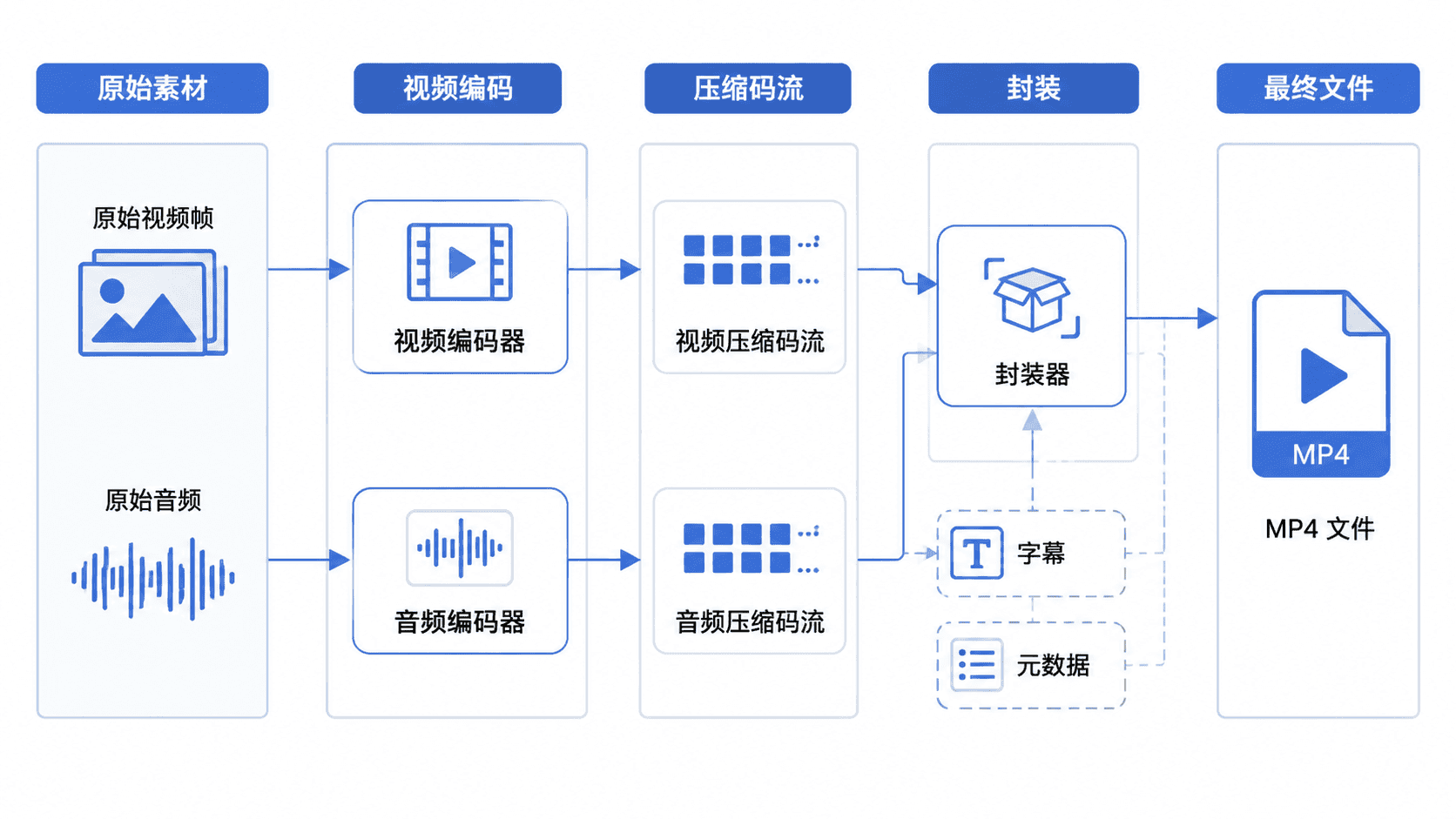
例如,一个 .mp4 文件内部可能是 H.264 视频加 AAC 音频,也可能是 H.265 视频加 AAC 音频。两者扩展名相同,但旧设备对 H.265 的支持可能较差。
码率为什么影响体积和质量
码率表示单位时间内写入的数据量,常用单位是 Mbps。时长相同的前提下,码率越高,文件通常越大;码率过低时,快速运动、细节纹理和暗部最容易出现色块或拖影。可以用近似公式估算体积:
“总码率”需要同时包含视频和音频。例如,视频 8 Mbps、音频 0.192 Mbps、时长 600 秒,估算体积约为 614 MB。实际结果还会受到可变码率、封装开销和编码器策略影响。
为什么文件会无法播放
最常见的原因不是扩展名错误,而是播放器不支持内部编码、像素格式、分辨率或音频格式。另一个常见问题是文件在导出或传输过程中损坏,导致索引信息缺失。排查时应按以下顺序检查:
- 文件是否完整,大小是否异常为 0
- 封装格式是否为目标平台支持的类型
- 视频与音频编码是否兼容
- 分辨率、帧率和像素格式是否过于特殊
- 是否能在另一台设备或播放器中正常打开
使用 ffprobe 检查文件
安装 FFmpeg 后,可以使用 ffprobe 查看封装、编码、分辨率、帧率和音频参数。将命令中的文件名替换为实际文件。
ffprobe -v error \
  -show_entries format=format_name,duration,bit_rate \
  -show_entries stream=index,codec_type,codec_name,width,height,r_frame_rate,sample_rate,channels \
  -of default=noprint_wrappers=1 output.mp4
预期输出
index=0
codec_name=h264
codec_type=video
width=1920
height=1080
r_frame_rate=30/1
index=1
codec_name=aac
codec_type=audio
sample_rate=48000
channels=2
format_name=mov,mp4,m4a,3gp,3g2,mj2
duration=<DURATION>
bit_rate=<BIT_RATE>
<DURATION> 和 <BIT_RATE> 会随文件变化。若输出中只有视频流而没有音频流,说明导出时可能关闭了音频,或音轨未被正确写入。